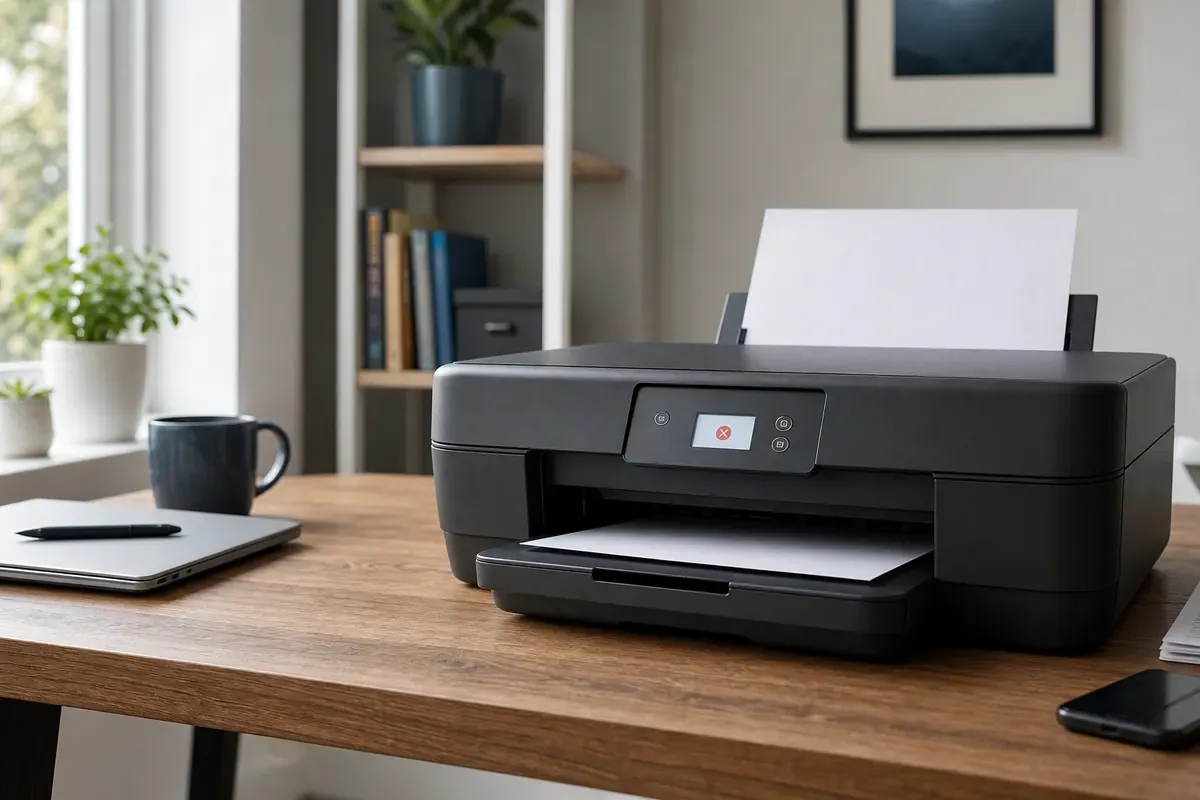
Redaktionelles Artikelbild zu HP Drucker druckt nicht. Auftrag, Verbindung und Gerät trennen

HP Drucker druckt nicht. Auftrag, Verbindung und Gerät trennen

Wenn ein HP Drucker nicht druckt, muss zuerst klar werden, ob das Gerät, die Verbindung oder nur ein Auftrag blockiert. Die HP App hilft danach gezielt.

HP DruckerAktualisiert: 8 Min. Lesezeit

Das solltest du wissen

Eine Meldung oder blinkende LED am Drucker hat Vorrang vor Änderungen an Computer, Treiber oder WLAN.

  • HP dokumentiert einen Stromneustart mit 60 Sekunden Wartezeit. Das ist kein Zurücksetzen auf Werkseinstellungen.
  • Die Funktion Diagnose und Fehlerbehebung in der HP App prüft Warteschlange, Offline-Status, Spooler, Treiber und unter Windows den Anschluss.
  • Bei ausgewählten HP+ LaserJet Pro Serien kann eine fehlende Internet- oder Cloudverbindung auch den Druck über USB stoppen.

Zuerst herausfinden, wo der Druck stoppt

Quelle 1Quelle 3Quelle 4

Nicht drucken kann bei HP vier verschiedene Zustände beschreiben. Das Gerät meldet selbst einen Fehler. Es wird am Computer als offline angezeigt. Ein Auftrag hängt in der Warteschlange. Oder Papier läuft durch, bleibt aber leer oder fehlerhaft. Diese Fälle brauchen unterschiedliche Wege.

Sichere Prüfungen

  1. Anzeige am HP Drucker lesen

    Notiere Fehlertext, Code und Blinkmuster. Folge einer eindeutigen Meldung am Gerät oder in der HP App vor allen Änderungen am Computer.

    Ohne Werkzeug
  2. Auftrag in der Warteschlange suchen

    Prüfe, ob der aktuelle Auftrag erscheint, dort wartet oder sofort verschwindet. Sende nicht mehrfach denselben Druck.

    Ohne Werkzeug
  3. Zweites Dokument testen

    Drucke eine kurze Seite aus einer anderen Anwendung. Funktioniert sie, liegt das Problem eher an der ersten Datei oder App.

    Ohne Werkzeug
  4. Zweites Gerät vergleichen

    Druckt ein anderer Computer oder ein Mobilgerät, konzentriert sich die Suche auf das zuerst verwendete Gerät und dessen Warteschlange.

    Ohne Werkzeug

HP Stromneustart einmal sauber ausführen

Quelle 1

HP beginnt die allgemeine Hilfe zu Druckausfällen mit einem Stromneustart. Die Supportseite nennt diesen Vorgang Zurücksetzen. Gemeint ist hier kein Werksreset und es werden keine WLAN- oder Kontoeinstellungen gelöscht.

Vorgehen

  1. Auftrag stoppen und Drucker ausschalten

    Brich den aktuellen Auftrag ab und schalte den Drucker mit der Netztaste aus. Wenn er nicht reagiert, löse das Netzkabel am Gerät.

    Ohne Werkzeug
  2. Akku nur nach Modellvorgabe entnehmen

    Bei einem Drucker mit entnehmbarem Akku nennt HP dessen Entnahme. Ist der Akku fest eingebaut oder der Zugang unklar, bleibt das Gehäuse geschlossen.

    Werkzeug, Gerät vom Netz
  3. Netzkabel an beiden Enden lösen

    Ziehe das Kabel aus Drucker und Steckdose. Nutze nur trockene, unbeschädigte und frei erreichbare Anschlüsse.

    Werkzeug, Gerät vom Netz
  4. 60 Sekunden warten

    Lass den Drucker eine volle Minute ohne Strom.

    Ohne Werkzeug
  5. Direkt an eine Steckdose anschließen

    Verbinde Netzkabel und Drucker wieder direkt mit einer geeigneten Steckdose und schalte das Gerät ein.

    Werkzeug, Gerät vom Netz
  6. Genau einen Testauftrag senden

    Warte auf den Bereitschaftszustand und sende eine kleine Seite. Bleibt der Fehler, wechsle zur passenden Diagnose statt den Neustart zu wiederholen.

    Ohne Werkzeug

HP App für die markenspezifische Diagnose nutzen

Quelle 1Quelle 2

Die Funktion Diagnose und Fehlerbehebung ist der wichtigste HP-spezifische Zusatz gegenüber einer allgemeinen Druckerprüfung. Sie kann blockierte oder angehaltene Aufträge bearbeiten, Offline-Verbindungen prüfen, Spoolerfehler beheben und unter Windows nach Treiberupdates sowie dem richtigen Anschluss suchen.

Vorgehen

  1. Kompatibilität prüfen

    Die Funktion setzt einen unterstützten HP Drucker voraus. HP nennt Windows 10 ab Version 1809 oder macOS 12 und jeweils eine passende Version der HP App.

    Ohne Werkzeug
  2. Drucker in der HP App auswählen

    Öffne die HP App und wähle genau den Drucker, der den Auftrag erhalten soll.

    Ohne Werkzeug
  3. Diagnose und Fehlerbehebung starten

    Öffne die gleichnamige Funktion und starte die Analyse. Schließe die App nicht, solange die Prüfung läuft.

    Ohne Werkzeug
  4. Ergebnis einzeln umsetzen

    Folge den angezeigten Maßnahmen nacheinander. Teste nach jeder Änderung, ob der Druck wieder funktioniert.

    Ohne Werkzeug
  5. Befund sichern

    Notiere erkannte Verbindungs-, Treiber- oder Warteschlangenfehler. Diese Angaben helfen, wenn der HP Support übernehmen muss.

    Ohne Werkzeug

Offline-Status und WLAN richtig trennen

Quelle 3

Offline bedeutet zunächst, dass Computer oder Mobilgerät den eingerichteten Drucker nicht erreicht. Es beweist keinen Defekt am Druckwerk.

Sichere Prüfungen

  1. Verbindungsart festhalten

    Kläre, ob USB, Ethernet oder WLAN verwendet wird. Wechsle während der Diagnose nicht gleichzeitig auf eine andere Verbindungsart.

    Ohne Werkzeug
  2. Bei WLAN den Netzwerknamen vergleichen

    Computer oder Mobilgerät und Drucker müssen im vorgesehenen Heimnetz erreichbar sein. Prüfe den verbundenen Netzwerknamen.

    Ohne Werkzeug
  3. DIRECT-Netz nicht mit Heim-WLAN verwechseln

    HP warnt in der Offline-Hilfe davor, für den normalen Netzwerkdruck versehentlich DIRECT-xx-HP mit dem Modellnamen zu wählen.

    Ohne Werkzeug
  4. Nur betroffene Geräte neu starten

    Starte Computer oder Mobilgerät und Drucker kontrolliert neu. Ein Routerneustart ist sinnvoll, wenn mehrere Geräte dieselbe Netzwerkstörung zeigen.

    Ohne Werkzeug
  5. HP App erneut prüfen lassen

    Bleibt der Drucker offline, starte Diagnose und Fehlerbehebung und folge dem gefundenen Verbindungsweg.

    Ohne Werkzeug

Blockierte Warteschlange gezielt behandeln

Quelle 2Quelle 4

Bleibt ein Auftrag in der Warteschlange stehen, kann er alle folgenden Drucke blockieren. HP empfiehlt eine feste Reihenfolge und einen Test nach jeder Maßnahme.

Sichere Prüfungen

  1. Status des ersten Auftrags notieren

    Halte fest, ob er angehalten, offline, fehlerhaft oder beim Löschen hängen geblieben ist.

    Ohne Werkzeug
  2. HP App zuerst einsetzen

    Lass Diagnose und Fehlerbehebung blockierte Aufträge, Pausenstatus und Spooler prüfen.

    Ohne Werkzeug
  3. Alte Aufträge kontrolliert entfernen

    Lösche nur die erkennbar blockierten Aufträge und starte danach Drucker und Computer neu.

    Ohne Werkzeug
  4. Drucksystem nicht vorschnell zurücksetzen

    Ein vollständiger Reset des macOS Drucksystems entfernt alle Drucker, Scanner, Aufträge und gespeicherten Einstellungen. Nutze ihn erst nach der HP Folge und mit bewusstem Datenverlust.

    Ohne Werkzeug

HP+ Sonderfall bei bestimmten LaserJet Pro Serien

Quelle 5

Für HP+ Geräte der Serien LaserJet Pro 4001, 4002 sowie LaserJet Pro MFP 4101 und 4102 nennt HP einen besonderen Fehler. Wird die Internet- oder Cloudverbindung getrennt, kann der Druck anhalten. Das gilt dort auch für einen Auftrag über USB.

  • Prüfe zuerst die genaue Serie und ob das Gerät als HP+ eingerichtet wurde.
  • Stelle die vorgesehene Internetverbindung wieder her.
  • Prüfe den Status des HP Kontos und der Einbindung in die HP Cloud.
  • Beachte für diese Serien die von HP genannten Voraussetzungen zum Originaltoner.

Wann die Modellhilfe oder der Service übernimmt

Quelle 1Quelle 3

Bleibt der Druck nach einem Stromneustart, der HP Diagnose und einem eindeutigen Verbindungs- oder Warteschlangentest aus, braucht der Support die genaue Produktnummer und nicht nur die Seriennummer.

Dokumentation

  1. Produktdaten sichern

    Notiere Produktname, Produktnummer und Seriennummer vom Typenschild oder aus der HP App.

    Ohne Werkzeug
  2. Umgebung nennen

    Halte Betriebssystemversion, HP App Version und Verbindungsart fest.

    Ohne Werkzeug
  3. Fehlerbild beschreiben

    Nenne Displaymeldung, Warteschlangenstatus und ob ein anderes Gerät drucken kann.

    Ohne Werkzeug
  4. Gefahrenzustand nicht weiter testen

    Bei Rauch, Funken, Brandgeruch, beschädigter Netzleitung, ausgelaufener Flüssigkeit oder ungewöhnlicher Hitze bleibt der Drucker aus und geschlossen.

    Werkzeug, Gerät vom Netz

Quellen und Einordnung

Die Prüfreihenfolge stützt sich ausschließlich auf aktuelle HP-Supportseiten. Sie trennt Gerätefehler, Offline-Verbindung, Druckwarteschlange und HP-spezifische Softwarediagnose. Ein gesonderter Herstellerbeleg begrenzt den HP+ Hinweis auf die ausdrücklich genannten LaserJet Pro Serien.

  1. HP Drucker. Drucken nicht möglichHP Allgemeiner HP Prüfpfad zu Stromneustart mit 60 Sekunden Wartezeit, Gerätefehlern, Offline-Status, Druckwarteschlange und Supportgrenze. Geprüft am 28. Juli 2026.
  2. Diagnose und Fehlerbehebung in der HP AppHP Funktionen, Ablauf und Voraussetzungen der HP App unter Windows und macOS. Belegt Warteschlangen-, Offline-, Spooler-, Treiber- und Anschlussprüfung. Geprüft am 28. Juli 2026.
  3. HP Drucker ist offline oder nicht verfügbarHP Offizielle Folge für Gerätestart, Netzwerkvergleich, WLAN-Anzeige und Abgrenzung des DIRECT-xx-HP Netzes vom normalen Heimnetz. Geprüft am 28. Juli 2026.
  4. HP Drucker. Druckaufträge bleiben in der Druckwarteschlange hängenHP Geordneter HP Prüfpfad für blockierte Aufträge unter Windows und macOS einschließlich HP App und Folgen eines vollständigen macOS Drucksystem-Resets. Geprüft am 28. Juli 2026.
  5. HP+ LaserJet Pro druckt ohne Internet- oder Cloudverbindung nichtHP Modellbegrenzter Sonderfall für LaserJet Pro 4001, 4002 und MFP 4101, 4102 mit HP+ einschließlich des möglichen Stopps bei USB-Druck. Geprüft am 28. Juli 2026.

Veröffentlicht am , zuletzt inhaltlich geprüft am .

Fehlerheld BlogWeitere Ratgeber entdeckenAlle Artikel zu Fehlercodes, sicheren Prüfungen und Reparaturentscheidungen.Alle Artikel ansehen