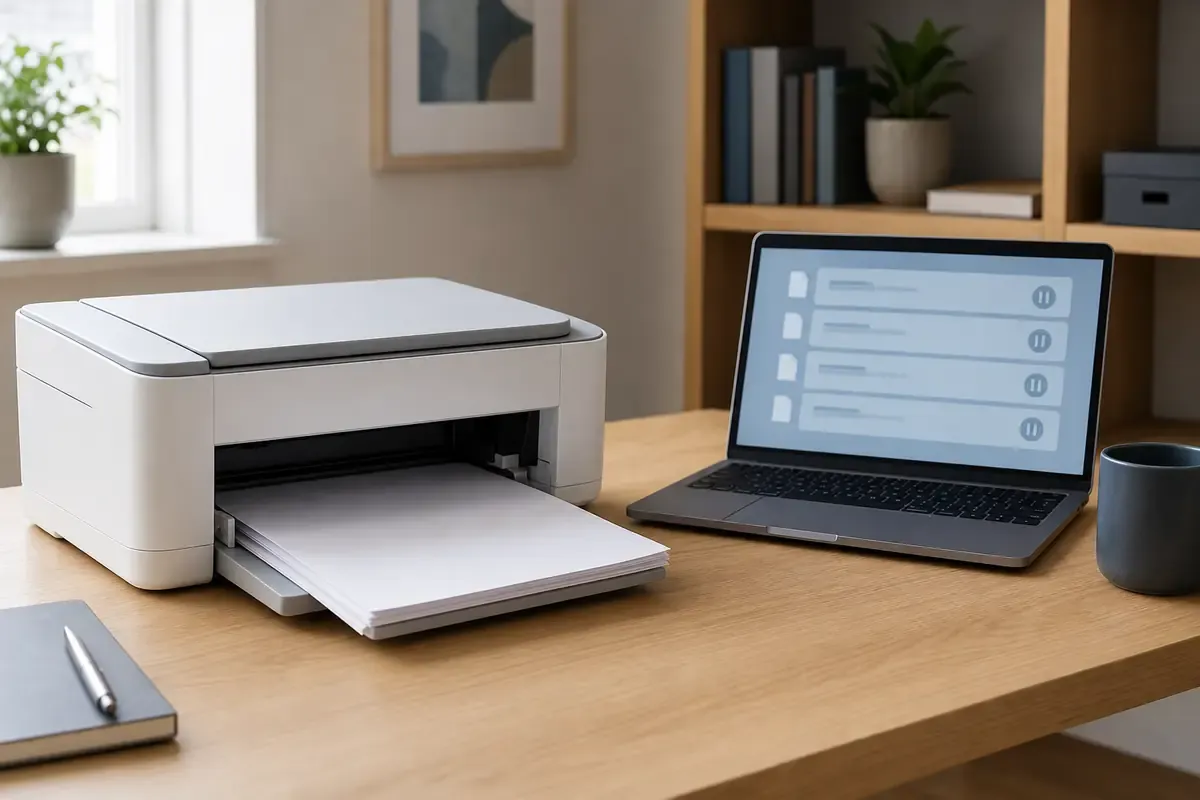
Drucker neben einem Laptop mit einer abstrakten Liste pausierter Druckaufträge

Druckerwarteschlange lässt sich nicht löschen. Sichere Schritte

Ein Druckauftrag bleibt trotz Abbrechen in der Warteschlange. Lösche zuerst den einzelnen Auftrag und setze erst danach den Druckdienst zurück.

DruckerAktualisiert: 5 Min. Lesezeit

Das solltest du wissen

Ein fehlerhafter Auftrag kann alle folgenden Dokumente blockieren. Sende während der Prüfung keine neuen Aufträge.

  • Unter Windows wird zuerst normal abgebrochen. Danach kann der Druckwarteschlangendienst neu gestartet werden.
  • Auf dem Mac wird der blockierende Auftrag in der Druckzentrale gelöscht. Das gesamte Drucksystem wird nur zuletzt zurückgesetzt.
  • In verwalteten Netzen oder bei einem freigegebenen Drucker kann nur die zuständige Administration die Warteschlange vollständig steuern.

Blockierten Auftrag sicher erkennen

Quelle 4

Der Artikel passt, wenn ein Dokument dauerhaft mit einem Status wie Wird gelöscht, Angehalten oder Fehler stehen bleibt und nachfolgende Aufträge nicht starten. Zeigt der Drucker stattdessen nur Offline, prüfe zuerst die Verbindung.

  • Notiere Dateiname, Status und Zeitpunkt des ältesten Auftrags.
  • Prüfe, ob mehrere Wartelisten für denselben Drucker vorhanden sind.
  • Sende keinen weiteren Testauftrag, solange der alte Auftrag sichtbar ist.
  • Bei einem freigegebenen Drucker kläre, von welchem Computer der Auftrag stammt.

Zuerst normal abbrechen

Quelle 1Quelle 3Quelle 4

Vorgehen

  1. Drucker anhalten

    Warte, bis das Gerät nicht mehr hörbar druckt. Nutze eine Abbruchtaste am Drucker nur nach Modellanleitung.

    Ohne Werkzeug
  2. Richtige Warteschlange öffnen

    Vergleiche den Druckernamen mit dem tatsächlich verwendeten Gerät. Bei mehreren Einträgen kann der Auftrag in einer anderen Warteliste liegen.

    Ohne Werkzeug
  3. Ältesten Auftrag löschen

    Wähle zuerst den Auftrag mit Fehler und brich ihn ab. Gib dem Betriebssystem kurz Zeit, den Status zu aktualisieren.

    Ohne Werkzeug
  4. Alle Aufträge kontrollieren

    Entferne weitere alte Aufträge gezielt. Starte erst danach ein kleines Testdokument.

    Ohne Werkzeug

Windows Druckdienst neu starten

Quelle 1

Microsoft empfiehlt nach dem erfolglosen normalen Abbrechen einen Neustart des Diensts Druckwarteschlange. Dieser Dienst verwaltet die Aufträge. Du brauchst dafür möglicherweise ein Administratorkonto.

Vorgehen

  1. Offene Dokumente speichern

    Schließe die Apps, aus denen gedruckt wurde. Dadurch entstehen während des Neustarts keine neuen Aufträge.

    Ohne Werkzeug
  2. Diensteverwaltung öffnen

    Öffne über die Windows-Suche die Diensteverwaltung und suche den Dienst Druckwarteschlange.

    Ohne Werkzeug
  3. Dienst neu starten

    Wähle Neustart. Warte, bis der Dienst wieder ausgeführt wird, und öffne dann die Warteschlange erneut.

    Werkzeug, Gerät vom Netz
  4. Kleines Dokument testen

    Ist die Liste leer, drucke eine einzelne Seite aus einer einfachen App. Bleibt sie erneut hängen, dokumentiere Status und Zeitpunkt.

    Ohne Werkzeug

Windows Spooldateien nur bei weiterem Stillstand löschen

Quelle 1Quelle 4

Bleiben Aufträge nach dem Dienstneustart sichtbar, beschreibt Microsoft das manuelle Leeren des Spoolordners. Dabei gehen alle lokal zwischengespeicherten Druckaufträge verloren. Der Schritt ist nur auf dem eigenen, nicht verwalteten Computer sinnvoll.

Sicherheitsmaßnahmen

  1. Druckwarteschlange beenden

    Beende den Dienst Druckwarteschlange in der Diensteverwaltung. Ohne diesen Schritt können Auftragsdateien gesperrt bleiben.

    Werkzeug, Gerät vom Netz
  2. Nur den vorgesehenen Ordner öffnen

    Öffne den von Microsoft genannten Ordner C:\Windows\System32\spool\PRINTERS. Lösche keine übergeordneten Ordner und keine anderen Systemdateien.

    Werkzeug, Gerät vom Netz
  3. Auftragsdateien entfernen

    Lösche nur die Dateien innerhalb dieses Ordners. Der Ordner PRINTERS selbst bleibt bestehen. Damit gehen alle lokal zwischengespeicherten Druckaufträge verloren.

    Werkzeug, Gerät vom Netz
  4. Druckwarteschlange wieder starten

    Starte den Dienst erneut und kontrolliere, ob die Liste leer ist. Wenn du den Pfad oder die Rechte nicht eindeutig zuordnen kannst, brich ab und nutze die Windows Hilfe.

    Werkzeug, Gerät vom Netz

Warteschlange auf dem Mac leeren

Quelle 2Quelle 3

Vorgehen

  1. Druckzentrale öffnen

    Wähle den betroffenen Drucker. Prüfe zuerst, ob die gesamte Warteliste pausiert ist und mit Fortsetzen weiterläuft.

    Ohne Werkzeug
  2. Fehlerhaften Auftrag löschen

    Apple empfiehlt, den blockierenden Auftrag auszuwählen und Auftrag löschen zu verwenden. Wiederhole das gezielt für weitere alte Aufträge.

    Ohne Werkzeug
  3. Andere Wartelisten prüfen

    Fehlt dein Dokument, kann es an einen zweiten Druckereintrag gesendet worden sein. Prüfe diese Liste, bevor du den Auftrag erneut absendest.

    Ohne Werkzeug
  4. Andere App testen

    Drucke eine kurze Datei aus TextEdit. Tritt das Problem nur in einer App auf, prüfe deren Aktualisierung und Dokument.

    Ohne Werkzeug

Wenn die Warteschlange erneut blockiert

Quelle 1

Kehrt der Stillstand beim selben Dokument zurück, prüfe Datei und App. Passiert es mit jeder Datei, sind Verbindung, Druckersoftware oder das Gerät selbst wahrscheinlicher. Eine interne Testseite nach Modellanleitung zeigt, ob der Drucker ohne Computer arbeitet.

Quellen und Einordnung

Die Schritte folgen den aktuellen Supportabläufen von Microsoft und Apple. Eine zusätzliche HP Quelle bestätigt die Reihenfolge für hängen gebliebene Aufträge. Eingriffe in Systemordner werden als fortgeschrittener Windows-Schritt klar begrenzt.

  1. Druckaufträge beheben, die in der Warteschlange hängenMicrosoft Aktuelle offizielle Reihenfolge für Abbrechen, Neustart des Druckwarteschlangendiensts und manuelles Leeren des Spoolordners.
  2. Drucker und Druckaufträge in der Druckzentrale auf dem Mac verwaltenApple Offizielle Bedienung zum Pausieren, Fortsetzen und gezielten Löschen von Druckaufträgen.
  3. Druckprobleme auf einem Mac lösenApple Offizielle Fehlerfolge zu blockierendem Auftrag, falscher Warteliste, Test aus einer anderen App und neuer Druckereinrichtung.
  4. HP Drucker. Druckaufträge bleiben in der Druckwarteschlange hängenHP Herstellerbestätigung für hängen gebliebene Aufträge unter Windows und macOS sowie den Datenverlust beim Zurücksetzen des Mac Drucksystems.

Veröffentlicht am , zuletzt inhaltlich geprüft am .