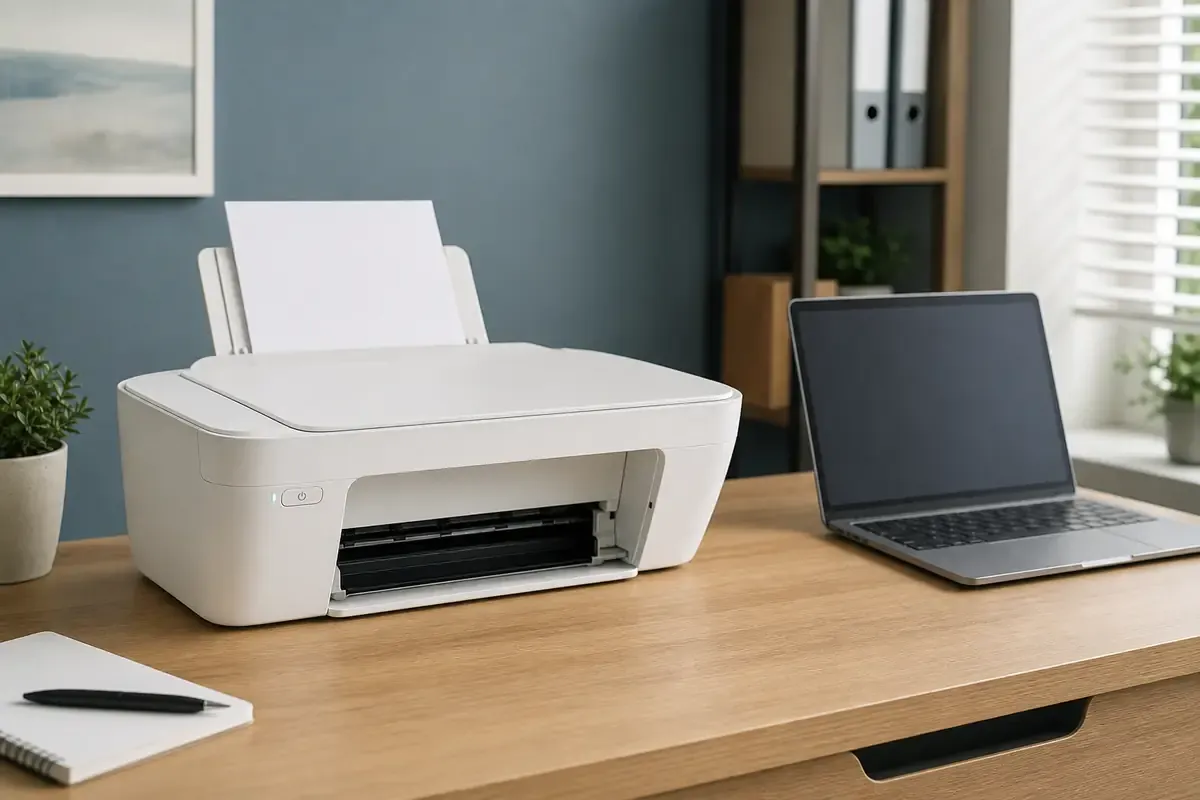
Eingeschalteter weißer Drucker neben einem Laptop im Arbeitszimmer

Drucker ist offline. Verbindung unter Windows und macOS prüfen

Der Drucker ist eingeschaltet, wird am Computer aber als offline angezeigt. Trenne Gerätestatus, Warteschlange und Netzwerk, bevor du ihn neu einrichtest.

DruckerAktualisiert: 5 Min. Lesezeit

Das solltest du wissen

Offline beschreibt zunächst die fehlende Kommunikation zwischen Computer und Drucker. Der Drucker selbst kann trotzdem eingeschaltet sein.

  • Prüfe zuerst Anzeige und Verbindung am Gerät. Erst danach sind Warteschlange, Standarddrucker und Software sinnvoll.
  • Unter Windows und macOS unterscheiden sich die Menüs. Die Diagnose folgt trotzdem derselben Reihenfolge.
  • Das Zurücksetzen des macOS Drucksystems entfernt alle eingerichteten Drucker und Voreinstellungen. Es ist kein früher Standardschritt.

Offline ist ein Verbindungsstatus

Quelle 4

Die Meldung passt, wenn der Computer einen eingerichteten Drucker kennt, ihn aber gerade nicht erreicht. Sie beweist weder einen Defekt noch eine Internetstörung. Entscheidend ist zuerst, ob der Drucker selbst bereit ist und ob nur ein Computer oder alle Geräte betroffen sind.

  • Notiere die vollständige Modellnummer und die Meldung am Druckerdisplay.
  • Prüfe, ob Papierstau, offene Klappe, leeres Fach oder ein Verbrauchsmaterialhinweis angezeigt wird.
  • Halte fest, ob USB, Ethernet oder WLAN verwendet wird.
  • Prüfe, ob ein zweiter Computer oder ein Mobilgerät denselben Drucker erreicht.

Gerät und Verbindung zuerst prüfen

Quelle 4

Sichere Prüfungen

  1. Druckerstatus lesen

    Wecke den Drucker über die vorgesehene Taste auf. Behebe nur Hinweise, die am Bedienfeld oder in der Modellanleitung eindeutig erklärt werden.

    Ohne Werkzeug
  2. Verbindungsart kontrollieren

    Prüfe bei USB und Ethernet nur den festen Sitz frei zugänglicher Stecker. Bei WLAN vergleichst du den Netzwerknamen von Drucker und Computer.

    Ohne Werkzeug
  3. Netzwerkstatus erfassen

    Nutze eine Netzwerkseite oder Verbindungsanzeige nur so, wie es die Anleitung des konkreten Modells beschreibt. Notiere Netzwerkname und Verbindungszustand. Gib das WLAN-Kennwort nicht in Screenshots oder Supportbeiträgen weiter.

    Ohne Werkzeug
  4. Einmal geordnet neu starten

    Speichere offene Arbeiten. Starte Computer und Drucker kontrolliert neu. Ein Routerneustart ist erst sinnvoll, wenn auch andere Geräte ein Netzwerkproblem zeigen. Folge dabei der Routeranleitung.

    Ohne Werkzeug

HP weist für unterstützte WLAN-Modelle darauf hin, dass Computer und Drucker mit demselben normalen Heimnetz verbunden sein müssen. Ein direktes Drucker-WLAN mit einem Namen wie DIRECT ist nicht dasselbe wie das Heimnetz.

Offline unter Windows beheben

Quelle 1

Vorgehen

  1. Richtigen Drucker auswählen

    Öffne in Windows die Einstellungen für Drucker und Scanner. Prüfe Modellname und Verbindung, bevor du den Drucker als Standard auswählst.

    Ohne Werkzeug
  2. Warteschlange öffnen

    Prüfe, ob der Druck angehalten wurde oder der Modus für die Offlinenutzung aktiv ist. Hebe nur diese Zustände auf und lösche erkennbar alte Aufträge.

    Ohne Werkzeug
  3. Windows-Problembehandlung nutzen

    Microsoft empfiehlt unter Windows 11 zuerst die Druckerproblembehandlung in der Hilfe-App. Folge nur den dort angezeigten Schritten.

    Ohne Werkzeug
  4. Drucker neu hinzufügen

    Entferne und installiere den Drucker erst neu, wenn Status, Verbindung und Warteschlange geprüft sind. Nutze Windows oder die offizielle Herstellerseite für passende Software.

    Ohne Werkzeug

Offline auf dem Mac beheben

Quelle 2Quelle 3

Vorgehen

  1. Druckzentrale öffnen

    Wähle den betroffenen Drucker und prüfe, ob die Warteliste pausiert ist. Setze sie mit Fortsetzen wieder in Gang.

    Ohne Werkzeug
  2. Blockierenden Auftrag löschen

    Apple empfiehlt, einen Auftrag mit Fehler gezielt zu löschen. Prüfe danach, ob der neue Auftrag wirklich an diese Warteliste ging.

    Ohne Werkzeug
  3. Verbindung vergleichen

    Prüfe bei USB den Geräteeintrag im Systembericht. Bei WLAN müssen Mac und Drucker im erreichbaren, passenden Netzwerk sein.

    Ohne Werkzeug
  4. Software und Drucker neu einrichten

    Nutze die aktuelle Software des Herstellers oder AirPrint, wenn das Modell dies unterstützt. Lösche eine alte Warteliste erst, wenn die neu hinzugefügte Verbindung druckt.

    Ohne Werkzeug

Mit einem Test die Fehlerseite bestimmen

Quelle 1Quelle 4

Druckt eine interne Statusseite nach Modellanleitung sauber, liegt der Fehler eher auf dem Weg vom Computer zum Drucker. Scheitert schon die interne Seite oder zeigt das Gerät selbst einen Fehler, helfen Änderungen an Windows oder macOS nicht weiter.

  • Interne Seite funktioniert, Auftrag von keinem Gerät funktioniert. Netzwerk oder Druckerfreigabe prüfen.
  • Nur ein Computer ist betroffen. Dort Warteschlange, Druckerauswahl und Software prüfen.
  • Nur eine App ist betroffen. Ein kurzes Dokument aus einer zweiten App testen.
  • Druckerdisplay zeigt einen Fehler. Modellanleitung oder Herstellersupport nutzen.

Wann Support oder Administration übernimmt

Quelle 1Quelle 2Quelle 3Quelle 4

In einem Firmen-, Schul- oder Gastnetz können Freigaben und Zugriffsregeln die Verbindung absichtlich begrenzen. Dann ist die zuständige Administration der richtige Ansprechpartner. Zu Hause helfen dem Herstellersupport Modellnummer, Verbindungstyp, Betriebssystem und die genaue Anzeige.

Quellen und Einordnung

Die Prüfreihenfolge verbindet aktuelle Hilfen von Microsoft, Apple und HP. Betriebssystemschritte werden getrennt beschrieben. Netzwerkmerkmale von HP dienen nur zur Einordnung und werden nicht auf jede Modellfamilie übertragen.

  1. Behandeln von Problemen mit Offlinedruckern in WindowsMicrosoft Offizielle Schritte für Windows 11 und Windows 10 zu Problembehandlung, Netzwerk, Standarddrucker und erneuter Einrichtung.
  2. Druckprobleme auf einem Mac lösenApple Offizielle Einordnung von pausierter Warteliste, blockierendem Auftrag, falscher Warteliste und Verbindungsprüfung.
  3. Zurücksetzen des Drucksystems auf dem Mac zur ProblembehebungApple Offizielle Beschreibung des letzten Rücksetzschritts und der dabei gelöschten Drucker und Voreinstellungen.
  4. HP Drucker ist offline oder nicht verfügbarHP Herstellerhilfe zu Gerätestatus, Verbindungsart, gemeinsamem Netzwerk und geordnetem Neustart für unterstützte HP Modelle.

Veröffentlicht am , zuletzt inhaltlich geprüft am .