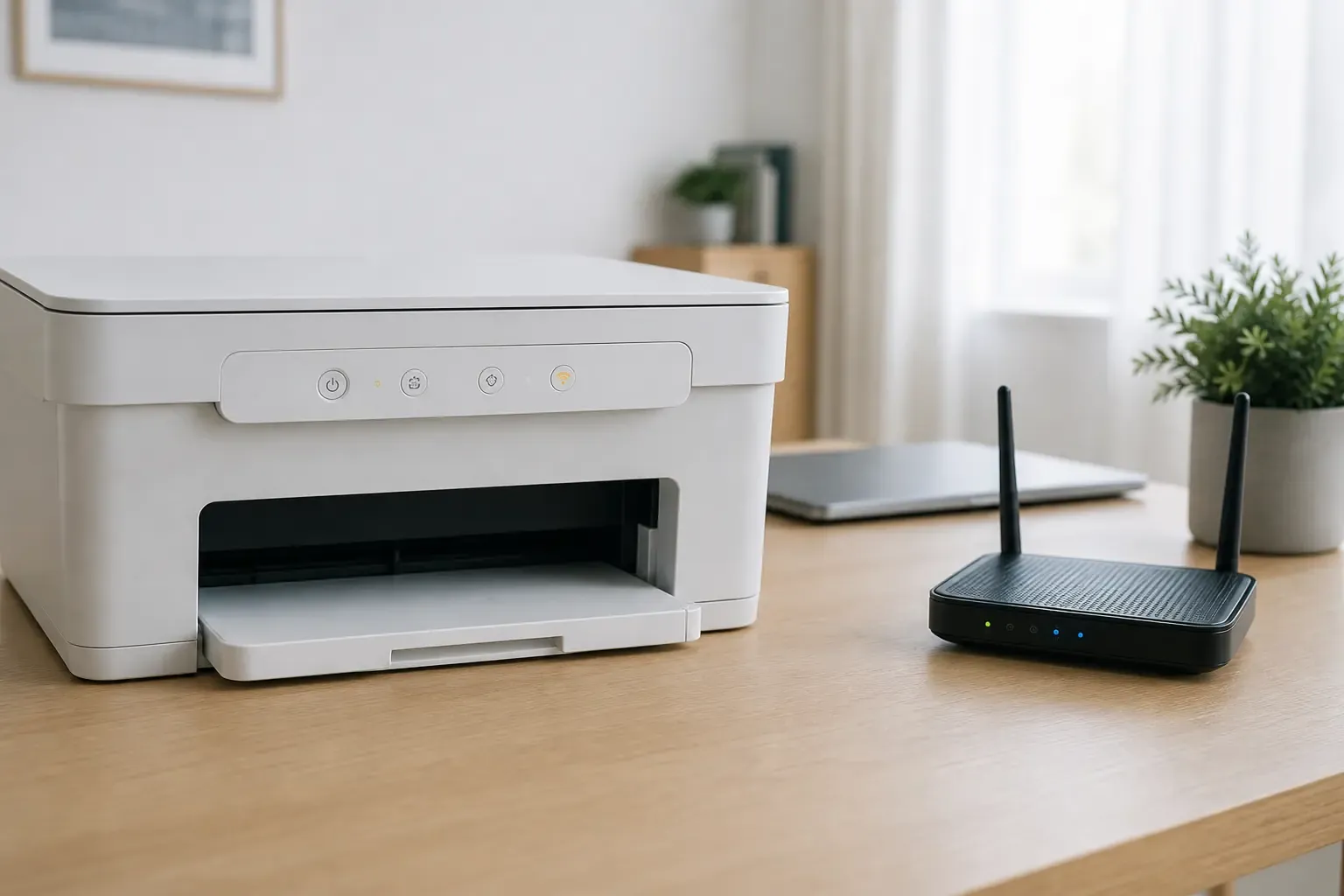
Eingeschalteter weißer Drucker mit leerem Ausgabefach neben einem WLAN-Router

Drucker verbindet sich nicht mit WLAN. Verbindung systematisch prüfen

Der Drucker findet das Heimnetz nicht oder die WLAN-Einrichtung scheitert. So prüfst du Netzwerkname, Funkband und Routerzugang in sinnvoller Reihenfolge.

DruckerAktualisiert: 5 Min. Lesezeit

Das solltest du wissen

Prüfe zuerst, ob der Drucker das WLAN gar nicht erreicht oder bereits verbunden ist und nur am Computer fehlt.

  • Netzwerkname, Kennwort und unterstütztes Funkband müssen zur genauen Druckerfamilie passen.
  • Gastnetze und Zugangsfilter können die Kommunikation zwischen Drucker und Computer verhindern.
  • Werkseinstellungen und abgeschwächte WLAN-Sicherheit sind keine frühen Standardschritte.

Verbindung und Erreichbarkeit unterscheiden

Quelle 2Quelle 3Quelle 4

Dieser Artikel passt, wenn der Drucker den Netzwerknamen nicht findet, das Kennwort ablehnt oder die Einrichtung ohne Verbindung endet. Zeigt der Drucker dagegen eine aktive WLAN-Verbindung und nur der Computer meldet Offline, ist die Offline-Problemhilfe passender.

  • Leuchtet oder blinkt die WLAN-Anzeige. Bedeutung nur im Modellhandbuch nachsehen.
  • Wird der eigene Netzwerkname am Drucker angezeigt.
  • Wurde Routername oder WLAN-Kennwort kürzlich geändert.
  • Sind nur der Drucker oder auch andere Geräte ohne WLAN.
  • Handelt es sich um Heimnetz, Gastnetz, Firmen- oder Schulnetz.

Modellgrenzen vor der Einrichtung klären

Quelle 2Quelle 3Quelle 4

Nicht jeder WLAN-Drucker unterstützt dieselben Funkbänder und Sicherheitsverfahren. HP weist ausdrücklich darauf hin, dass viele Router 2,4 und 5 GHz anbieten, aber nicht jeder HP-Drucker beide Bänder unterstützt. Prüfe die technischen Daten und die Netzwerkanleitung der exakten Modellnummer.

Dokumentation

  1. Modellnummer notieren

    Nutze die vollständige Bezeichnung vom Typenschild und nicht nur den Familiennamen auf der Vorderseite.

    Ohne Werkzeug
  2. Unterstützte Verbindung prüfen

    Suche in der offiziellen Anleitung nach WLAN-Standard, Funkband und zulässiger Verschlüsselung.

    Ohne Werkzeug
  3. Netzwerkdaten bereithalten

    Notiere den exakten Netzwerknamen. Gib das Kennwort nur direkt am Drucker oder in der offiziellen Einrichtungssoftware ein.

    Ohne Werkzeug

Standort und sichtbares Netzwerk prüfen

Quelle 1

Sichere Prüfungen

  1. Drucker näher zum Router stellen

    Teste vorübergehend mit geringerem Abstand und möglichst wenigen massiven Wänden oder Metallflächen dazwischen. Bewege keine schweren Geräte allein.

    Ohne Werkzeug
  2. Richtiges Heimnetz wählen

    Vergleiche den Netzwerknamen Zeichen für Zeichen. Ein direktes Drucker-WLAN, Gastnetz oder ähnlich benanntes Nachbarnetz ist nicht das normale Heimnetz.

    Ohne Werkzeug
  3. Kennwort neu eingeben

    Achte auf Groß- und Kleinschreibung. Verwende das aktuelle WLAN-Kennwort und nicht das Router-Gerätepasswort.

    Ohne Werkzeug
  4. Andere Geräte vergleichen

    Können auch Telefon und Laptop das Heimnetz nicht erreichen, liegt die erste Prüfung beim Router oder Anschluss und nicht beim Drucker.

    Ohne Werkzeug

Epson nennt bei WLAN-Problemen neben Entfernung und Hindernissen auch Funkstörungen sowie gespeicherte alte Netzwerkeinstellungen. Diese Punkte werden erst nach der einfachen Bestandsaufnahme geprüft.

Drucker kontrolliert neu verbinden

Quelle 2

Vorgehen

  1. Fehlerstatus am Gerät lösen

    Behebe zuerst Papier-, Klappen- oder Verbrauchsmaterialhinweise, die das Bedienfeld eindeutig meldet.

    Ohne Werkzeug
  2. Offiziellen Einrichtungsweg wählen

    Nutze den WLAN-Assistenten am Gerät, die offizielle Hersteller-App oder den im Handbuch beschriebenen Weg. Kombiniere keine Tastensequenzen anderer Modelle.

    Ohne Werkzeug
  3. Passendes Funkband wählen

    Wenn das Modell nur 2,4 GHz unterstützt und der Router getrennte Namen sendet, wähle das 2,4-GHz-Netz. Bei anderen Modellen gelten deren technische Daten.

    Ohne Werkzeug
  4. Verbindungsbericht prüfen

    Drucke einen WLAN-Bericht nur nach Modellanleitung. Notiere Status und Fehlercode, veröffentliche aber keine Netzwerkkennwörter oder vollständigen Zugangsdaten.

    Ohne Werkzeug

Routerzugang ohne riskanten Reset prüfen

Quelle 4

Die Telekom nennt bei fehlender WLAN-Verbindung drei grundlegende Routerpunkte. WLAN muss aktiv sein, Netzwerkname und Schlüssel müssen stimmen und eine Zugangsbeschränkung darf das neue Gerät nicht ungewollt sperren. Die Menünamen unterscheiden sich je nach Router.

Sichere Prüfungen

  1. WLAN-Status am Router prüfen

    Kontrolliere die WLAN-Anzeige und die offizielle Routeroberfläche. Ändere noch keinen Kanal und keine Sicherheitsart.

    Ohne Werkzeug
  2. Zugangsbeschränkung ansehen

    Prüfe nach Routeranleitung, ob nur bekannte Geräte zugelassen sind. Füge den Drucker nur mit seiner eindeutig ermittelten Geräteadresse hinzu.

    Ohne Werkzeug
  3. Einmal geordnet neu starten

    Wenn mehrere Geräte betroffen sind, starte den Router nach Herstelleranleitung neu. Warte, bis dessen Status wieder stabil ist, bevor du den Drucker neu verbindest.

    Ohne Werkzeug

Wann Hersteller, Routerhilfe oder Administration übernimmt

Quelle 2Quelle 3Quelle 4

Findet nur der Drucker das Heimnetz nicht, obwohl Band und Sicherheitsverfahren unterstützt werden, ist der Druckerhersteller zuständig. Fallen mehrere Geräte aus, beginne bei Routerhilfe oder Internetanbieter. In Firmen und Schulen entscheidet die Administration über Gerätezulassung und lokale Kommunikation.

  • Modellnummer und Firmwarestand des Druckers notieren.
  • Routermodell, Netzwerkart und verwendetes Funkband festhalten.
  • Wortlaut eines WLAN-Berichts oder Fehlercodes notieren.
  • Zeitpunkt einer Kennwort-, Router- oder Provideränderung festhalten.

Quellen und Einordnung

Die Reihenfolge basiert auf aktuellen Herstellerhilfen von Epson und HP sowie Routerhinweisen der Telekom. Modellabhängige Reichweiten, Funkbänder und Einrichtungswege werden nicht verallgemeinert. Änderungen an Routerzugang und Sicherheit bleiben der jeweiligen Routeranleitung vorbehalten.

  1. Häufige WLAN Probleme und wie man sie behebtEpson Aktuelle Herstellerhilfe zu Standort, Hindernissen, Funkstörungen, Routerkonfiguration und gespeicherten Netzwerkeinstellungen.
  2. Beheben von Problemen mit einer Wi-Fi Verbindung zu einem HP DruckerHP Offizielle Einordnung von gemeinsamem Netzwerk, Gastnetz, Funkband, Reichweite und WLAN Status für unterstützte HP Drucker.
  3. Ermitteln des Kennworts oder der PIN des Wireless Netzwerks zum Verbinden eines HP DruckersHP Offizielle Hinweise zu geändertem Netzwerknamen, Kennwort, WLAN Bericht und Wiederverbindung.
  4. Was mache ich, wenn die WLAN Verbindung nicht funktioniertTelekom Offizielle Routerhilfe zu aktiviertem WLAN, korrektem Netzwerknamen, Schlüssel und Zugangsbeschränkung bei Speedport Routern.

Veröffentlicht am , zuletzt inhaltlich geprüft am .