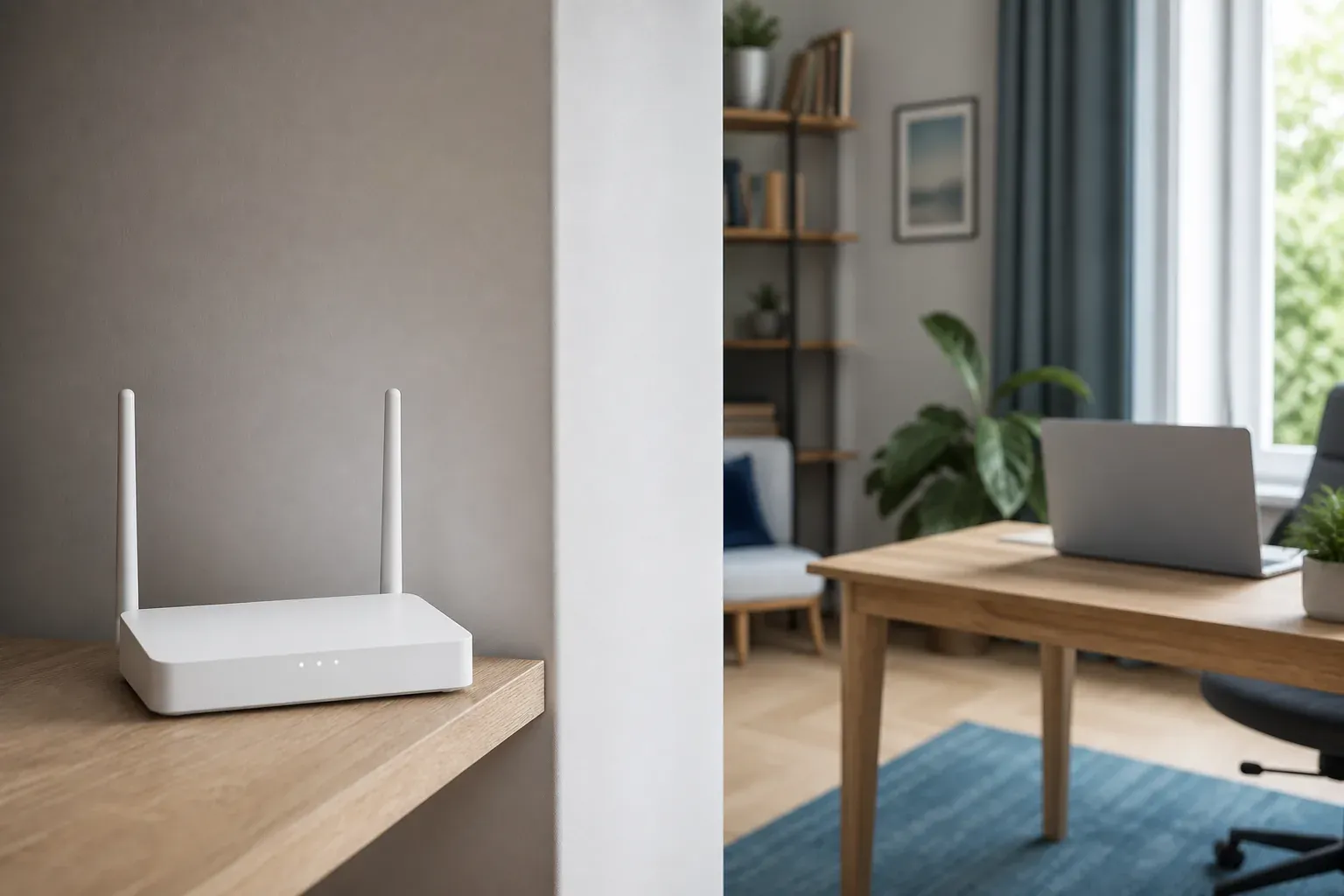
WLAN-Router hinter einer Wand mit weiter entferntem Laptop

WLAN-Verbindung bricht ab. Ursache eingrenzen

Das WLAN wird langsam oder trennt sich immer wieder. Prüfe Reichweite, Gerätevergleich, Routerstandort und Anschluss, bevor du das Netz zurücksetzt.

WLAN-RouterAktualisiert: 4 Min. Lesezeit

Das solltest du wissen

Nur ein betroffenes Gerät spricht eher für dessen Einstellungen oder Funktechnik.

  • Abbrüche in einem bestimmten Raum passen eher zu Reichweite, Hindernissen oder Störquellen.
  • Auch ein gestörter Internetanschluss kann wie ein WLAN-Abbruch wirken und muss getrennt geprüft werden.
  • Kanalwechsel, Repeater und Werksreset werden nur modellgenau und mit gesicherter Konfiguration eingesetzt.

Muster der Abbrüche feststellen

Quelle 1Quelle 3

Notiere, ob das WLAN-Symbol verschwindet oder nur das Internet nicht mehr reagiert. Prüfe, ob alle Geräte, nur ein Gerät oder nur ein Raum betroffen sind. Zeitpunkt, Entfernung und laufende Downloads helfen bei der Einordnung.

Langsame Verbindung und echten Abbruch trennen

Quelle 1Quelle 2Quelle 3
  • Verschwindet der WLAN-Name oder wechselt das Gerät auf Mobilfunk, ist die lokale Funkverbindung betroffen.
  • Bleibt das WLAN-Symbol sichtbar und nur Webseiten laden nicht, prüfst du zusätzlich Routerstatus und Internetanschluss.
  • Lädt nur eine einzelne App oder Webseite nicht, ist ein allgemeiner WLAN-Ausfall noch nicht belegt.
  • Sinkt nur die Geschwindigkeit bei parallelen Downloads, dokumentierst du Auslastung und Uhrzeit statt sofort den Funkkanal zu ändern.

Halte für einen aussagekräftigen Vergleich Endgerät, Standort und Test ungefähr gleich. Ändere immer nur einen Faktor. Sonst bleibt unklar, ob Abstand, Routerstandort, Repeater oder eine Einstellung den Unterschied verursacht hat.

Standort und Störquellen prüfen

Quelle 1

Sichere Prüfungen

  1. Router frei aufstellen

    Stelle ihn möglichst offen und nicht hinter Metall, in einem geschlossenen Möbel oder direkt neben anderen Funkgeräten auf.

    Ohne Werkzeug
  2. Entfernung vergleichen

    Teste Verbindung im selben Raum und danach am üblichen Standort.

    Ohne Werkzeug
  3. Frequenzband vergleichend testen

    Unterstützen Router und Endgerät beide Bänder, vergleiche nahe am Router 5 GHz und am üblichen Standort 2,4 GHz. 5 GHz bietet häufig mehr Durchsatz, erreicht aber meist eine geringere Entfernung. Lass alle anderen Einstellungen während des Vergleichs unverändert.

    Ohne Werkzeug
  4. Störquellen beobachten

    Achte vor allem im 2,4-GHz-Band auf einen zeitlichen Zusammenhang mit Bluetooth-Geräten, Babyphone oder Mikrowelle. Starker Datenverkehr erklärt eher eine langsame Verbindung als ein verschwindendes WLAN-Symbol.

    Ohne Werkzeug
  5. Repeaterposition prüfen

    Ein Repeater muss selbst noch guten Empfang zum Router besitzen. Ein weiter entfernter Standort vergrößert nicht automatisch die nutzbare Reichweite.

    Ohne Werkzeug

Endgerät, WLAN und Anschluss getrennt vergleichen

Quelle 1Quelle 3

Aktualisiere Endgerät und Router nur über offizielle Wege. Prüfe bei einem stationären Gerät nach Möglichkeit eine reguläre LAN-Verbindung. Bleibt auch LAN instabil, ist das Problem wahrscheinlich nicht auf Funkreichweite beschränkt.

  • Keine unbekannte Firmware installieren.
  • WLAN-Passwort nicht auf fremden Hilfeseiten eingeben.
  • Nicht mehrere Kanal- und Sicherheitsoptionen gleichzeitig ändern.
  • Vor einem Reset Konfiguration und Zugangsdaten sichern.

Mit Messdaten statt Vermutung eskalieren

Quelle 1Quelle 3

Bleiben Abbrüche nahe am Router auf mehreren Geräten bestehen, prüfe die offizielle Anschlussdiagnose. Notiere Uhrzeit, Routermodell, betroffene Geräte, LED-Zustand und ob LAN gleichzeitig ausfällt. Diese Angaben helfen Anbieter oder Hersteller deutlich mehr als eine allgemeine Meldung über schlechtes WLAN.

Quellen und Einordnung

Die Problemhilfe ordnet offizielle WLAN-Hinweise von Telekom und Vodafone zu einem Vergleichspfad. Sie verspricht keine universelle Kanaleinstellung und trennt Funkproblem, Endgerät und Anschlussstörung.

  1. WLAN optimierenTelekom Konkrete offizielle Hinweise zu Routerstandort, Reichweite, Funkbändern und Störquellen wie DECT, Babyphone, Bluetooth und Mikrowelle.
  2. Touchstone TG3442DE Telefonie-Gateway BenutzerhandbuchVodafone Modellbezogene Herstellerhilfe zu unterbrochenen Funkverbindungen, Standort und möglichen Störungen im 2,4-GHz-Band.
  3. WLAN einrichten und optimierenVodafone Offizielle Hinweise zu Reichweite, Standort, Repeatern, Endgeräten und Verbindungsabbrüchen.

Veröffentlicht am , zuletzt inhaltlich geprüft am .