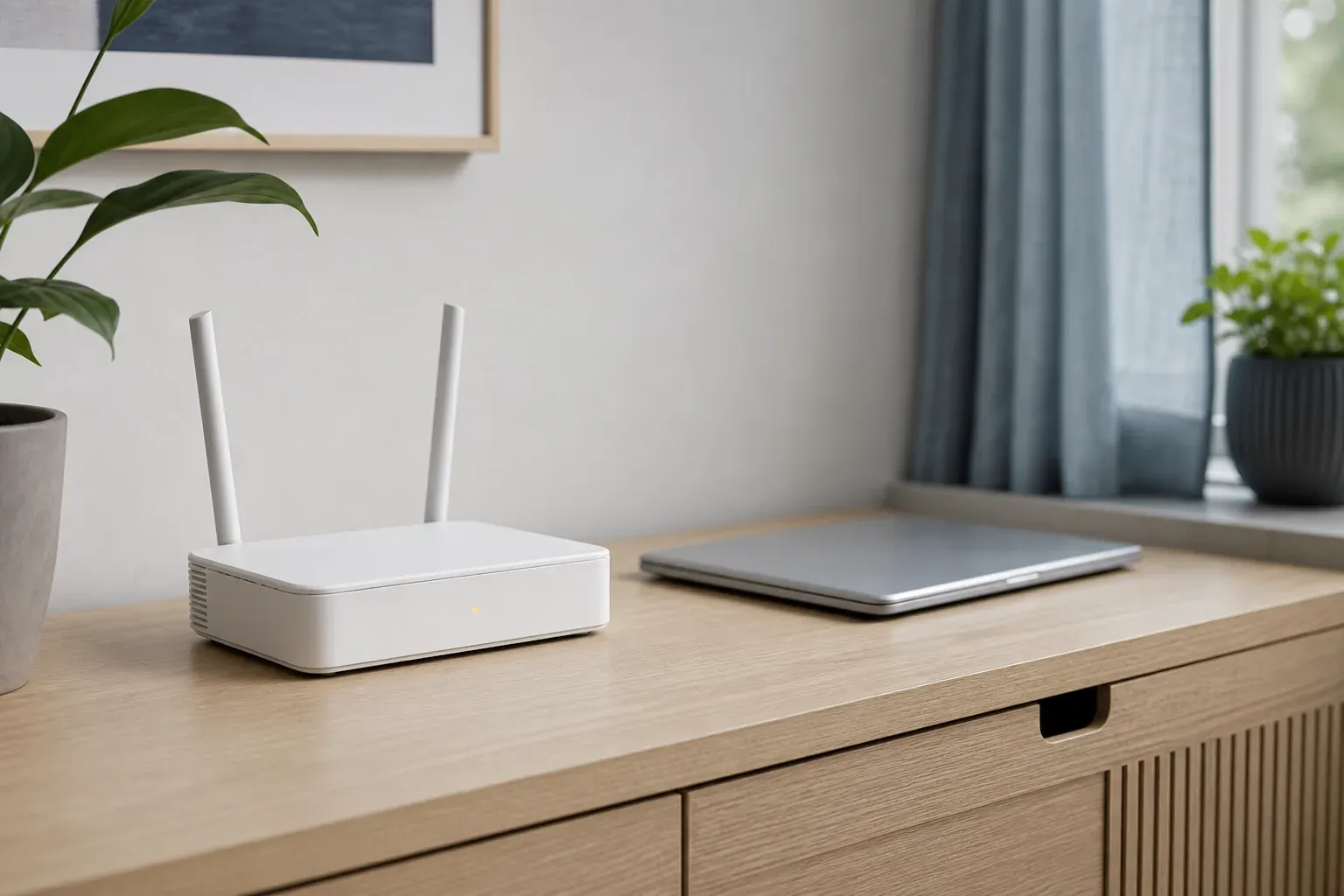
WLAN-Router mit gelber Statusleuchte neben einem geschlossenen Laptop

WLAN verbunden, aber kein Internet. Fehler eingrenzen

Das Gerät ist mit dem WLAN verbunden, Webseiten laden aber nicht. Trenne Endgerät, Funknetz, Router und Anschluss in einer klaren Prüfreihenfolge.

WLAN-RouterAktualisiert: 4 Min. Lesezeit

Das solltest du wissen

Eine WLAN-Verbindung bestätigt nur den Funkweg zum Router und nicht automatisch den Internetzugang.

  • Vergleiche mehrere Geräte und wenn möglich eine Kabelverbindung, bevor du Einstellungen änderst.
  • Prüfe Routeranzeigen und Kabel anhand der Anleitung des genauen Modells und des Anschlussanbieters.
  • Ein Werksreset ist kein erster Schritt, weil Zugangsdaten und eigene Einstellungen verloren gehen können.

WLAN und Internetzugang getrennt testen

Quelle 2Quelle 3Quelle 4

Zeigt das Endgerät WLAN-Empfang, besteht zunächst nur eine lokale Funkverbindung. Öffne die lokale Routeroberfläche, wenn du ihre offizielle Adresse kennst. Ist sie erreichbar, steht der Weg zum Router. Der Internetzugang kann trotzdem fehlen.

Teste zusätzlich mehrere bekannte Onlinedienste auf einem zweiten Gerät. Funktionieren sie dort, liegt die Ursache wahrscheinlich am ersten Endgerät. Sind alle Geräte betroffen, rücken Router oder Anschluss in den Vordergrund.

Ein einzelnes Endgerät getrennt prüfen

Quelle 3Quelle 4

Sichere Prüfungen

  1. Mobilfunk für den Vergleich ausschalten

    Deaktiviere mobile Daten während des kurzen Tests. Sonst kann ein Smartphone unbemerkt über Mobilfunk laden und ein funktionierendes WLAN vortäuschen.

    Ohne Werkzeug
  2. WLAN neu verbinden

    Schalte WLAN am betroffenen Gerät einmal aus und wieder ein. Entferne das gespeicherte Netz nur, wenn das richtige Kennwort sicher vorliegt.

    Ohne Werkzeug
  3. Eigene Zusatzdienste berücksichtigen

    Hast du selbst ein VPN, einen Proxy oder einen Inhaltsfilter eingerichtet, prüfe dessen Status. Ändere keine fremd verwalteten Arbeits- oder Schulprofile.

    Ohne Werkzeug
  4. Zweites Netz vergleichen

    Funktioniert das Gerät in einem anderen vertrauenswürdigen Netz, ist seine Funktechnik grundsätzlich aktiv. Das beweist noch nicht, dass alle Einstellungen im Heimnetz passen.

    Ohne Werkzeug

Status und Verkabelung prüfen

Quelle 1Quelle 2Quelle 3Quelle 4

Sichere Prüfungen

  1. Routeranzeigen ablesen

    Vergleiche Power-, Internet-, DSL-, Kabel- oder Glasfaseranzeige mit dem Handbuch des exakten Routermodells. Bei einem getrennten Modem oder Glasfaserabschluss werden dessen Anzeigen zusätzlich notiert.

    Ohne Werkzeug
  2. Kabel kontrollieren

    Prüfe nur sichtbare Steckverbindungen zwischen Anschlussdose, Modem und Router. Beschädigte Kabel werden ersetzt und nicht geflickt.

    Ohne Werkzeug
  3. Mehrere Geräte vergleichen

    Teste ein zweites WLAN-Gerät und wenn vorhanden eine reguläre LAN-Verbindung.

    Ohne Werkzeug
  4. Störung beim Anbieter prüfen

    Nutze die offizielle Störungshilfe oder Leitungsprüfung deines Anschlussanbieters über Mobilfunk oder einen anderen Zugang.

    Ohne Werkzeug

Kontrolliert neu starten

Quelle 2

Wenn Anbieter und Modellanleitung einen Neustart vorsehen, trenne den Router am Netzteil und warte die dort genannte Zeit. Schließe ihn anschließend wieder an und warte den vollständigen Start ab. Drücke dabei keine Reset-Taste.

  • Netzteil nicht mit einem fremden Modell tauschen.
  • Stecker nicht bei Feuchtigkeit berühren.
  • Während eines erkennbaren Firmwareupdates nicht ausschalten.
  • Zugangsdaten und Routerkennwort nur in der offiziellen Oberfläche oder App eingeben.
  • Nach dem Start Anzeigen und Uhrzeit notieren.

Anschlussstörung oder Routerproblem melden

Quelle 4

Bleibt der Internetstatus aus, obwohl die sichtbare Verkabelung stimmt und der Anbieter keine allgemeine Störung meldet, nutze dessen Diagnose. Halte Routermodell, Anschlussart, LED-Zustand und Ergebnisse von WLAN- und LAN-Test bereit.

Quellen und Einordnung

Der Beitrag verbindet offizielle Störungshilfen von Telekom, FRITZ! und Vodafone. Lokales WLAN, einzelnes Endgerät, Router und Internetanschluss werden getrennt geprüft. LED-Bedeutungen, Anschlussarten und Neustartzeiten werden nicht markenübergreifend verallgemeinert.

  1. Hilfe bei Störungen im InternetTelekom Offizieller Einstieg zu Neustart, gestörtem Internet und Leitungsdiagnose.
  2. Router-NeustartTelekom Konkrete offizielle Reihenfolge für einen einmaligen Neustart mit vollständiger Wartezeit und anschließender Leitungsprüfung.
  3. Internetzugang über FRITZ!Box nicht möglichFRITZ! Modellbezogene offizielle Hilfe zur Trennung von lokaler Routerverbindung, Internetzugang und betroffenen Endgeräten.
  4. WLAN einrichten und optimierenVodafone Offizielle Hilfe zur Trennung von WLAN-Verbindung, Internetstatus, Routerneustart und Endgerät.

Veröffentlicht am , zuletzt inhaltlich geprüft am .