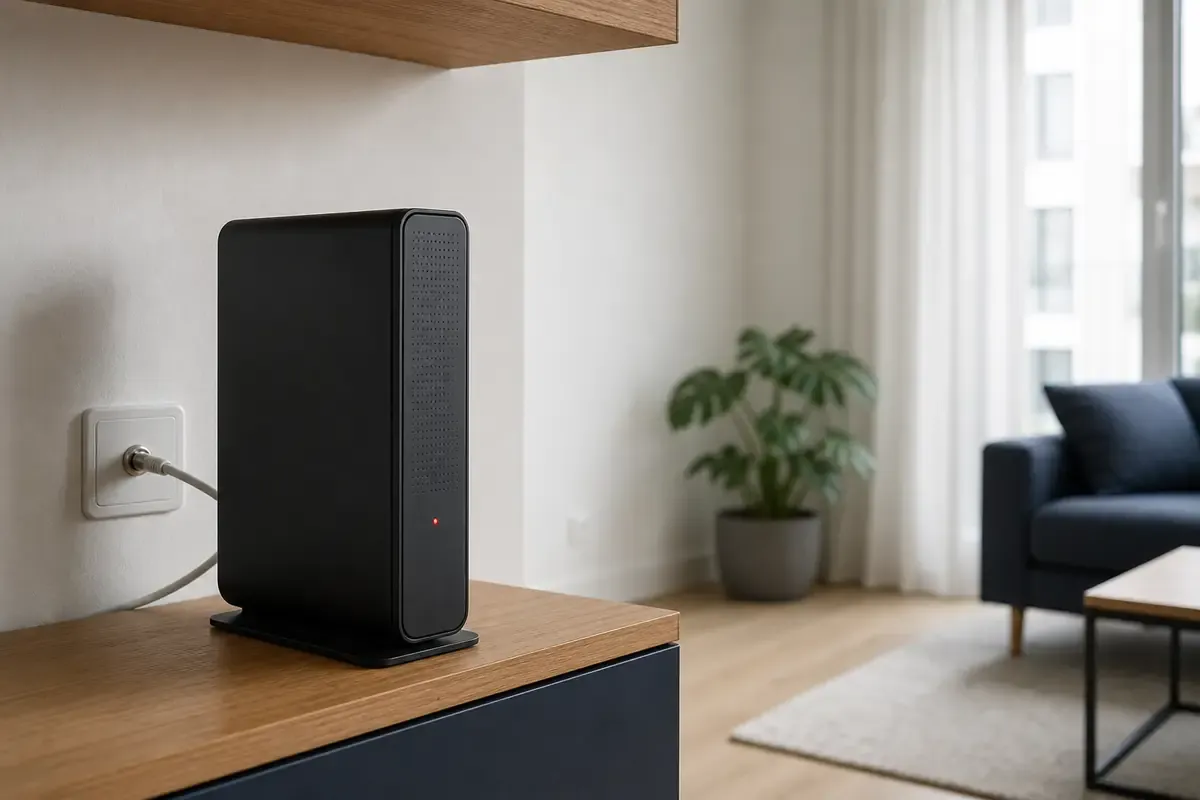
Dunkler Kabelrouter mit kleiner roter Statusleuchte neben einer Kabeldose

Vodafone Router blinkt rot. Anzeige richtig einordnen

Rotes Blinken hat je nach Vodafone-Router eine andere Bedeutung. Prüfe Modell, LED und Blinkmuster, bevor du Kabel kontrollierst oder den Service kontaktierst.

Vodafone RouterAktualisiert: 6 Min. Lesezeit

Das solltest du wissen

Prüfe zuerst Modellname, betroffene LED und ob die Anzeige blinkt, pulsiert, dauerhaft leuchtet oder zwischen Farben wechselt.

  • Bei der Vodafone Station beschreibt rotes Blinken der Internet-LED einen laufenden Verbindungsaufbau oder Kabelabgleich. Bei der EasyBox 804 kann eine dauerhaft rote Power-LED dagegen den normalen betriebsbereiten Zustand anzeigen.
  • Nach äußerem Kabelcheck und offiziellem Störungsfinder reicht ein einzelner Neustart. Ein Werkreset ist kein früher Standardschritt.

Rot bedeutet bei Vodafone nicht immer dasselbe

Quelle 1Quelle 3Quelle 4

Ein Vodafone-Router, der rot blinkt, lässt sich erst mit Modell und LED sicher einordnen. Selbst innerhalb des Vodafone-Angebots kann Rot einen Verbindungstest, eine fehlgeschlagene Aktivierung, einen Gerätefehler oder bei einer anderen LED sogar den normalen Betriebszustand anzeigen.

Die Modellbezeichnung steht bei der Vodafone Station und EasyBox auf dem Geräteaufkleber. Notiere zusätzlich die Beschriftung der Leuchte. Internet, Phone, Power und ein gemeinsamer LED-Ring sind nicht austauschbar.

Vodafone Station nach Leuchte unterscheiden

Quelle 1Quelle 3Quelle 4

Die aktuelle Vodafone-Hilfe ordnet die einzelnen Leuchten der Vodafone Station getrennt zu. Eine rot blinkende Internet-LED bedeutet dort, dass die Station die Internetverbindung testet. Das Handbuch des CGA6444VF beschreibt denselben Zustand genauer als Synchronisierung des Kabelsignals. Leuchtet die Internet-LED dauerhaft rot, konnte die Internetverbindung nicht hergestellt werden.

  • Eine rot blinkende Phone-LED begleitet laut Vodafone die Aktivierung der Telefonie. Rotes Dauerlicht steht für eine fehlgeschlagene Aktivierung.
  • Eine rot und weiß blinkende Power-LED weist in der Vodafone-Hilfe auf eine fehlgeschlagene Installation hin.
  • Blinkt die Power-LED weiß, startet die Vodafone Station. Dauerhaft weiß zeigt den Betrieb an.
  • Blinken alle LEDs, kann ein Firmware-Update laufen. Währenddessen bleibt das Gerät eingeschaltet.

Die Hilfeseite führt mehrere Station-Modelle wie TG3442DE, CGA4233DE, TG6442VF und CGA6444VF auf. Prüfe trotzdem das Handbuch deines Modells, weil Gehäuse, LED-Anordnung und Startfolge voneinander abweichen können.

EasyBox 804 ist das wichtige Gegenbeispiel

Quelle 1Quelle 4Quelle 5

Bei der EasyBox 804 ist die rote Power-Anzeige unten am Gerät nicht automatisch ein Warnsignal. Laut offizieller Vodafone-Hilfe zeigt rotes Dauerlicht an dieser Stelle an, dass die EasyBox eingeschaltet und funktionsbereit ist.

Pulsiert die Power-Anzeige, baut die EasyBox eine Internet- oder Telefonverbindung auf oder meldet dabei einen Fehler. Blinkt sie rot, nennt Vodafone einen identifizierten EasyBox-Fehler und verweist an die Kundenbetreuung. Eine rot blinkende Internet-LED bedeutet bei diesem Modell, dass keine Internetverbindung besteht.

Startphase von einer anhaltenden Störung trennen

Quelle 1Quelle 2Quelle 3

Während der ersten Einrichtung kann eine Vodafone Station länger blinken. Vodafone beschreibt für die Konfiguration eine Phase von ungefähr dreißig Minuten. Das TG3442DE-Handbuch erklärt außerdem, dass die Internetanzeige während der Startfolge blinkt und nach aufgebauter Verbindung leuchtet.

Das Handbuch des TG3442DE unterscheidet langsames Blinken beim Downstream-Abruf und schnelles Blinken beim Upstream-Abruf. Hält eine abweichende Farbe oder das Blinken länger als dreißig Minuten an, verweist das Handbuch an den Dienstanbieter.

Dokumentation

  1. Startzeit festhalten

    Notiere, wann der Router eingeschaltet oder neu gestartet wurde.

    Ohne Werkzeug
  2. LED genau benennen

    Schreibe Beschriftung, Farbe, Blinktempo und mögliche Farbwechsel auf.

    Ohne Werkzeug
  3. Dienste getrennt testen

    Prüfe Internet, WLAN und Telefonie einzeln. Eine Phone-Anzeige beschreibt nicht automatisch den Internetzugang.

    Ohne Werkzeug
  4. Mehrere Geräte vergleichen

    Teste Internet nach Möglichkeit einmal per LAN und einmal mit einem zweiten Endgerät, ohne Einstellungen zurückzusetzen.

    Ohne Werkzeug

Sichere Schritte bei anhaltendem roten Blinken

Quelle 1Quelle 4Quelle 5

Sichere Prüfungen

  1. Modellhilfe öffnen

    Rufe die offizielle Vodafone-Routerhilfe über mobile Daten auf und wähle den vollständigen Modellnamen.

    Ohne Werkzeug
  2. Anschlusskabel ansehen

    Prüfe, ob Strom-, DSL- oder Koaxialkabel außen fest und ohne sichtbaren Knick sitzen. Öffne keine Dose und löse keine fest installierte Hausverkabelung.

    Ohne Werkzeug
  3. Störungsfinder nutzen

    Prüfe mit der Adresse, ob Vodafone eine Netzstörung oder Wartung kennt. Dieser Schritt kommt vor wiederholten Änderungen am Router.

    Ohne Werkzeug
  4. Einmal neu starten

    Wenn kein Update läuft und die Modellhilfe den Neustart vorsieht, trenne den Router einmal kurz vom Strom und lasse die vollständige Startphase ablaufen.

    Werkzeug, Gerät vom Netz
  5. Ergebnis dokumentieren

    Bleibt der Zustand bestehen, notiere Modell, LED, Dauer, betroffene Dienste und das Ergebnis des Störungsfinders für den technischen Service.

    Ohne Werkzeug

Werkreset und elektrische Grenzen

Quelle 1Quelle 3Quelle 4

Ein Werkreset löscht Zugangsdaten und eigene WLAN-Einstellungen. Er kann eine Netzstörung oder fehlende Aktivierung nicht beheben. Führe ihn nur aus, wenn Vodafone ihn für dein Modell und deinen Fall ausdrücklich verlangt und du die nötigen Zugangsdaten gesichert hast.

Bei fortgesetztem roten Blinken nach abgeschlossener Startphase und ohne bekannte Netzstörung übernimmt der Vodafone-Technikservice. Besonders hilfreich sind Foto, Modellnummer, betroffene LED und der genaue Zeitverlauf.

Quellen und Einordnung

Der Beitrag vergleicht die aktuelle Vodafone-Hilfe für Vodafone Station und EasyBox 804 mit dem offiziellen TG3442DE-Handbuch und dem Vodafone-Störungsfinder. Aussagen werden auf konkret benannte LEDs und Gerätefamilien begrenzt.

  1. Hilfe für Deine Vodafone StationVodafone Aktuelle offizielle Zuordnung der Internet-, Phone-, WiFi- und Power-LED sowie Links zu den Handbüchern der Station-Modelle.
  2. Touchstone TG3442DE Telefonie-Gateway BenutzerhandbuchVodafone Offizielles Gerätehandbuch mit Startsequenz, LED-Mustern, Aufstellung, äußerem Kabelcheck und der Grenze von dreißig Minuten.
  3. Installations- und Benutzerhandbuch CGA6444VFVodafone Offizielles Handbuch mit der modellspezifischen Bedeutung einer rot blinkenden und einer dauerhaft roten Internet-LED.
  4. EasyBox 804. Hilfe und TippsVodafone Offizielle modellgenaue Gegenüberstellung von rotem Dauerlicht, Pulsieren und Blinken an Power-, Internet- und Telefonanzeige.
  5. Hilfe zu Störungen und NetzqualitätVodafone Offizieller adressbezogener Störungsfinder und Hinweise zur Trennung von Anschluss- und WLAN-Problemen.

Veröffentlicht am , zuletzt inhaltlich geprüft am .