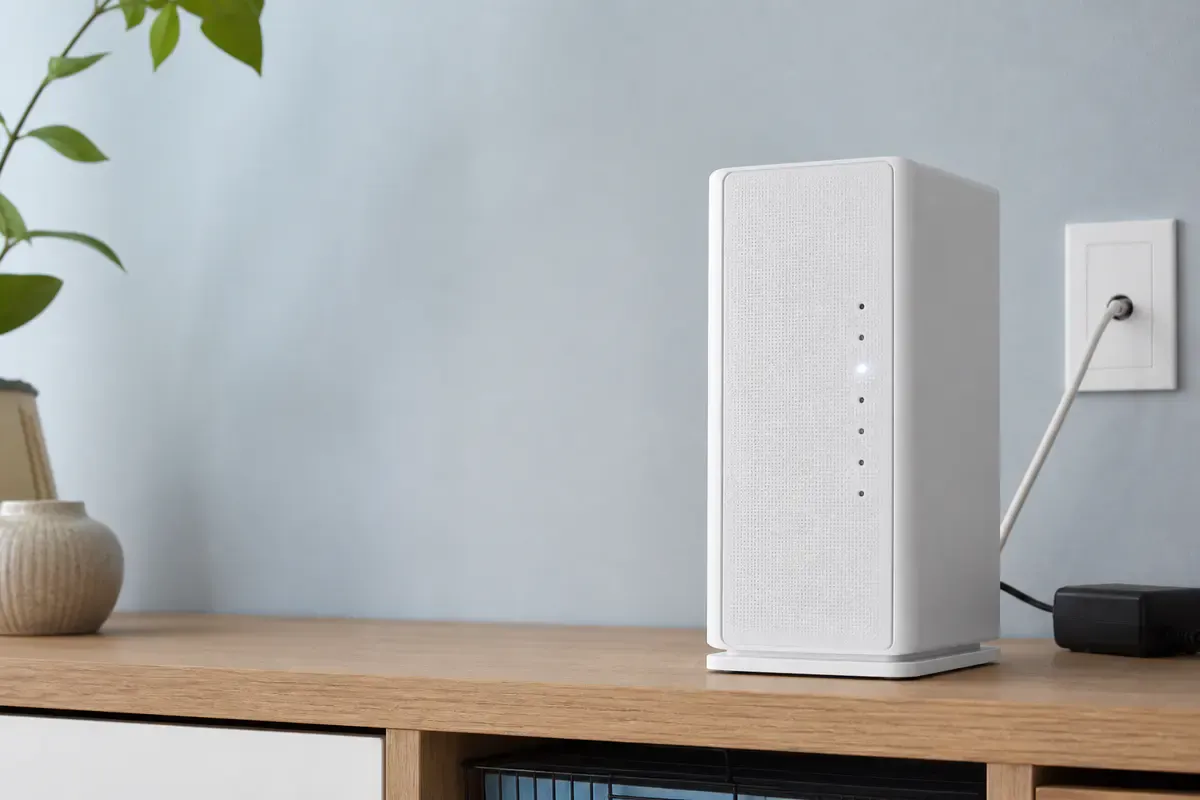
Heller Kabelrouter mit kleiner weißer Statusleuchte neben einer Kabeldose

Vodafone Router blinkt weiß. Start und Verbindung unterscheiden

Weißes Blinken zeigt bei der Vodafone Station je nach LED Start, Verbindungssuche, WLAN-Aktivität oder WPS. Der Ultra Hub 7 verwendet andere Farben.

Vodafone RouterAktualisiert: 6 Min. Lesezeit

Das solltest du wissen

Bei der Vodafone Station steht eine weiß blinkende Power-LED für den Start. Eine weiß blinkende Internet-LED zeigt dagegen die Suche nach einer Internetverbindung.

  • Bei der WiFi-LED des CGA6444VF unterscheidet das Tempo zwischen Datenverkehr und einer Abschaltung durch den Zeitplan.
  • Während der ersten Konfiguration können Power, Internet und WiFi ungefähr dreißig Minuten blinken. Im normalen Betrieb sollte ein erneuter Start deutlich kürzer sein.
  • Beim Ultra Hub 7 startet die Front-LED blau. Eine pauschale Deutung von weißem Blinken für alle Vodafone-Router wäre deshalb falsch.

Die betroffene LED entscheidet über die Bedeutung

Quelle 1Quelle 2Quelle 3

Blinkt ein Vodafone-Router weiß, ist das bei der Vodafone Station häufig ein laufender Vorgang und noch kein Beleg für einen Defekt. Prüfe zuerst den vollständigen Modellnamen, die Beschriftung der LED, den Takt und wie lange der Zustand bereits anhält.

Power, Internet, WiFi, WPS und Phone beschreiben verschiedene Ebenen. Selbst dieselbe weiße Farbe kann daher Start, Verbindungsaufbau, Datenverkehr, Zeitschaltung oder einen Telefonievorgang anzeigen.

Weiße Anzeigen der Vodafone Station richtig lesen

Quelle 1Quelle 2Quelle 3
  • Eine weiß blinkende Power-LED bedeutet laut Vodafone, dass die Station startet. Weißes Dauerlicht zeigt den Betrieb an.
  • Eine weiß blinkende Internet-LED bedeutet, dass die Station eine Internetverbindung sucht. Dauerhaftes Weiß bestätigt die hergestellte Internetverbindung.
  • Beim CGA6444VF zeigt schnelles weißes Blinken der WiFi-LED Datenverkehr an. Langsames weißes Blinken bedeutet dort, dass der WLAN-Zeitplan das Funknetz deaktiviert hat. Dauerhaftes Weiß zeigt ein aktives WLAN ohne laufenden Datenverkehr an.
  • Eine weiß blinkende WPS-Anzeige gehört zu einem bewusst gestarteten WPS-Vorgang. Die Kopplung muss am Endgerät innerhalb des vorgesehenen Zeitfensters bestätigt werden.
  • Bei der Phone-LED unterscheidet Vodafone schnelles weißes Blinken bei einem eingehenden Anruf von langsamem Blinken während eines Gesprächs.
  • Blinken alle LEDs gemeinsam, erhält die Vodafone Station laut Modellhilfe ein Firmware-Update.

Das Handbuch des CGA6444VF bestätigt die Trennung. Die Power-Anzeige blinkt beim Einschalten und leuchtet anschließend weiß. Die Internet-Anzeige blinkt weiß, während die Verbindung hergestellt wird. Die WiFi-Anzeige verwendet wiederum eigene Blinktempi. Damit ist weder jedes weiße Blinken normal noch jedes weiße Blinken ein Anschlussfehler.

Erste Bereitstellung und normalen Neustart trennen

Quelle 1Quelle 2Quelle 3

Bei einer neu angeschlossenen Vodafone Station können Power, Internet und WiFi während der automatischen Konfiguration ungefähr dreißig Minuten blinken. Vodafone bezeichnet die Konfiguration als abgeschlossen, wenn Power und Internet dauerhaft leuchten.

Das CGA6444VF-Handbuch nennt für einen gewöhnlichen Start unter normalen Bedingungen ungefähr zwei Minuten, bis Phone, Internet und WiFi dauerhaft weiß leuchten. Die unterschiedlichen Zeiten beschreiben verschiedene Situationen. Eine erstmalige Bereitstellung im Kabelnetz ist nicht mit jedem späteren Neustart gleichzusetzen.

Den weißen Vorgang bis zum Ergebnis verfolgen

Quelle 2Quelle 3Quelle 4

Sichere Prüfungen

  1. Weiße LED genau benennen

    Notiere Modell, LED-Beschriftung und Blinktempo. Bei gemeinsam blinkenden Leuchten wird zuerst ein Firmware-Update ausgeschlossen.

    Ohne Werkzeug
  2. Passendes Abschlusszeichen bestimmen

    Power und Internet sollen nach erfolgreichem Start dauerhaft weiß leuchten. WPS endet nach der Kopplung. Die WiFi-LED darf beim CGA6444VF durch Datenverkehr weiter schnell blinken.

    Ohne Werkzeug
  3. Zeitfenster passend wählen

    Gib einer neuen Bereitstellung ungefähr dreißig Minuten. Ein gewöhnlicher Start des CGA6444VF dauert laut Handbuch unter normalen Bedingungen ungefähr zwei Minuten.

    Ohne Werkzeug
  4. Nur den betroffenen Dienst testen

    Bei blinkender Internet-LED vergleichst du Internet per LAN und auf einem zweiten Gerät. Bei WiFi oder WPS prüfst du dagegen Funknetz und Kopplung, ohne Zugangsdaten zu löschen.

    Ohne Werkzeug
  5. Verbindungsweg außen prüfen

    Sucht die Internet-LED weiter, kontrolliere das vorgesehene Koaxialkabel am Router und an der Kabeldose auf festen Sitz und sichtbare Schäden. Kabeldose, Router und Netzteil bleiben geschlossen.

    Ohne Werkzeug
  6. Anhaltende Internetsuche melden

    Sucht die Internet-LED nach dem vorgesehenen Zeitfenster weiter, prüfe den Vodafone-Störungsfinder über mobile Daten und dokumentiere Beginn, LED und betroffene Dienste.

    Ohne Werkzeug
  7. Neustart nur ohne Update

    Sieht die Modellhilfe einen Neustart vor und läuft sicher kein Update, trenne die Station einmal kurz vom Strom. Warte danach wieder auf das passende dauerhafte Abschlusslicht.

    Werkzeug, Gerät vom Netz

Der Ultra Hub 7 zeigt die Modellgrenze

Quelle 1Quelle 2Quelle 3

Beim aktuellen Ultra Hub 7 Kabel startet die Front-LED nicht weiß, sondern blau. Dauerhaftes Weiß steht dort für eine hergestellte Internetverbindung. Ein Wechsel zwischen Blau und Weiß kennzeichnet ein Firmware-Update.

Auch die getrennte Internet-Anzeige des Ultra Hub 7 nutzt Grün für Verbindungsaufbau und hergestellte Verbindung. Rotes Blinken steht für einen fehlgeschlagenen Aufbau. Eine Anleitung zur Vodafone Station darf deshalb nicht auf dieses Modell übertragen werden.

Wann Vodafone oder eine Elektrofachkraft übernehmen sollte

Quelle 1Quelle 2Quelle 3

Bleibt die Internet-Anzeige nach vollständiger Bereitstellung und einem kontrollierten Neustart weiß blinkend, obwohl die äußere Verkabelung korrekt sitzt, ist der technische Vodafone-Service der nächste Kontakt. Halte Modell, LED, Beginn, Dauer, betroffene Dienste und das Ergebnis des Störungsfinders bereit.

Wiederholt sich die komplette Startfolge ohne dein Zutun, dokumentiere die Uhrzeiten. Ein Werkreset ist kein früher Standardschritt. Er löscht eigene Einstellungen und hilft nicht gegen eine Störung im Kabelnetz.

Quellen und Einordnung

Der Beitrag vergleicht die aktuelle Vodafone-Hilfe zur Station mit dem offiziellen Handbuch der WiFi-6-Station CGA6444VF und der aktuellen Modellhilfe zum Ultra Hub 7. Start, Bereitstellung, Internetsuche, WLAN, WPS und Telefonie werden getrennt ausgewertet.

  1. Hilfe für Deine Vodafone StationVodafone Aktuelle offizielle LED-Tabelle, Einrichtungsdauer, Verkabelung, WPS-Ablauf und Hinweise zur einmaligen Neustartprüfung.
  2. Installations- und Benutzerhandbuch CGA6444VFVodafone Offizielles Handbuch der WiFi-6-Station mit getrennten Zuständen und Blinktempi für Power, Internet, WiFi, WPS und Phone sowie dem normalen Startablauf.
  3. Hilfe für den Ultra Hub 7 KabelVodafone Aktuelle offizielle Modellhilfe zur blauen Startanzeige, weißem Betriebszustand und blau-weißem Firmware-Update als Gegenbeispiel zur Vodafone Station.
  4. Hilfe zu Störungen und NetzqualitätVodafone Offizieller adressbezogener Störungsfinder und Kontaktweg für anhaltende Anschlussprobleme.

Veröffentlicht am , zuletzt inhaltlich geprüft am .