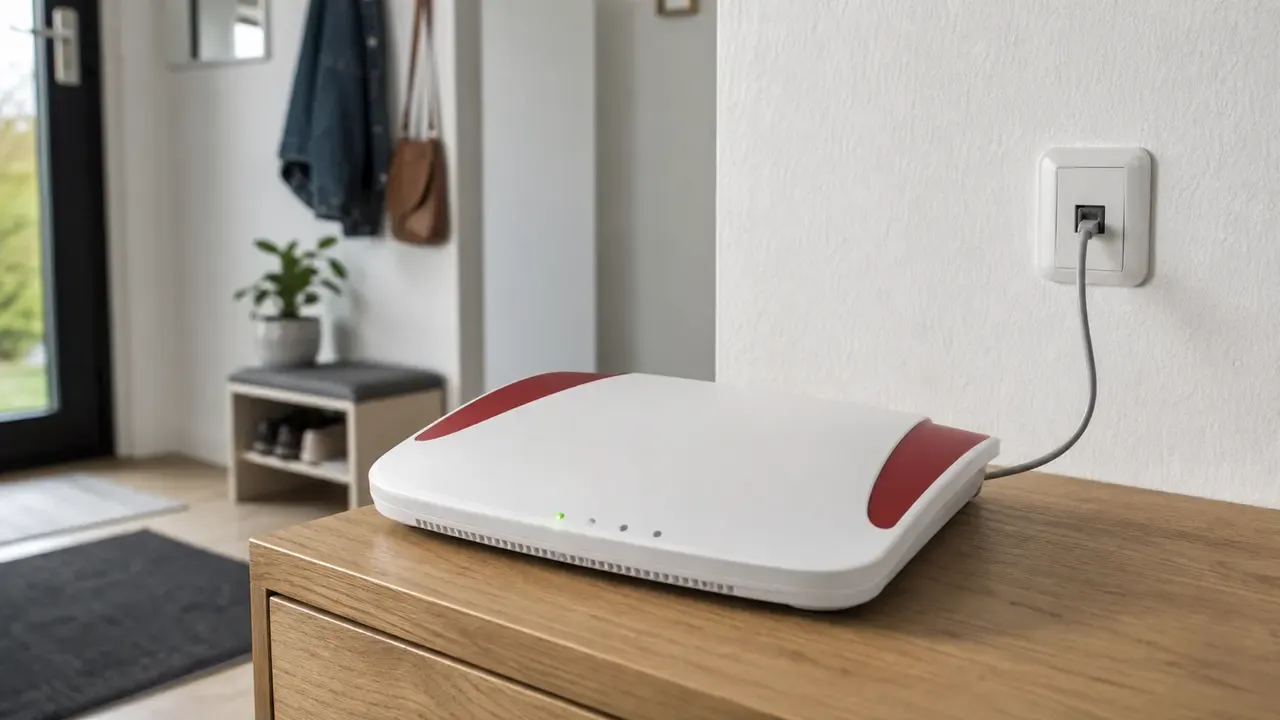
Heller Router mit grüner Statusleuchte neben einer angeschlossenen Wanddose

FRITZ!Box Power/DSL blinkt. Verbindung sicher prüfen

Blinkt Power/DSL, baut die FRITZ!Box eine DSL-Verbindung auf oder hat die Synchronisierung verloren. Prüfe Dauer, Ereignisse und äußere Verkabelung.

FRITZ!BoxAktualisiert: 5 Min. Lesezeit

Das solltest du wissen

Blinken ist während des Verbindungsaufbaus normal. Bleibt es nach zehn Minuten bestehen, fehlt bei der FRITZ!Box 7590 die DSL-Synchronisierung.

  • Eine leuchtende Power/DSL-LED bestätigt die DSL-Synchronisierung, aber noch nicht in jedem Fall einen funktionierenden Internetzugang.
  • Ereignisprotokoll, Steckverbindungen und der offizielle Störungsdienst des Anbieters grenzen den Fehler ein, ohne die Anschlussdose zu öffnen.

Das Blinken zeigt den DSL-Verbindungsaufbau

Quelle 1Quelle 2

Bei einer DSL-FRITZ!Box bedeutet eine blinkende Power/DSL-LED, dass Strom vorhanden ist und die DSL-Verbindung gerade hergestellt wird oder unterbrochen ist. Das Blinken allein benennt weder ein defektes Bauteil noch eine Störung im Heimnetz.

Für die FRITZ!Box 7590 nennt FRITZ! eine Wartezeit von bis zu zehn Minuten beim Aufbau zur Vermittlungsstelle. Leuchtet die LED danach dauerhaft, besteht die DSL-Synchronisierung. Blinkt sie weiter, behandelt die offizielle Hilfe den Zustand als fehlende DSL-Synchronisierung.

Synchronisierung und Internetzugang unterscheiden

Quelle 1Quelle 2

Die Power/DSL-LED beschreibt zuerst die physische DSL-Verbindung. Zugangsdaten, Anbietereinwahl und einzelne Onlinedienste liegen dahinter. Deshalb kann die LED bereits leuchten, obwohl eine Webseite nicht erreichbar ist.

  • Blinkt Power/DSL dauerhaft und fehlt Internet auf allen Geräten, liegt der erste Prüfpfad bei DSL-Anschluss und Verkabelung.
  • Leuchtet Power/DSL dauerhaft und nur ein Gerät ist offline, prüfst du dessen WLAN- oder LAN-Verbindung.
  • Leuchtet Power/DSL dauerhaft und alle Geräte sind offline, helfen Online-Monitor und Ereignisprotokoll bei der Trennung von DSL und Anbietereinwahl.
  • Bricht die Synchronisierung immer wieder ab, notierst du Uhrzeit und Abstand der Abbrüche statt den Router in einer Neustartschleife zu betreiben.

Sichere Prüfreihenfolge ohne Eingriff in die Dose

Quelle 1Quelle 2

Sichere Prüfungen

  1. Zehn Minuten abwarten

    Nach Einschalten, Neustart oder Umstecken lässt du den Verbindungsaufbau vollständig laufen. Beobachte, ob die LED anschließend dauerhaft leuchtet.

    Ohne Werkzeug
  2. Beschriftung und Modell notieren

    Übernimm Power/DSL und den vollständigen Modellnamen. Halte fest, ob das Blinken erst nach einem Update, Stromausfall oder Umbau begann.

    Ohne Werkzeug
  3. Stecker außen prüfen

    Kontrolliere, ob das vorgesehene DSL-Kabel ohne sichtbaren Knick in der DSL-Buchse der FRITZ!Box und in der vorgesehenen Anschlussbuchse sitzt. Öffne keine TAE-Dose.

    Ohne Werkzeug
  4. Zusätze abgleichen

    Vergleiche Splitter, Adapter und Verlängerungen mit dem Anschlussbild im Handbuch. Entferne nur frei zugängliche Zusätze, die laut Modell- und Anbieterunterlagen nicht benötigt werden.

    Ohne Werkzeug
  5. Offizielle Störung prüfen

    Rufe den Störungsdienst deines Anschlussanbieters über Mobilfunk auf. Eine bekannte Netz- oder Wartungsstörung erspart unnötige Änderungen am Heimnetz.

    Ohne Werkzeug

Das Ereignisprotokoll liefert die bessere Spur

Quelle 1Quelle 2

Ist die Benutzeroberfläche noch erreichbar, öffnest du unter System die Ereignisse und filterst nach Internetverbindung. Die FRITZ!-Hilfe nennt bei dauerhaftem Blinken insbesondere die Meldung, dass DSL nicht antwortet und keine DSL-Synchronisierung besteht.

Tauchen zwischen Fehlermeldungen auch Einträge über eine verfügbare DSL-Synchronisierung auf, handelt es sich eher um wiederholte Abbrüche als um einen durchgehend fehlenden Anschluss. Notiere die Meldungen mit Uhrzeit. Diese Angaben sind für den Anbieter aussagekräftiger als die Beobachtung, dass Internet nicht geht.

Wann der Anschlussanbieter übernehmen sollte

Quelle 1Quelle 2

Blinkt Power/DSL nach zehn Minuten trotz korrekter äußerer Verkabelung am vorgesehenen Anschluss weiter, ist der Anschlussanbieter der richtige nächste Kontakt. Das gilt besonders, wenn dessen Störungsprüfung eine Auffälligkeit zeigt oder mehrere Anschlüsse im Haus betroffen sind.

Dokumentation

  1. Modell und Anbieter nennen

    Halte FRITZ!Box-Modell, Anschlussart und Anbieter bereit.

    Ohne Werkzeug
  2. Zeitverlauf beschreiben

    Nenne Beginn, Dauer und Häufigkeit des Blinkens sowie einen vorausgegangenen Stromausfall oder eine Umstellung.

    Ohne Werkzeug
  3. Ereignisse übernehmen

    Lies die letzten relevanten Meldungen mit Uhrzeit vor oder sichere einen Bildschirmabzug.

    Ohne Werkzeug
  4. Prüfergebnis melden

    Sage, welche zugänglichen Steckverbindungen geprüft wurden und was der offizielle Störungsdienst anzeigt.

    Ohne Werkzeug

Klare Sicherheitsgrenze am Anschluss

Quelle 1Quelle 2

Ein Werkreset behebt keine Störung auf der DSL-Leitung und löscht die Konfiguration. Er gehört deshalb nicht an den Anfang dieser Prüfung. Nutze ihn nur, wenn die Anleitung für deinen konkreten Zustand dazu auffordert und eine Sicherung der Einstellungen vorhanden ist.

Quellen und Einordnung

Der Beitrag trennt die im aktuellen FRITZ!Box-7590-Handbuch dokumentierte LED-Bedeutung von der modellspezifischen FRITZ!-Wissensdatenbank zur fehlenden DSL-Synchronisierung. Es werden nur äußerlich erreichbare Prüfungen übernommen.

  1. Power-LED der FRITZ!Box blinktFRITZ! Modellspezifische Hilfe zur Wartezeit, zum Ereignisprotokoll, zur DSL-Synchronisierung und zur Eskalation an den Anbieter.
  2. Handbuch FRITZ!Box 7590FRITZ! Offizielles Handbuch mit LED-Tabelle, Anschlussbild, Sicherheitshinweisen und der Trennung von Power/DSL und WLAN.

Veröffentlicht am , zuletzt inhaltlich geprüft am .