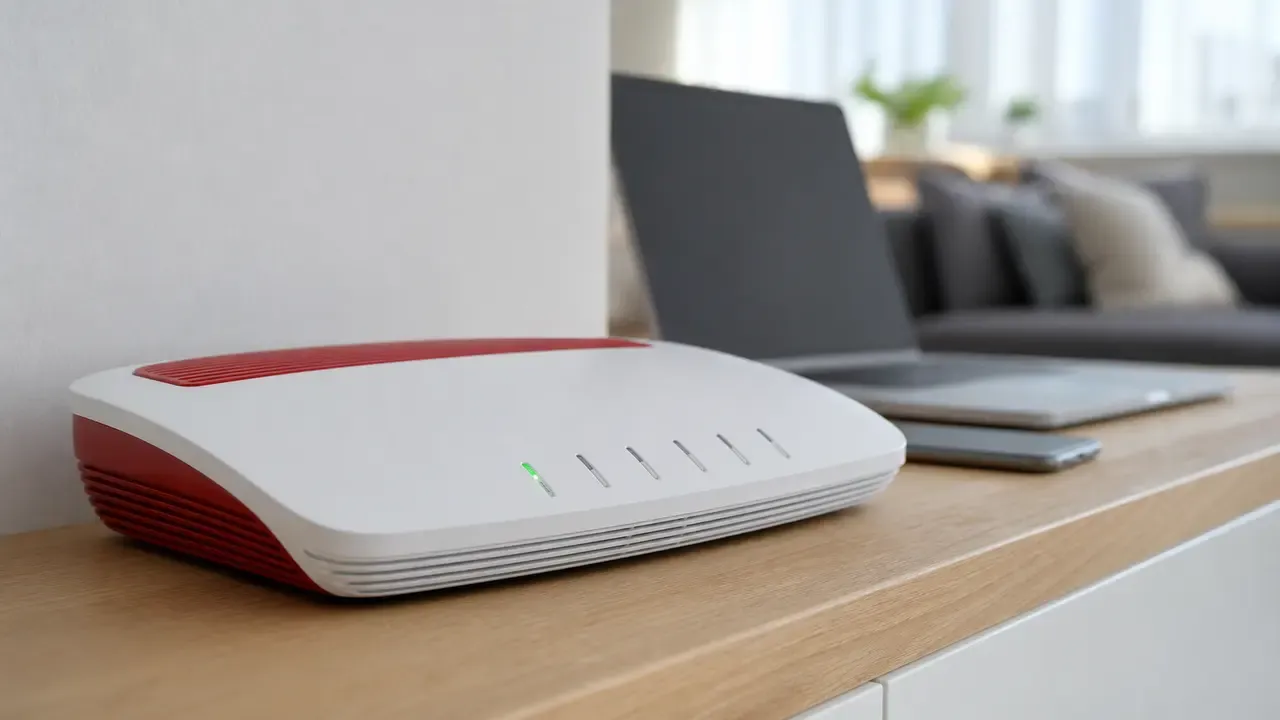
Heller WLAN-Router mit grüner Statusleuchte neben einem Smartphone

FRITZ!Box WLAN blinkt. Das bedeutet die Anzeige

Die WLAN-LED der FRITZ!Box blinkt dauerhaft oder nur kurz. Ordne WPS, Einstellungswechsel und Initialisierungsfehler anhand von Modell und Ereignissen ein.

FRITZ!BoxAktualisiert: 6 Min. Lesezeit

Das solltest du wissen

Bei der FRITZ!Box 7590 blinkt WLAN beim Ein- oder Ausschalten, beim Übernehmen von Einstellungen und während WPS.

  • Dauerhaftes Blinken zusammen mit fehlendem WLAN und passenden Ereignismeldungen kann auf ein nicht initialisiertes WLAN-Modul hinweisen.
  • Prüfe Zeitpunkt, betroffene LED, Erreichbarkeit der Benutzeroberfläche und Ereignisse, bevor du neu startest oder Einstellungen änderst.

Kurzes WLAN-Blinken ist häufig normal

Quelle 1Quelle 2Quelle 3

Bei der FRITZ!Box 7590 zeigt eine blinkende WLAN-LED laut Handbuch mehrere normale Vorgänge an. WLAN wird gerade an- oder ausgeschaltet, geänderte WLAN-Einstellungen werden übernommen oder ein WPS-Anmeldevorgang läuft.

Dauerhaftes Blinken ist ein anderer Fall. Wenn gleichzeitig kein Gerät eine WLAN-Verbindung herstellen kann, beschreibt die FRITZ!-Wissensdatenbank eine mögliche Initialisierungsstörung des WLAN-Moduls. Die Dauer und die betroffene Funktion entscheiden deshalb über den Prüfpfad.

Erst LED und Auslöser sauber erfassen

Quelle 2Quelle 3

Dokumentation

  1. Beschriftung lesen

    Prüfe, ob wirklich WLAN blinkt. Connect/WPS, Info und Power können bei derselben Handlung ebenfalls oder stattdessen blinken.

    Ohne Werkzeug
  2. Modell notieren

    Übernimm den vollständigen Namen vom Typenschild. Die Anordnung und Zuständigkeit der LEDs unterscheiden sich zwischen FRIT!Box-Generationen.

    Ohne Werkzeug
  3. Auslöser festhalten

    Notiere, ob kurz zuvor eine Taste gedrückt, eine Einstellung gespeichert, ein WLAN-Gerät angemeldet oder FRIT!OS aktualisiert wurde.

    Ohne Werkzeug
  4. Dauer und Rhythmus beobachten

    Unterscheide wenige Sekunden, eine laufende Anmeldung und ein Blinken, das ohne erkennbaren Vorgang bestehen bleibt.

    Ohne Werkzeug
  5. Betroffene Geräte vergleichen

    Prüfe mit einem zweiten WLAN-Gerät, ob das Funknetz sichtbar und eine Verbindung möglich ist.

    Ohne Werkzeug

WPS und Einstellungswechsel erkennen

Quelle 2Quelle 3

Bei der FRIT!Box 7590 wird WPS über Connect/WPS gestartet. Das Handbuch führt trotzdem auch die blinkende WLAN-LED als möglichen Hinweis auf einen laufenden WPS-Vorgang. Zusätzlich blinkt Connect/WPS während der Anmeldung und leuchtet nach erfolgreichem Vorgang kurz auf.

Hast du gerade WLAN ein- oder ausgeschaltet oder Einstellungen gespeichert, wartest du den Vorgang ab. Drücke die Taste nicht wiederholt. Mehrere gleichzeitige Anmeldeversuche können den WPS-Vorgang abbrechen.

  • Leuchtet WLAN danach dauerhaft und Geräte verbinden sich, war das Blinken ein normaler Bedienvorgang.
  • Ist WLAN danach aus und das Funknetz fehlt, prüfst du die WLAN-Einstellung und eine mögliche Zeitschaltung.
  • Blinkt WLAN weiter und kein Gerät kann sich verbinden, prüfst du Benutzeroberfläche und Ereignisprotokoll.

Dauerhaftes Blinken über Ereignisse prüfen

Quelle 1Quelle 3

Die modellspezifische FRITZ!-Hilfe nennt bei dauerhaft blinkender WLAN-LED Meldungen, nach denen das WLAN-Modul nicht korrekt initialisiert wurde. Dazu gehören die Kennungen #0101, #0102, #02EA und #0E01. Eine solche Meldung ist belastbarer als die LED allein.

Sichere Prüfungen

  1. Benutzeroberfläche per LAN öffnen

    Verbinde einen Computer nach Möglichkeit direkt per Netzwerkkabel und rufe die FRIT!Box-Benutzeroberfläche auf.

    Ohne Werkzeug
  2. Ereignisse lesen

    Prüfe unter System die Ereignisse rund um den Beginn des Blinkens und notiere Wortlaut und Kennung.

    Ohne Werkzeug
  3. Einmal kontrolliert neu starten

    Folge der FRITZ!-Wissensdatenbank für dein genaues Modell. Bei der dort beschriebenen Störung wird die FRITZ!Box für fünf Minuten vom Strom getrennt und danach vollständig gestartet.

    Werkzeug, Gerät vom Netz
  4. Vorgesehenes Netzteil abgleichen

    Prüfe die Typangaben des verwendeten Netzteils anhand der Modellunterlagen. Ein fremdes oder ungeeignetes Netzteil wird nicht versuchsweise weiterverwendet.

    Ohne Werkzeug
  5. FRITZ!OS offiziell aktualisieren

    Ist die Benutzeroberfläche per LAN erreichbar, installiere die aktuelle FRITZ!OS-Version ausschließlich über die integrierte Updatefunktion oder die offizielle Modellhilfe.

    Ohne Werkzeug
  6. Automatische Funkkanalwahl prüfen

    Für die FRITZ!Box 7590 nennt die offizielle Hilfe automatisch gesetzte Funkkanal-Einstellungen. Beim Übernehmen werden bestehende WLAN-Verbindungen kurz getrennt.

    Ohne Werkzeug
  7. Mesh-Repeater gesondert behandeln

    Wird die FRITZ!Box als Mesh-Repeater eingesetzt, folgt danach die erneute Einrichtung nach der offiziellen Anleitung für dieses Modell. Bei einer normal eingesetzten Mesh-Zentrale entfällt dieser Schritt.

    Ohne Werkzeug
  8. Aktuellen Zustand erneut prüfen

    Kontrolliere nach jeder einzelnen Maßnahme, ob WLAN dauerhaft leuchtet, das Funknetz sichtbar ist und Geräte sich wieder verbinden.

    Ohne Werkzeug

Wenn WLAN funktioniert, aber Internet fehlt

Quelle 1Quelle 2Quelle 3

Siehst du das Funknetz und kannst die Benutzeroberfläche erreichen, funktioniert die lokale WLAN-Strecke grundsätzlich. Fehlende Webseiten werden dann nicht durch die blinkende WLAN-LED allein erklärt.

Prüfe in diesem Fall die Anschlussanzeige und den Online-Monitor. Bei einer DSL-FRITZ!Box ist Power/DSL für die Synchronisierung zuständig. Bei Kabel- und Glasfasermodellen gelten wiederum deren Anschlussanzeigen. Teste außerdem, ob nur ein Endgerät oder das gesamte Heimnetz betroffen ist.

Wann Wiederherstellung oder Support richtig ist

Quelle 1Quelle 3

Bleibt die WLAN-LED nach den vorherigen Maßnahmen dauerhaft am Blinken, nennt die offizielle Modellhilfe das Wiederherstellungsprogramm als letzten Softwareschritt. Es setzt die FRITZ!Box zurück. Sichere deshalb vorher Konfiguration und Zugangsdaten, soweit die Benutzeroberfläche noch erreichbar ist.

Blinkt die WLAN-LED auch nach der Wiederherstellung weiter oder lässt sich der Schritt nicht sicher durchführen, übernimmt der FRITZ!-Support. Halte Modell, FRITZ!OS-Version, Ereigniskennung und Ergebnis des LAN-Tests bereit.

Wenn nur einzelne Räume oder Endgeräte betroffen sind, liegt kein Beleg für einen Routerdefekt vor. Prüfe dann Abstand, Funkband und das betroffene Endgerät über die separate Anleitung zu WLAN-Abbrüchen.

Quellen und Einordnung

Der Beitrag gleicht die LED-Tabelle des aktuellen FRITZ!Box-7590-Handbuchs mit der FRITZ!-Wissensdatenbank zu dauerhaft blinkender WLAN-LED ab. Normale Bedienvorgänge, fehlende WLAN-Verbindung und fehlender Internetzugang werden getrennt behandelt.

  1. WLAN-LED der FRITZ!Box blinktFRITZ! Modellspezifische offizielle Hilfe zu Ereigniskennungen, Netzteil, Neustart, Update, Funkkanalwahl, Mesh-Repeater und Wiederherstellung.
  2. Handbuch FRIT!Box 7590FRITZ! Aktuelles offizielles Handbuch mit getrennten Bedeutungen für WLAN, Connect/WPS, Power/DSL und Info sowie den normalen WPS- und Einstellungsabläufen.
  3. WLAN-Funknetz schaltet sich eigenständig an oder ausFRITZ! Offizielle Hilfe zur Prüfung von Ereignisprotokoll, WLAN-Taste und Zeitschaltung bei unerwarteten Zustandswechseln.

Veröffentlicht am , zuletzt inhaltlich geprüft am .