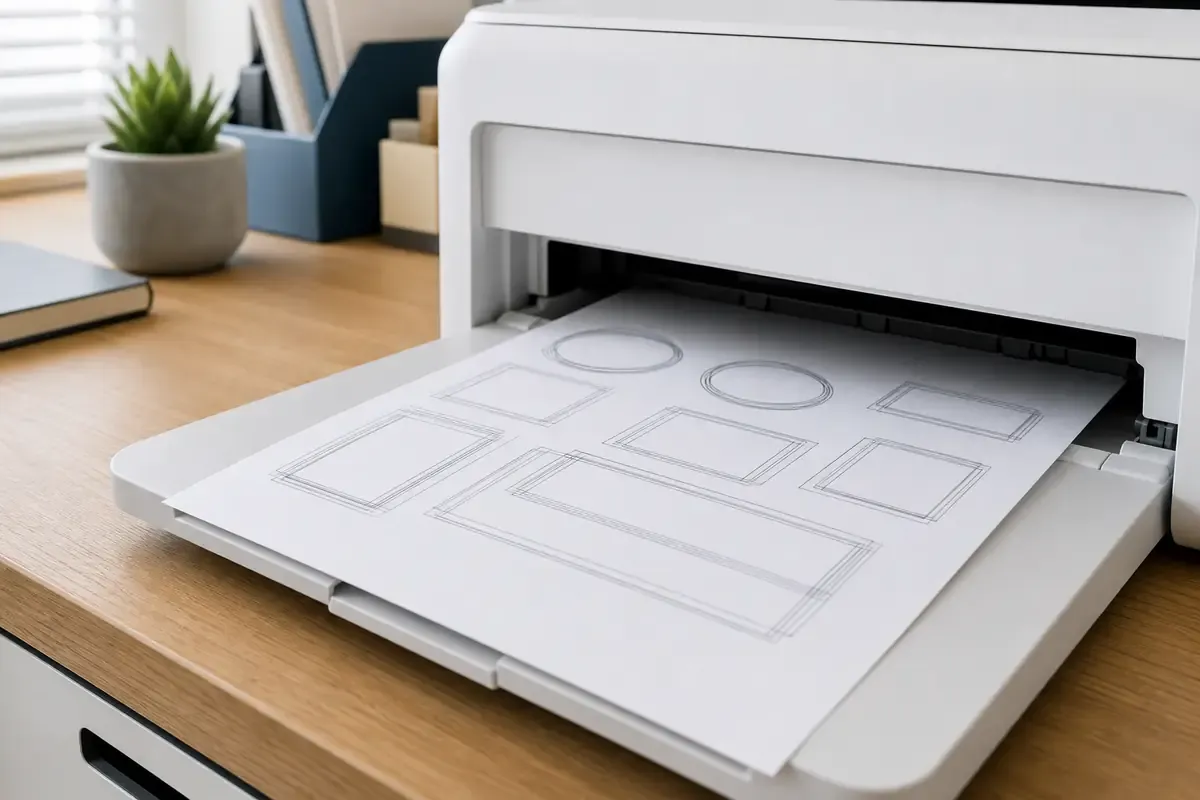
Drucker gibt ein Testblatt mit versetzten doppelten Linien aus

Drucker druckt doppelt. Druckbild und Ausrichtung prüfen

Texte und Linien erscheinen doppelt oder versetzt. Kläre zuerst, ob zwei Seiten, doppelte Konturen oder wiederholte Schattenbilder gemeint sind.

DruckerAktualisiert: 5 Min. Lesezeit

Das solltest du wissen

Zwei vollständige Exemplare sind meist ein anderer Fehler als doppelte Konturen auf demselben Blatt.

  • Ein interner Testdruck trennt Dokument und Computer vom Druckwerk. Das verhindert unnötige Wartungsschritte.
  • Bei Tintenstrahlern kann eine modellgestützte Druckkopfausrichtung versetzte Linien korrigieren.
  • Wiederholte Schattenbilder bei Laserdruckern sind kein Anlass, die Fixiereinheit zu öffnen oder zu berühren.

Drei verschiedene Fehlerbilder auseinanderhalten

Quelle 1

Mit „doppelt“ können zwei vollständige Ausdrucke, versetzte Kanten auf einer Seite oder ein blasses wiederholtes Schattenbild gemeint sein. Diese Fälle haben unterschiedliche Prüfwege. Fotografiere ein betroffenes Blatt bei gutem Licht und markiere, was sich wiederholt.

  • Zwei identische Seiten nacheinander. Kopienzahl und doppelte Aufträge prüfen.
  • Jeder Buchstabe besitzt eine zweite versetzte Kontur. Ausrichtung und Druckmodus prüfen.
  • Nur farbige Kanten liegen gegeneinander versetzt. Modellgestützte Ausrichtung prüfen.
  • Ein blasses Motiv wiederholt sich weiter unten auf der Seite. Druck stoppen und Herstellersupport nutzen.

Auftrag und Druckwerk voneinander trennen

Quelle 4

Sichere Prüfungen

  1. Kopienzahl kontrollieren

    Prüfe im Druckdialog, ob eine oder mehrere Kopien gewählt sind. Sieh auch nach, ob derselbe Auftrag zweimal in der Warteschlange steht.

    Ohne Werkzeug
  2. Ein zweites Dokument testen

    Drucke eine kurze Datei aus einer anderen App. Ist nur eine Datei betroffen, prüfe deren Druckvorschau und Exporteinstellungen.

    Ohne Werkzeug
  3. Interne Testseite drucken

    Nutze nur die im Modellhandbuch beschriebene Status- oder Diagnoseseite. Sie entsteht ohne das ursprüngliche Programm.

    Ohne Werkzeug
  4. Ergebnis vergleichen

    Ist die interne Seite sauber, liegt der Fehler eher bei Datei, App, Treiber oder Warteschlange. Zeigt auch sie Doppelkonturen, prüfe Papier und die offizielle Wartungsfunktion des Modells.

    Ohne Werkzeug

HP nutzt den internen Testdruck ebenfalls zur Trennung von Drucker- und Computerproblemen. Das ist eine Diagnosehilfe und kein Beweis für ein bestimmtes defektes Bauteil.

Papier und Qualitätseinstellung abgleichen

Quelle 2

Canon nennt bei versetzten Linien zuerst Seitenformat, Medientyp und Druckqualität. Eingelegtes Papier und gewählter Medientyp müssen zusammenpassen. Ändere jeweils nur eine Einstellung und nutze dasselbe kleine Testmotiv für den Vergleich.

Sichere Prüfungen

  1. Papier prüfen

    Nutze trockenes, glattes und für das Modell freigegebenes Papier. Stark gewelltes oder feuchtes Papier wird ersetzt.

    Ohne Werkzeug
  2. Medientyp abgleichen

    Wähle im Druckdialog genau die Papierart, die tatsächlich eingelegt ist. Eine falsche Auswahl verändert den Druckprozess.

    Ohne Werkzeug
  3. Entwurfsmodus ausschließen

    Teste eine normale, zum Papier passende Qualität. Vermeide mehrere gleichzeitige Änderungen an Farbe, Tempo und Auflösung.

    Ohne Werkzeug

Druckkopf nur mit der Modellfunktion ausrichten

Quelle 1

Epson beschreibt für aktuelle EcoTank- und Expression-Modelle eine geführte vertikale und horizontale Druckkopfausrichtung. Dabei wird ein Muster gedruckt und die am besten ausgerichtete Variante ausgewählt. Menüname und Ablauf können bei anderen Modellen abweichen.

Vorgehen

  1. Fehleranzeigen ausschließen

    Beginne keine Ausrichtung, solange das Gerät einen anderen Fehler meldet oder ungeeignetes Papier eingelegt ist.

    Ohne Werkzeug
  2. Offizielle Funktion starten

    Öffne die Wartungsfunktion am Drucker oder in der offiziellen Herstellersoftware. Wähle nur die für dein Modell dokumentierte Ausrichtung.

    Ohne Werkzeug
  3. Muster sorgfältig bewerten

    Befolge die Bildschirm- oder Handbuchanweisung. Wähle das geschlossenste oder am besten ausgerichtete Muster nur nach der gezeigten Modellvorlage.

    Ohne Werkzeug
  4. Einmal nachprüfen

    Drucke das gleiche kleine Testmotiv erneut. Wiederhole die Ausrichtung nicht fortlaufend, wenn das Muster unverändert fehlerhaft bleibt.

    Ohne Werkzeug

Schattenbilder beim Laserdrucker nicht selbst zerlegen

Quelle 1

Ein blasses Motiv, das sich in gleichbleibendem Abstand wiederholt, ist nicht dasselbe wie eine schiefe Tintenstrahllinie. Notiere Abstand, Farbe und betroffene Seiten. Prüfe von außen nur Papierart, Verbrauchsmaterialanzeige und eine laut Handbuch erlaubte Reinigungsseite.

Wann der Herstellersupport nötig ist

Quelle 1Quelle 3Quelle 4

Bleiben Doppelkonturen auf der internen Testseite trotz korrektem Papier und einmaliger offizieller Ausrichtung bestehen, braucht es eine modellbezogene Diagnose. Dasselbe gilt für wiederholte Schattenbilder, Schleifgeräusche, losen Toner oder verschmorte Gerüche.

Dokumentation

  1. Druckmuster sichern

    Bewahre einen internen Testdruck und einen Ausdruck aus der betroffenen App auf.

    Ohne Werkzeug
  2. Rahmendaten notieren

    Halte Modellnummer, Verbrauchsmaterial, Papierart, Verbindung, Betriebssystem und den Beginn des Fehlers fest.

    Ohne Werkzeug

Quellen und Einordnung

Der Beitrag trennt Auftragsfehler von sichtbaren Ausrichtungsfehlern. Grundlage sind offizielle Hilfen von Epson, Canon und HP. Die beschriebenen Wartungsfunktionen gelten nur, wenn das konkrete Modell sie im Menü oder Handbuch anbietet.

  1. Wie verwende ich das Dienstprogramm für die DruckkopfausrichtungEpson Offizielle Anleitung für vertikale und horizontale Ausrichtung bei genannten EcoTank- und Expression-Modellen unter Windows und macOS.
  2. TR4600 series. Druckergebnisse sind nicht zufriedenstellendCanon Offizielles Modellhandbuch zur Prüfung von Papierformat, Medientyp und Druckqualität bei verzerrten Linien und anderen Druckbildfehlern.
  3. HP DesignJet T790 und T1300 ePrinter Serie. Beheben von Problemen mit der DruckqualitätHP Offizielle modellbezogene Einordnung doppelt gedruckter Farblinien und der Druckkopfausrichtung.
  4. HP LaserJet Drucker. Unleserlicher oder unverständlicher TextHP Offizielle Nutzung einer direkt am Drucker erzeugten Testseite zur Trennung von Drucker-, Dokument- und Softwareproblemen.

Veröffentlicht am , zuletzt inhaltlich geprüft am .