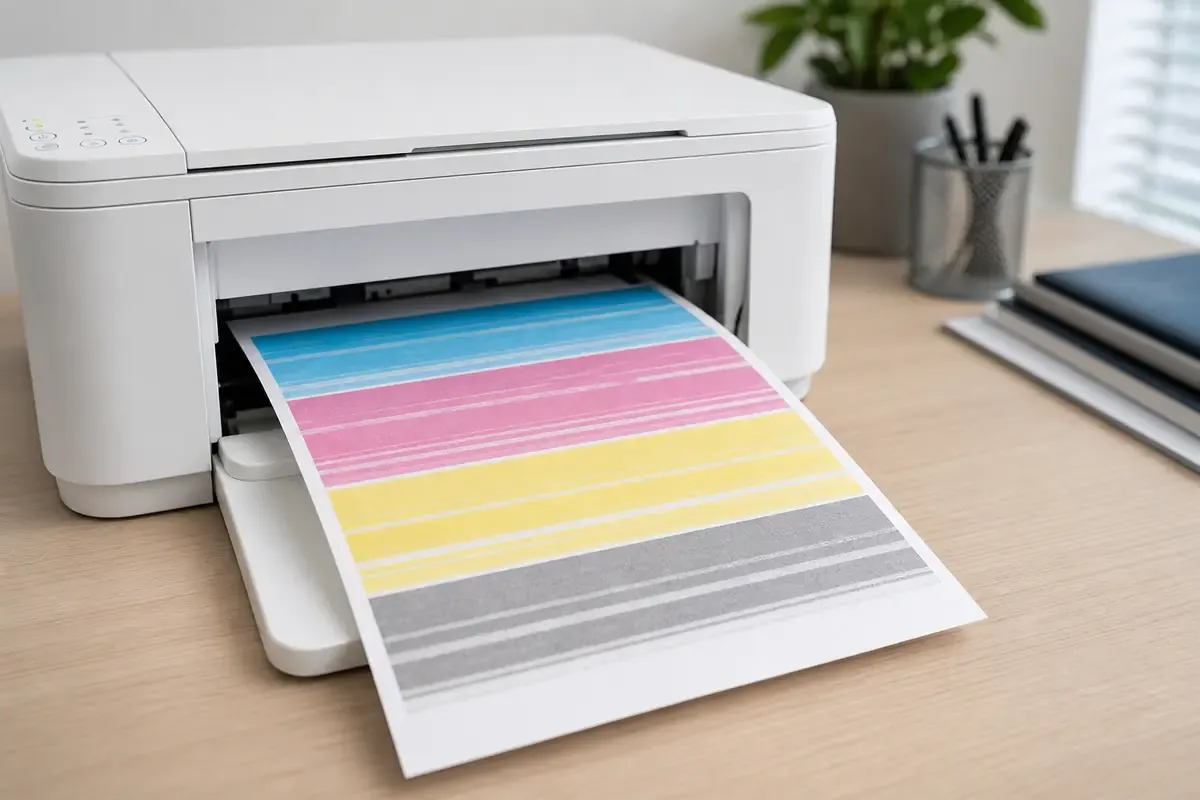
Drucker gibt ein farbiges Testblatt mit waagerechten hellen Streifen aus

Drucker druckt Streifen. Muster richtig einordnen

Weiße, helle oder dunkle Streifen im Ausdruck haben nicht immer dieselbe Ursache. Ordne Richtung, Farbe und Drucktechnik vor jeder Wartung ein.

DruckerAktualisiert: 5 Min. Lesezeit

Das solltest du wissen

Notiere zuerst Richtung, Farbe und Abstand der Streifen. Ein Foto allein reicht ohne diese Angaben oft nicht aus.

  • Drucke eine interne Qualitäts- oder Düsentestseite nur über die dokumentierte Funktion deines Modells.
  • Tintenstrahler und Laserdrucker benötigen unterschiedliche Prüfschritte. Eine Druckkopfreinigung passt nicht zu einem Laserdrucker.
  • Mehrere Reinigungszyklen auf Verdacht verbrauchen Tinte und können die Diagnose verschlechtern.

Das Streifenmuster genau beschreiben

Quelle 2Quelle 4

Streifen können quer zur Papierbewegung, längs über das ganze Blatt, nur in Farbflächen oder auch in unbedruckten Bereichen erscheinen. Diese Beobachtung ist aussagekräftiger als die Vermutung eines bestimmten Ersatzteils.

  • Verlaufen die Streifen waagerecht oder senkrecht zur Blattkante?
  • Sind sie weiß, hell, dunkel oder farbig?
  • Fehlt immer dieselbe Farbe oder sind alle Farben betroffen?
  • Treten sie beim Drucken, beim Kopieren oder bei beiden Funktionen auf?
  • Wiederholt sich das Muster in gleichem Abstand?

Papier und Druckeinstellung zuerst abgleichen

Quelle 2

Sichere Prüfungen

  1. Geeignetes Papier einlegen

    Verwende trockenes, ebenes und für das Gerät freigegebenes Papier aus einer sauberen Packung.

    Ohne Werkzeug
  2. Medientyp korrekt wählen

    Stimme Papierart und Format im Druckdialog mit dem eingelegten Material ab. Canon nennt diese Prüfung vor weiteren Wartungsschritten.

    Ohne Werkzeug
  3. Normale Qualität testen

    Nutze einen normalen Qualitätsmodus. Prüfe mit einem kleinen Testmotiv, ob der Fehler nur in einer speziellen Einstellung auftritt.

    Ohne Werkzeug
  4. Verbrauchsmaterialstatus lesen

    Notiere Tinten- oder Toneranzeige und jede Meldung am Gerät. Nimm Patronen nur heraus, wenn die Modellanleitung diesen Schritt ausdrücklich verlangt.

    Ohne Werkzeug

Interne Testseite vor jeder Reinigung

Quelle 1

Eine direkt am Drucker erzeugte Qualitätsseite zeigt, ob der Fehler unabhängig von App und Computer auftritt. Die genaue Bezeichnung kann Düsentest, Druckqualitätsbericht oder Qualitätsseite lauten. Nutze ausschließlich den Weg aus der Modellanleitung.

Entscheidung

  1. Interne Seite ist sauber

    Prüfe Datei, Druckvorschau, App, Treiber und gewählten Druckmodus. Eine Gerätereinigung ist dann nicht der erste Schritt.

    Ohne Werkzeug
  2. Interne Seite zeigt Lücken

    Bei einem Tintenstrahler vergleichst du das Muster mit der offiziellen Düsentestvorlage des Modells.

    Ohne Werkzeug
  3. Interne Seite zeigt dunkle Linien

    Bei einem Laserdrucker dokumentierst du Richtung, Farbe und Wiederholung. Nutze nur die vom Hersteller vorgesehene Reinigungsseite oder Servicehilfe.

    Ohne Werkzeug

Tintenstrahler modellgerecht reinigen

Quelle 1

Epson beschreibt bei aktuellen EcoTank- und Expression-Reihen zuerst einen Düsentest. Nur wenn das Muster Lücken zeigt, folgt die normale Druckkopfreinigung. Danach wird erneut getestet. Eine stärkere Reinigung ist modellabhängig, verbraucht deutlich mehr Tinte und setzt laut Epson einen ausreichenden Tintenstand voraus.

Vorgehen

  1. Düsentest auswerten

    Vergleiche jede Farbe mit der offiziellen Abbildung. Unterbrochene Linien oder eine fehlende Farbe bestimmen den nächsten Schritt.

    Ohne Werkzeug
  2. Normale Reinigung einmal starten

    Nutze das Gerätemenü oder die offizielle Software. Schalte den Drucker während des Zyklus nicht aus.

    Ohne Werkzeug
  3. Ergebnis erneut drucken

    Bewerte einen neuen Düsentest. Halte dich für Wiederholungen und Wartezeiten exakt an die Anleitung deines Modells.

    Ohne Werkzeug

Laserdrucker ohne Eingriff einordnen

Quelle 3

HP unterscheidet bei LaserJet Enterprise Geräten breite helle oder dunkle Bänder, vertikale Striche und wiederkehrende Markierungen. Papierart, Fach, Umgebungsbedingungen und Verbrauchsmaterial können dabei eine Rolle spielen. Diese Einordnung ersetzt keine modellgenaue Anleitung.

  • Drucke das Dokument einmal erneut und vergleiche ein zweites freigegebenes Papier.
  • Prüfe den im Treiber gewählten Papiertyp und das verwendete Fach.
  • Nutze eine Reinigungsseite nur, wenn sie im Gerätemenü oder Handbuch vorgesehen ist.
  • Entferne oder bewege Tonerkartuschen nur nach der Modellanleitung.

Servicegrenze und hilfreiche Dokumentation

Quelle 1Quelle 2Quelle 4

Bleiben Streifen auf der internen Testseite nach den begrenzten offiziellen Wartungsschritten bestehen, ist der Herstellersupport der nächste Schritt. Stoppe sofort bei losem Toner, Rauch, Brandgeruch, Schleifgeräusch oder ungewöhnlicher Hitze.

Dokumentation

  1. Testseiten aufbewahren

    Markiere Papierart, Datum und verwendeten Qualitätsmodus am Rand des Ausdrucks.

    Ohne Werkzeug
  2. Fehlermuster fotografieren

    Fotografiere das gesamte Blatt und zusätzlich einen nahen Ausschnitt bei neutralem Licht.

    Ohne Werkzeug
  3. Gerätedaten notieren

    Halte Modellnummer, Verbrauchsmaterialanzeige, Betriebssystem und Anzahl der bereits ausgeführten Wartungszyklen fest.

    Ohne Werkzeug

Quellen und Einordnung

Die Problemhilfe vergleicht offizielle Druckqualitätsverfahren von Epson, Canon und HP für Tintenstrahl- und Laserdrucker. Nur gemeinsame äußere Prüfungen werden verallgemeinert. Reinigungsfolgen und Grenzwerte bleiben an die jeweilige Quelle und Modellfamilie gebunden.

  1. So beheben Sie Probleme mit der Qualität des Drucks bei Epson EcoTank und Expression DruckernEpson Aktuelle Herstellerfolge zu Düsentest, normaler Reinigung, begrenzten Wiederholungen und modellabhängiger Powerreinigung.
  2. TR4600 series. Druckergebnisse sind nicht zufriedenstellendCanon Offizielle Prüfung von Seitenformat, Medientyp und Druckqualität vor der weiteren Eingrenzung von Linien und Streifen.
  3. HP LaserJet Enterprise. Beheben von Problemen mit der Monochrom DruckqualitätHP Offizielle modellbezogene Einordnung von Bändern, vertikalen Strichen, Papier und Reinigungsseiten bei Laserdruckern.
  4. HP Tango Drucker. Andere Probleme mit der DruckqualitätHP Offizielle Verwendung einer Druckqualitätsdiagnoseseite zur Eingrenzung von Streifen bei einer Tintenstrahlfamilie.

Veröffentlicht am , zuletzt inhaltlich geprüft am .