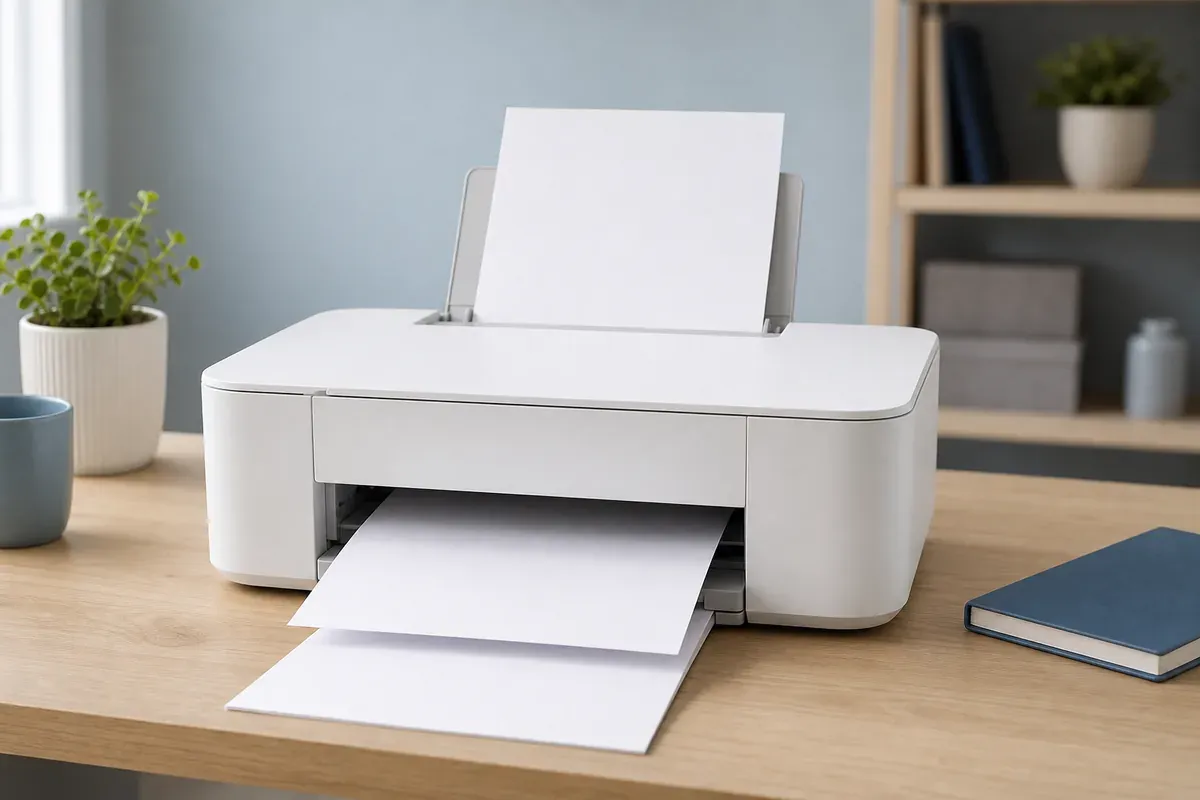
Weißer Drucker gibt zwei vollständig leere Blätter aus

Drucker druckt nur leere Seiten. Tinte und Auftrag prüfen

Der Drucker zieht Papier ein, doch das Blatt bleibt leer. Mit interner Testseite trennst du Datei-, Tinten-, Toner- und Druckwerkfehler.

DruckerAktualisiert: 5 Min. Lesezeit

Das solltest du wissen

Eine vollständig leere Seite ist ein anderes Fehlerbild als blasse Ausgabe oder ein zusätzliches Leerblatt zwischen korrekt bedruckten Seiten.

  • Eine direkt am Drucker erzeugte Status- oder Qualitätsseite trennt Datei und Computer vom Druckwerk.
  • Düsentest und Druckkopfreinigung passen nur zu unterstützten Tintenstrahlmodellen. Laserdrucker nutzen andere Wartungsfunktionen.
  • Wiederhole Reinigungsprogramme nicht unbegrenzt. Folge der Grenze im Modellhandbuch und wechsle danach zum Herstellersupport.

Zuerst das richtige Fehlerbild bestimmen

Quelle 1Quelle 3

Wenn der Drucker Papier transportiert, aber nichts sichtbar druckt, prüfe ein Blatt bei hellem Licht. Unterscheide eine vollständig leere Seite von fehlendem Schwarz, einzelnen Farben oder sehr hellen Linien. Kontrolliere außerdem die Druckvorschau. Ein leeres Dokument erzeugt erwartungsgemäß ein leeres Blatt.

  • Jede ausgegebene Seite ist leer. Druckwerk und Verbrauchsmaterial prüfen.
  • Nur eine Farbe fehlt. Farbbezogenen Düsen- oder Patronenhinweis prüfen.
  • Korrekte Seiten wechseln sich mit Leerblättern ab. Dokument und Trennseiteneinstellung prüfen.
  • Nur eine Datei ist betroffen. Druckvorschau und zweite App vergleichen.

Interne Seite als Trennprobe nutzen

Quelle 1Quelle 3

Sichere Prüfungen

  1. Geräteanzeige lesen

    Notiere Meldungen zu Tinte, Toner, Patrone, Papier oder Wartung. Eine konkrete Gerätemeldung hat Vorrang.

    Ohne Werkzeug
  2. Modellfunktion nachschlagen

    Suche im offiziellen Handbuch nach Statusseite, Druckqualitätsbericht, Düsentest oder Konfigurationsseite. Nutze keine Tastenkombination eines ähnlichen Modells.

    Ohne Werkzeug
  3. Interne Seite einmal drucken

    Erzeuge genau eine passende Seite direkt über das Bedienfeld oder die offizielle Herstellerfunktion.

    Ohne Werkzeug
  4. Ergebnis zuordnen

    Druckt die interne Seite korrekt, prüfe Datei, App und Einstellungen. Bleibt auch sie leer, arbeite mit der modellbezogenen Druckqualitätshilfe weiter.

    Ohne Werkzeug

Bei Tintenstrahlern Düsen gezielt prüfen

Quelle 2Quelle 3

Für aktuelle Epson-EcoTank- und Expression-Reihen beschreibt Epson zuerst Tintenstand und Düsentest. Nur ein fehlerhaftes Muster führt zur dokumentierten Reinigung. HP trennt bei Tintenstrahlern ebenfalls eine saubere interne Testseite von einer leeren Testseite.

Vorgehen

  1. Tintenstatus und Meldung prüfen

    Prüfe sichtbare Mindestmarken bei Tintentanks und die Geräteanzeige. Verlasse dich bei Patronen nicht allein auf einen Prozentwert.

    Ohne Werkzeug
  2. Düsentest auswerten

    Nutze das Prüfmuster des exakten Modells. Eine saubere Ausgabe beendet den Wartungspfad und lenkt zurück zu Datei oder Druckeinstellung.

    Ohne Werkzeug
  3. Normale Reinigung einmal starten

    Führe eine Druckkopfreinigung nur aus, wenn Handbuch und Prüfmuster sie verlangen. Schalte das Gerät währenddessen nicht aus und öffne keine Einheit.

    Ohne Werkzeug
  4. Herstellergrenze einhalten

    Wiederhole nur so oft, wie es die konkrete Anleitung erlaubt. Eine stärkere Reinigung verbraucht mehr Tinte und wird nicht auf Verdacht gestartet.

    Ohne Werkzeug

Laserdrucker getrennt behandeln

Quelle 1Quelle 4

Ein Lasergerät besitzt keine Tintendüsen. HP empfiehlt für betroffene LaserJet-Modelle eine interne Testseite, die Kontrolle von Toner und Kartuschensitz sowie nur die im Modell vorgesehene Reinigungsseite. Bleibt die Seite leer, wird die Kartusche nach Herstellerfolge geprüft oder ersetzt.

Zusätzliche Leerblätter anders lösen

Quelle 2Quelle 3

Wird der eigentliche Inhalt korrekt gedruckt und erscheint nur davor, dazwischen oder danach ein zusätzliches leeres Blatt, prüfe die Seitenzahl in der Druckvorschau. Epson nennt für diesen eigenen Fall leere Dokumentseiten sowie Trenn- und Leerseiteneinstellungen. Eine Düsenreinigung wäre hier nicht passend.

  • Leere Seite in der Druckvorschau entfernen.
  • Trennseite und absichtlich leere Seiten in App und Druckdialog prüfen.
  • Ein kurzes Dokument aus einer zweiten App vergleichen.
  • Nur offizielle Treiber- und Firmwarequellen für das genaue Modell nutzen.

Wann Service statt weiterer Reinigung nötig ist

Quelle 1

Bleibt eine interne Testseite nach der erlaubten Wartungsfolge leer, kontaktiere den Hersteller. Halte Modellnummer, Verbrauchsmaterialnummer, Geräteanzeige, Ergebnis des Prüfmusters und Zahl der bereits ausgeführten Reinigungen bereit.

Quellen und Einordnung

Der Artikel kombiniert offizielle Hilfen von HP und Epson für Tintenstrahl- und Laserdrucker. Er trennt vollständig leere Ausdrucke von zusätzlichen Leerseiten und bindet jede Wartungsfunktion an die dokumentierte Modellfamilie.

  1. HP Drucker druckt leere SeitenHP Offizielle Trennung von leeren Seiten, zusätzlicher Leerseite, interner Testseite sowie Wartung für Tintenstrahl- und LaserJet Drucker.
  2. Probleme mit der Qualität des Drucks bei EcoTank und Expression Druckern behebenEpson Aktuelle modellbezogene Hilfe zu Tintenstand, Düsentest, Reinigungsgrenzen und Powerreinigung für genannte Reihen.
  3. Leeres Blatt zwischen bedruckten Blättern verhindernEpson Offizielle Abgrenzung zusätzlicher Leerseiten durch Dokumentinhalt oder Druckeinstellung von vollständig fehlender Tinte.
  4. LaserJet Enterprise Probleme mit der Monochrom Druckqualität behebenHP Modellbezogene Einordnung einer vollständig leeren Laserseite sowie Prüfung von Kartuschensitz, Papierart und Supportgrenze.

Veröffentlicht am , zuletzt inhaltlich geprüft am .