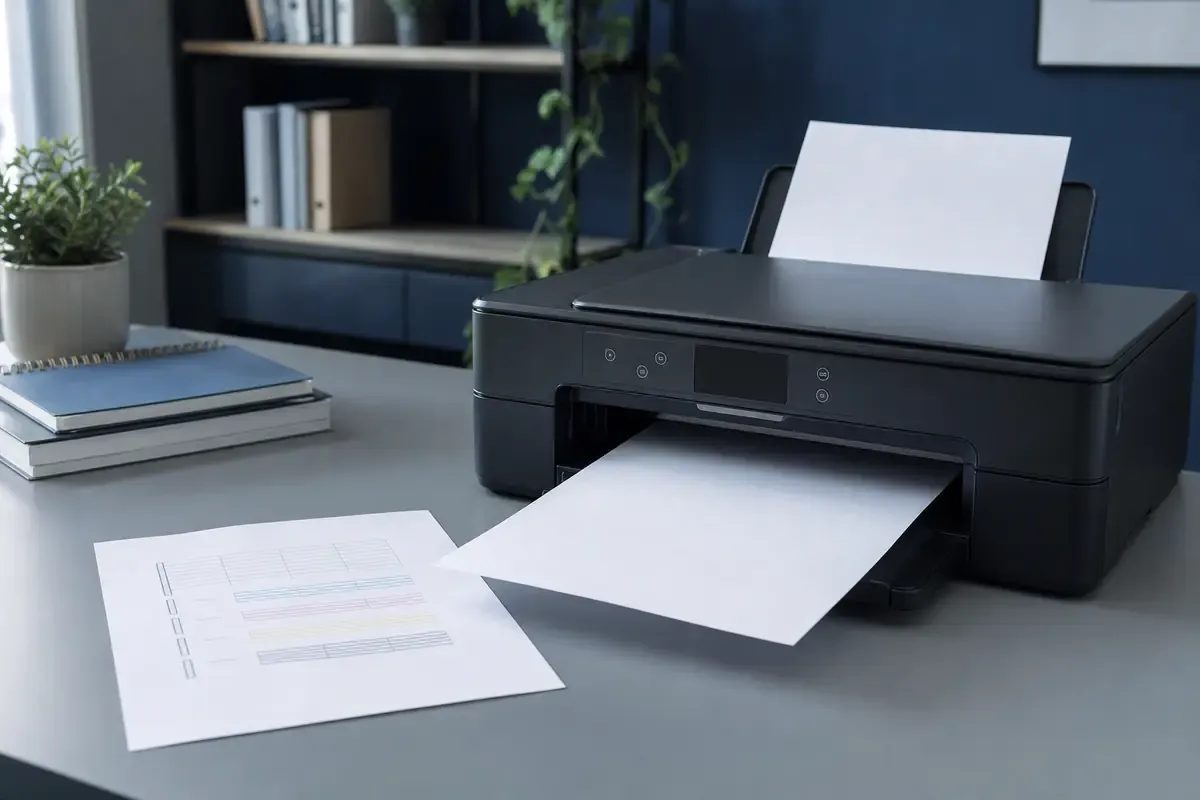
Weißer Drucker mit sehr blassem Testblatt und einer unbeschrifteten Tintenpatrone

Drucker druckt trotz voller Patrone keine Farbe. Düsentest prüfen

Die Software zeigt eine volle Patrone, doch Schwarz oder Farbe fehlt. Mit interner Testseite und Düsenmuster trennst du Anzeige-, Patronen- und Druckfehler.

DruckerAktualisiert: 5 Min. Lesezeit

Das solltest du wissen

Eine Füllstandsanzeige kann ein Schätzwert sein. Sie beweist nicht, dass Tinte den Druckkopf erreicht oder alle Düsen frei sind.

  • Trenne einen angehaltenen Auftrag, eine nicht erkannte Patrone und fehlende Farbe auf dem Papier voneinander.
  • Eine interne Qualitätsseite oder ein Düsentest zeigt, ob der Fehler auch ohne das ursprüngliche Dokument auftritt.
  • Reinigungsprogramme kosten Tinte. Nutze nur die Modellfunktion und halte die vom Hersteller genannte Wiederholungsgrenze ein.

Voll angezeigt bedeutet nicht sicher verfügbar

Quelle 2

HP beschreibt die in Software und App angezeigten Tinten- und Tonerstände als aus der Nutzung berechnete Schätzungen. Ein hoher Balken sagt deshalb nicht sicher, wie viel Tinte tatsächlich fließt. Entscheidend sind die Meldung am Gerät und ein kontrollierter Testdruck.

  • Auftrag erscheint nicht im Drucker. Verbindung und Warteschlange prüfen.
  • Drucker meldet Patrone nicht erkannt. Kompatibilität und Sitz prüfen.
  • Papier bleibt vollständig leer. Interne Testseite und Drucktechnik prüfen.
  • Nur Schwarz oder eine Farbe fehlt. Düsenmuster und Farbeinstellung prüfen.

Auftrag und Druckwerk trennen

Quelle 3

Sichere Prüfungen

  1. Geräteanzeige vollständig lesen

    Notiere Hinweise zu Patrone, Druckkopf, Tinte, Wartung oder Ausrichtung. Bestätige keine unbekannte Warnung nur, um weiterzudrucken.

    Ohne Werkzeug
  2. Ein kleines Dokument prüfen

    Öffne die Druckvorschau und sende genau eine kurze Seite. Kontrolliere, ob der richtige Drucker und eine normale Farb- oder Schwarzeinstellung gewählt sind.

    Ohne Werkzeug
  3. Interne Qualitätsseite erzeugen

    Nutze den dokumentierten Druckqualitätsbericht oder Düsentest des Modells. Er entsteht unabhängig von der ursprünglichen App.

    Ohne Werkzeug
  4. Muster zuordnen

    Ist die interne Seite sauber, liegt der Fehler eher in Datei, App, Treiber oder Farbeinstellung. Fehlt dort dieselbe Farbe, folge der Druckqualitätshilfe des Herstellers.

    Ohne Werkzeug

Neue Patrone auf Einbauhinweise prüfen

Quelle 4Quelle 5

Begann der Fehler direkt nach einem Wechsel, vergleiche die genaue Patronennummer mit dem Druckermodell. Prüfe nach der Wechselanleitung, ob alle vorgesehenen Schutzteile entfernt wurden und die Patrone im richtigen Steckplatz eingerastet ist. Manche Fehler erscheinen trotz eines scheinbar normalen Füllstandsbalkens als eigene Gerätewarnung.

Düsentest vor der Reinigung lesen

Quelle 3

Für die genannten Epson-EcoTank- und Expression-Modelle führt ein Düsentest zur nächsten Entscheidung. Ein vollständiges Muster braucht keine Reinigung. Lücken oder fehlende Farben können eine normale Druckkopfreinigung rechtfertigen. Die starke Reinigung ist nur bei unterstützten Modellen und ausreichendem Tintenstand vorgesehen.

Vorgehen

  1. Normalpapier einlegen

    Nutze das in der Modellanleitung vorgesehene Papier und prüfe sichtbare Mindestmarken bei Tintentanks.

    Ohne Werkzeug
  2. Düsentest einmal drucken

    Vergleiche jede Farbe mit der offiziellen Abbildung. Notiere, ob Schwarz, eine Farbe oder große Teile des Musters fehlen.

    Ohne Werkzeug
  3. Normale Reinigung gezielt starten

    Reinige nur bei entsprechendem Muster und nur über das Geräte- oder Herstellermenü. Unterbrich den Vorgang nicht.

    Ohne Werkzeug
  4. Nachtest und Grenze beachten

    Drucke erneut ein Prüfmuster. Bleibt es unverändert, halte die Herstellergrenze ein und wechsle zur dokumentierten Warte- oder Supportfolge.

    Ohne Werkzeug

Patronenfehler und Druckqualitätsfehler trennen

Quelle 3Quelle 4

Wird die Patrone ausdrücklich als inkompatibel, fehlend oder nicht erkannt gemeldet, löst eine Düsenreinigung das Problem nicht. Prüfe dann Patronennummer und Sitz. Wird die Patrone akzeptiert und das Gerät druckt, aber eine Farbe fehlt, ist der Qualitätsbericht der passendere Weg.

  • Erkennungsfehler bleibt. Patronenartikel und Herstellerhilfe verwenden.
  • Nur ein Computer betroffen. Datei, Farbmodus und offiziellen Treiber prüfen.
  • Alle internen Seiten betroffen. Modellbezogene Wartung oder Support nutzen.
  • Tinte sichtbar ausgelaufen. Gerät nicht weiter betreiben.

Wann eine Ersatzpatrone oder Service sinnvoll ist

Quelle 1Quelle 2Quelle 3Quelle 4Quelle 5

Bleibt eine Farbe nach der erlaubten Reinigungsfolge im internen Muster vollständig weg, prüfe die Ersatzempfehlung des Herstellers für das konkrete Modell. Bei einer neuen Originalpatrone können Kaufbeleg, Garantieende und Verpackungsdaten für eine Reklamation wichtig sein. Führt auch eine sicher passende Ersatzpatrone nicht zum Erfolg, übernimmt der Gerätesupport.

Quellen und Einordnung

Die Diagnose folgt offiziellen HP und Epson Hilfen zu geschätztem Füllstand, Patronenerkennung, interner Testseite und Düsenprüfung. Aussagen zu Reinigung, Lüftung und Treibern werden nur für die ausdrücklich genannten Modellfamilien verwendet.

  1. Meldung Tintenwarnung oder niedriger TintenfüllstandHP Offizieller Beleg, dass HP Tintenfüllstandsanzeigen Schätzwerte zur Planung sind und nicht zwingend den tatsächlichen Fluss abbilden.
  2. Tinten- oder Tonerstände des HP Druckers überprüfenHP Offizielle Erklärung der aus der Nutzung berechneten Schätzstände sowie der Mindest- und Höchstmarken bei Tintentanks.
  3. Probleme mit der Qualität des Drucks bei EcoTank und Expression Druckern behebenEpson Aktuelle modellbezogene Folge für Düsentest, normale Reinigung, Nachtest, Wiederholungsgrenze und starke Reinigung.
  4. DeskJet, ENVY und OfficeJet drucken schwarze oder farbige Tinte nichtHP Modellbezogene Hilfe zur Trennung von Windows Treiberproblem, Patronenprüfung und fehlender schwarzer oder farbiger Tinte.
  5. OfficeJet 6800 Druckqualität und fehlende TinteHP Modellbezogener Beleg für geschätzte Füllstände, korrekten Patronensitz und mögliche Lüftungsprobleme bei dieser Reihe.

Veröffentlicht am , zuletzt inhaltlich geprüft am .