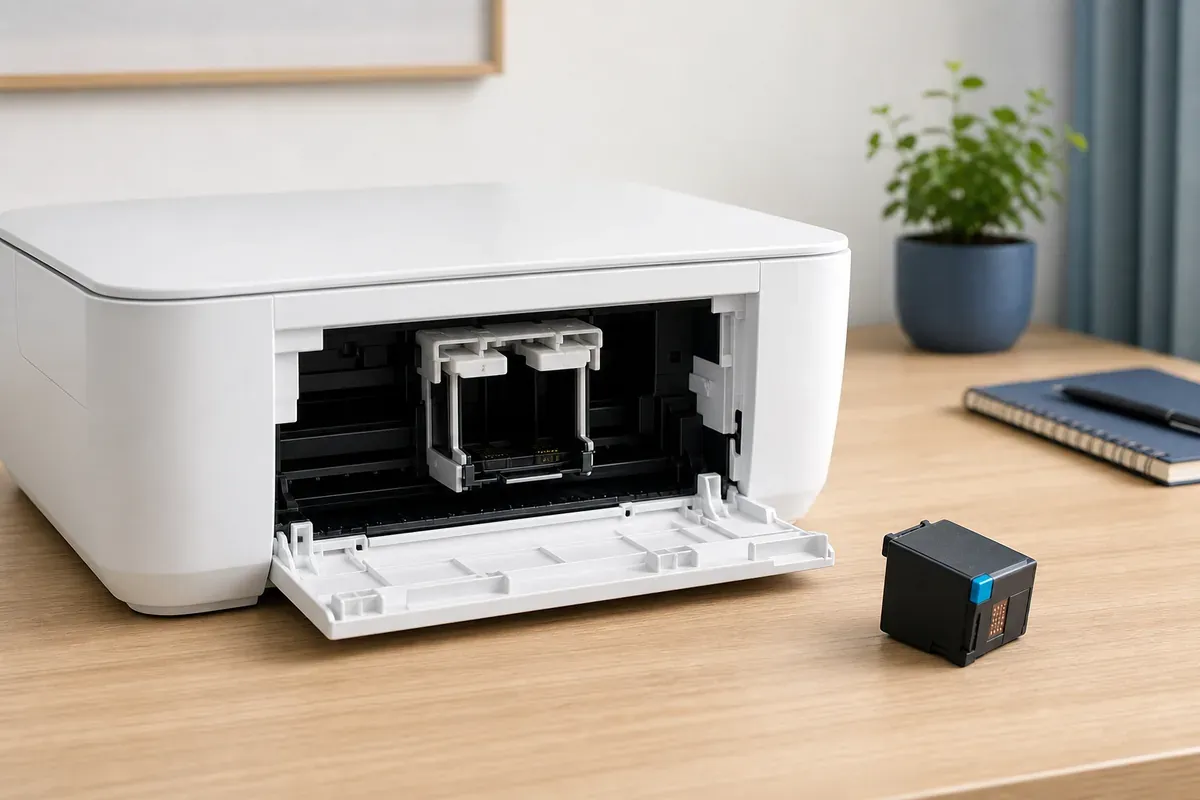
Geöffneter weißer Drucker mit einer unbeschrifteten Tintenpatrone auf dem Schreibtisch

Drucker erkennt Patrone nicht. Kompatibilität und Sitz prüfen

Der Drucker meldet eine fehlende, inkompatible oder nicht erkannte Patrone. Prüfe Wortlaut, Patronennummer, Region und den vorgesehenen Steckplatz.

DruckerAktualisiert: 5 Min. Lesezeit

Das solltest du wissen

Nicht erkannt, inkompatibel und leer sind verschiedene Meldungen. Notiere den vollständigen Wortlaut und die betroffene Farbe.

  • Vergleiche Patronennummer, Druckermodell, Region und gegebenenfalls den Status eines Tintenabos mit der offiziellen Herstellerliste.
  • Setze eine Patrone nur nach der Anleitung des konkreten Modells neu ein. Warte vorher, bis der Druckschlitten vollständig stillsteht.
  • Manipuliere keinen Chip und überklebe keine Kontakte. Bleibt die Meldung bestehen, sind Patronenlieferant oder Herstellersupport zuständig.

Die Meldung entscheidet über den Prüfweg

Quelle 1Quelle 3

Lies die Anzeige am Drucker und am Computer vollständig. Eine als leer gemeldete Patrone braucht einen anderen Prüfweg als eine nicht erkannte oder inkompatible Patrone. Notiere betroffene Farbe, Fehlercode und den Zeitpunkt. Besonders wichtig ist, ob die Meldung direkt nach einem Wechsel, nach einem Umzug oder nach einer Aktualisierung begann.

  • Nicht erkannt oder Kommunikation gestört. Sitz und modellbezogene Hinweise prüfen.
  • Inkompatibel. Patronennummer, Modell und Vertriebsregion vergleichen.
  • Patrone fehlt. Betroffenen Steckplatz und vollständiges Einrasten prüfen.
  • Patrone leer. Nicht mit einem Erkennungsfehler verwechseln.

Patrone und Drucker eindeutig zuordnen

Quelle 2Quelle 4

Sichere Prüfungen

  1. Druckermodell ablesen

    Nutze die vollständige Modellbezeichnung am Typenschild oder in der offiziellen Geräteanzeige. Eine gemeinsame Serienbezeichnung kann mehrere Patronensysteme umfassen.

    Ohne Werkzeug
  2. Patronennummer vergleichen

    Vergleiche die Nummer auf der Patrone mit der offiziellen Verbrauchsmittelliste für genau dieses Modell. Verlasse dich nicht nur auf eine Händlerüberschrift.

    Ohne Werkzeug
  3. Region und Dienst prüfen

    HP weist darauf hin, dass Region, Instant Ink, HP Plus und bestimmte Setup-Patronen die Verwendbarkeit beeinflussen können. Prüfe solche Bindungen nur in der Hilfe für dein Gerät und deinen Vertrag.

    Ohne Werkzeug
  4. Betroffene Farbe bestimmen

    Zeigt der Drucker eine bestimmte Farbe oder einen Steckplatz, prüfe nur diese Position. Tausche Patronen nicht probeweise zwischen verschieden markierten Fächern.

    Ohne Werkzeug

Patrone sicher neu einsetzen

Quelle 1

Öffne ausschließlich die in der Modellanleitung vorgesehene Zugangsklappe. Lass den Drucker den Schlitten selbst in die Wechselposition fahren und warte, bis alle Bewegungen beendet sind. Ziehe den Schlitten nicht von Hand.

Vorgehen

  1. Herstellerfolge öffnen

    Rufe vor dem Entnehmen die Wechselanleitung für das genaue Modell auf. Sie legt fest, ob der Drucker dabei ein- oder ausgeschaltet bleibt.

    Werkzeug, Gerät vom Netz
  2. Patrone äußerlich ansehen

    Prüfe Nummer, Farbe und sichtbare Beschädigungen. Entferne nur Schutzteile, die in der Anleitung für diese Patrone ausdrücklich genannt sind.

    Werkzeug, Gerät vom Netz
  3. Vorgesehenen Steckplatz nutzen

    Setze die Patrone ohne Gewalt in den markierten Platz. Sie muss so sitzen, wie es die Modellanleitung zeigt, und darf nicht über benachbarte Patronen hinausragen.

    Werkzeug, Gerät vom Netz
  4. Klappe schließen und Anzeige lesen

    Schließe die Zugangsklappe und warte die Erkennung ab. Starte nicht mehrere Wechselvorgänge, wenn dieselbe Meldung unverändert bleibt.

    Werkzeug, Gerät vom Netz

Nach dem Wechsel gezielt vergleichen

Quelle 3

Erscheint der Fehler mit der alten und einer sicher passenden neuen Patrone an demselben Steckplatz, dokumentiere beide Patronennummern und die unveränderte Meldung. Wird nur eine einzelne neue Patrone abgewiesen, ist zunächst der Lieferant oder Patronensupport der passende Ansprechpartner.

  • Meldung folgt derselben Patrone. Kompatibilität oder Patrone prüfen lassen.
  • Meldung bleibt am selben Steckplatz. Druckerhersteller mit Modell und Fehlercode kontaktieren.
  • Meldung begann nach einem Länderwechsel. Hersteller nach regionaler Zuordnung fragen.
  • Meldung betrifft ein Tintenabo. Den zuständigen Abosupport statt allgemeiner Resetversuche nutzen.

Wann der Herstellersupport übernehmen muss

Quelle 1Quelle 3

Bleibt eine nach offizieller Liste passende Patrone korrekt eingesetzt und wird weiterhin nicht erkannt, endet die sichere Eigendiagnose. Halte Modellnummer, Seriennummer, Patronennummer, Kaufbeleg, Fehlercode und bisherige Schritte bereit. Firmware oder Werkseinstellungen werden nur auf konkrete Anweisung für das Modell verändert.

Quellen und Einordnung

Der Beitrag vergleicht aktuelle Hilfen von Epson, HP und Canon. Gemeinsam belegte Prüfungen werden markenübergreifend beschrieben. Kontakte, Schutzstreifen, Abodienste und Fehlercodes bleiben an Hersteller und Modellfamilie gebunden.

  1. Fehlerbehebung bei der Erkennung von Epson TintenpatronenEpson Aktuelle Herstellerhilfe für genannte A4 und A3 Tintenstrahler zu Patronennummer, Sitz, Schutzband, trockenem Kontaktcheck und Supportgrenze.
  2. Fehler aufgrund inkompatibler, fehlender und nicht erkannter HP TintenpatronenHP Offizielle Einordnung verschiedener Patronenmeldungen sowie Modell-, Regions-, Instant Ink-, HP Plus- und Setup-Bindungen.
  3. Welche Druckpatronen funktionieren mit meinem HP DruckerHP Offizielle Suche nach einer zum exakten HP Modell passenden Tinten- oder Tonerpatrone.
  4. TR4500 series Supportcode 1684Canon Modellbezogener Beleg, dass die TR4500 Reihe Code 1684 bei falschem Sitz oder inkompatibler Tintenpatrone anzeigt.

Veröffentlicht am , zuletzt inhaltlich geprüft am .