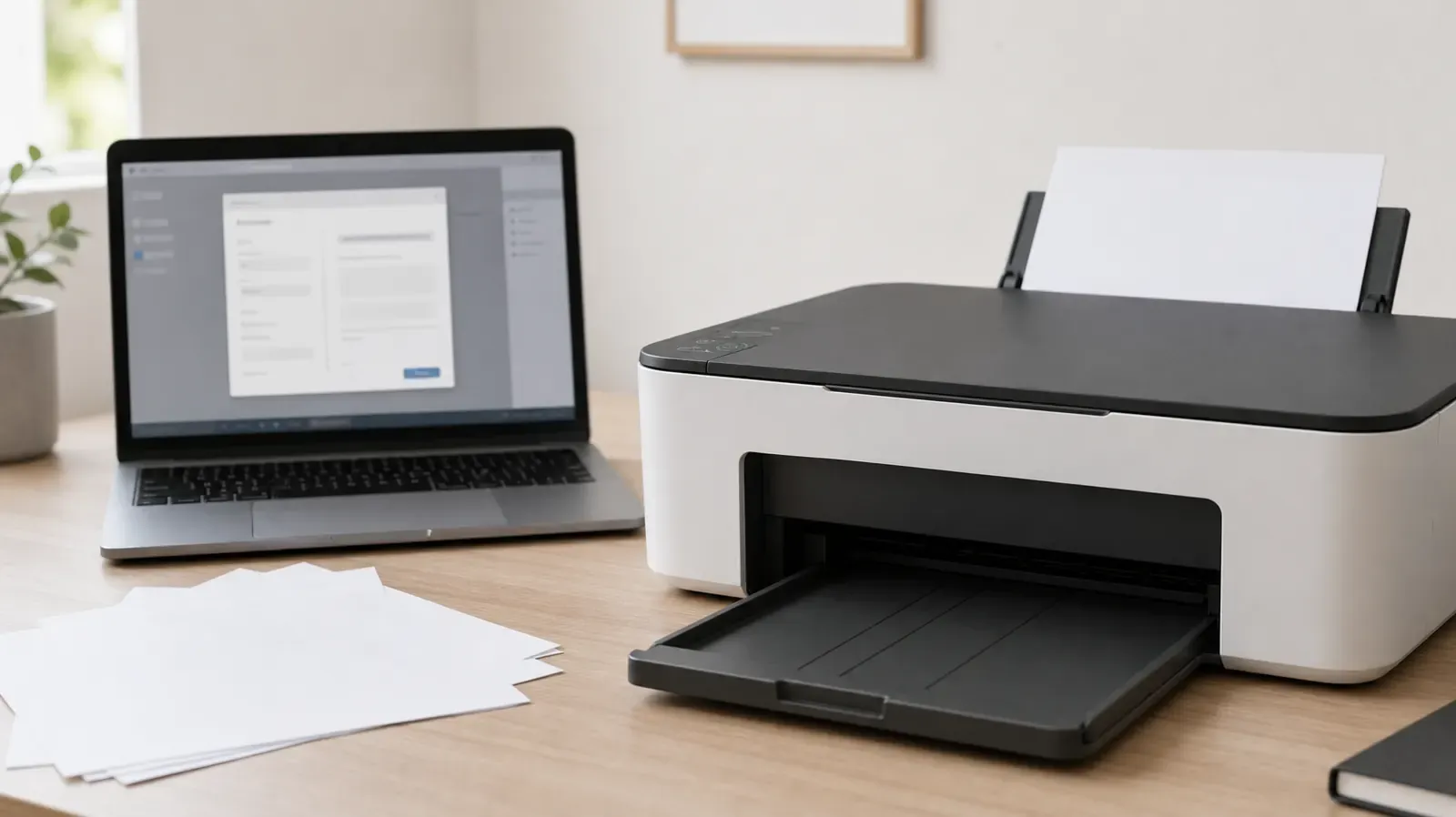
Drucker mit leerem Ausgabefach neben einem Laptop mit geöffnetem Druckfenster

Drucker druckt nicht. Auftrag, Verbindung und Gerät prüfen

Der Druckauftrag kommt nicht aufs Papier. Trenne Gerätezustand, Druckwarteschlange und Verbindung mit einem kurzen Test, bevor du Treiber oder Netzwerk änderst.

DruckerAktualisiert: 5 Min. Lesezeit

Das solltest du wissen

Prüfe zuerst Anzeige, Papier, Klappen und Verbrauchsmaterial am Drucker. Eine sichtbare Gerätemeldung hat Vorrang vor Änderungen am Computer.

  • Eine interne Test- oder Statusseite trennt einen Gerätefehler von einem Problem mit Auftrag, Treiber oder Verbindung.
  • Kontrolliere den ausgewählten Drucker und genau einen kleinen Testauftrag in der Warteschlange.
  • Installiere Software und Treiber nur über Betriebssystem oder offizielle Herstellerseite. Ein Werksreset ist kein früher Prüfschritt.

Zuerst feststellen, wo der Auftrag stoppt

Quelle 3

Wenn der Drucker nicht druckt, prüfe zuerst den Gerätestatus und sende danach nur einen kleinen Testauftrag. Zeigt das Gerät bereits Papierstau, offene Klappe, fehlendes Papier oder eine andere Meldung, löse genau diesen Zustand nach der Modellanleitung. Bleibt das Display bereit, prüfe Warteschlange und Verbindung.

Beobachte, ob der Auftrag in der Warteschlange erscheint, dort hängen bleibt oder sofort verschwindet. Prüfe außerdem, ob andere Geräte drucken können und ob Kopieren direkt am Multifunktionsgerät funktioniert. Ein erfolgreicher Kopiervorgang beweist nicht die Computerverbindung, zeigt aber, dass zentrale Gerätefunktionen arbeiten.

Drucker selbst ohne Eingriff prüfen

Quelle 3

Sichere Prüfungen

  1. Anzeige vollständig lesen

    Notiere Wortlaut, Symbol und Fehlercode. Prüfe Papierfach, sichtbare Klappen und Füllstandsanzeigen nur von außen.

    Ohne Werkzeug
  2. Papier und Ausgabefach prüfen

    Lege geeignetes Papier bündig nach Anleitung ein und entferne Gegenstände aus dem Ausgabefach. Ziehe fest sitzendes Papier nicht gegen den vorgesehenen Papierweg.

    Ohne Werkzeug
  3. Interne Seite drucken

    Drucke eine Test-, Status- oder Konfigurationsseite direkt am Gerät, wenn das Handbuch dafür einen normalen Menüpunkt nennt. Verwende keine fremde Tastenkombination.

    Ohne Werkzeug
  4. Ergebnis festhalten

    Druckt die interne Seite, konzentriere dich auf Auftrag, Verbindung und Betriebssystem. Druckt auch sie nicht, folge der offiziellen Modellhilfe zur angezeigten Gerätemeldung.

    Ohne Werkzeug

Richtigen Drucker und Warteschlange kontrollieren

Quelle 1Quelle 2Quelle 4

Prüfe im Druckfenster, ob wirklich das gewünschte Gerät ausgewählt ist. Alte Einträge, PDF-Drucker und gleich benannte Warteschlangen können den Auftrag an ein anderes Ziel senden. Öffne danach die Warteschlange dieses Druckers und achte auf angehalten, offline oder eine konkrete Fehlermeldung.

Unter Windows

Microsoft empfiehlt unter Windows 11 zuerst die Druckerproblembehandlung in der Hilfe-App. Prüfe vorher, ob der Drucker eingeschaltet, richtig ausgewählt und verbunden ist. Installiere einen neuen Treiber nur über Windows oder die offizielle Seite des Herstellers.

Unter macOS

Öffne die Druckzentrale. Dort siehst du, ob der Drucker oder ein Auftrag angehalten ist. Setze einen nachvollziehbaren Auftrag fort oder lösche nur den blockierten Testauftrag. Das Zurücksetzen des gesamten Drucksystems entfernt eingerichtete Drucker, abgeschlossene Aufträge und Voreinstellungen. Es gehört nicht an den Anfang.

Verbindung ohne große Konfigurationsänderung testen

Quelle 1Quelle 3

Sichere Prüfungen

  1. Verbindungsart festhalten

    Kläre, ob der Drucker über USB, Ethernet oder WLAN eingerichtet ist. Ändere die Verbindungsart während der Diagnose nicht.

    Ohne Werkzeug
  2. Sichtbare Verbindung prüfen

    Kontrolliere ein USB- oder Ethernetkabel auf festen Sitz und Schäden. Bei WLAN vergleichst du den Netzwerkstatus am Drucker mit der Modellanleitung.

    Ohne Werkzeug
  3. Anderes Gerät vergleichen

    Druckt ein zweiter Computer oder ein Mobilgerät über dieselbe Einrichtung, liegt das Problem eher am ersten Gerät oder dessen Warteschlange.

    Ohne Werkzeug
  4. Kontrolliert neu starten

    Beende den Testauftrag und starte Drucker sowie Computer nach der offiziellen Hilfe neu. Schalte einen Drucker nicht während eines Updates oder einer laufenden Wartung aus.

    Ohne Werkzeug

Wann Modellhilfe oder Service übernimmt

Quelle 2Quelle 3Quelle 4

Druckt die interne Seite, aber kein Gerät kann einen Auftrag übertragen, nutze die offizielle Verbindungs- und Treiberhilfe des Herstellers mit genauer Modellnummer und Betriebssystemversion. Druckt auch die interne Seite trotz bereitem Zustand nicht, benötigt der Drucker eine modellbezogene Gerätediagnose.

  • Modellnummer und Seriennummer bereithalten
  • Fehlermeldung und Warteschlangenstatus fotografieren
  • Verbindungsart und Betriebssystemversion notieren
  • Ergebnis der internen Testseite dokumentieren

Quellen und Einordnung

Die Prüfreihenfolge verbindet offizielle Druckhilfen von Microsoft, Apple und HP. Betriebssystemschritte werden getrennt beschrieben. Anzeigen, interne Testseiten, Papierwege und Wartungsfunktionen bleiben an das genaue Druckermodell gebunden.

  1. Druckerverbindungs- und Druckprobleme in Windows behebenMicrosoft Offizielle Windows Hilfe zu Problembehandlung, Verbindung, Auswahl, Treibern, Warteschlange und Druckspooler.
  2. Drucker und Druckaufträge in der Druckzentrale auf dem Mac verwaltenApple Offizielle macOS Hilfe zu Druckerstatus, angehaltenen Aufträgen, Warteschlange und Testseite.
  3. HP Drucker druckt nichtHP Offizielle Herstellerhilfe zu Gerätestatus, Verbindung, Warteschlange und geführter Diagnose.
  4. Druckaufträge bleiben in der Druckwarteschlange hängenHP Offizielle Hilfe für Windows und macOS zu blockierten Aufträgen und Diagnose über die Hersteller-App.

Veröffentlicht am , zuletzt inhaltlich geprüft am .