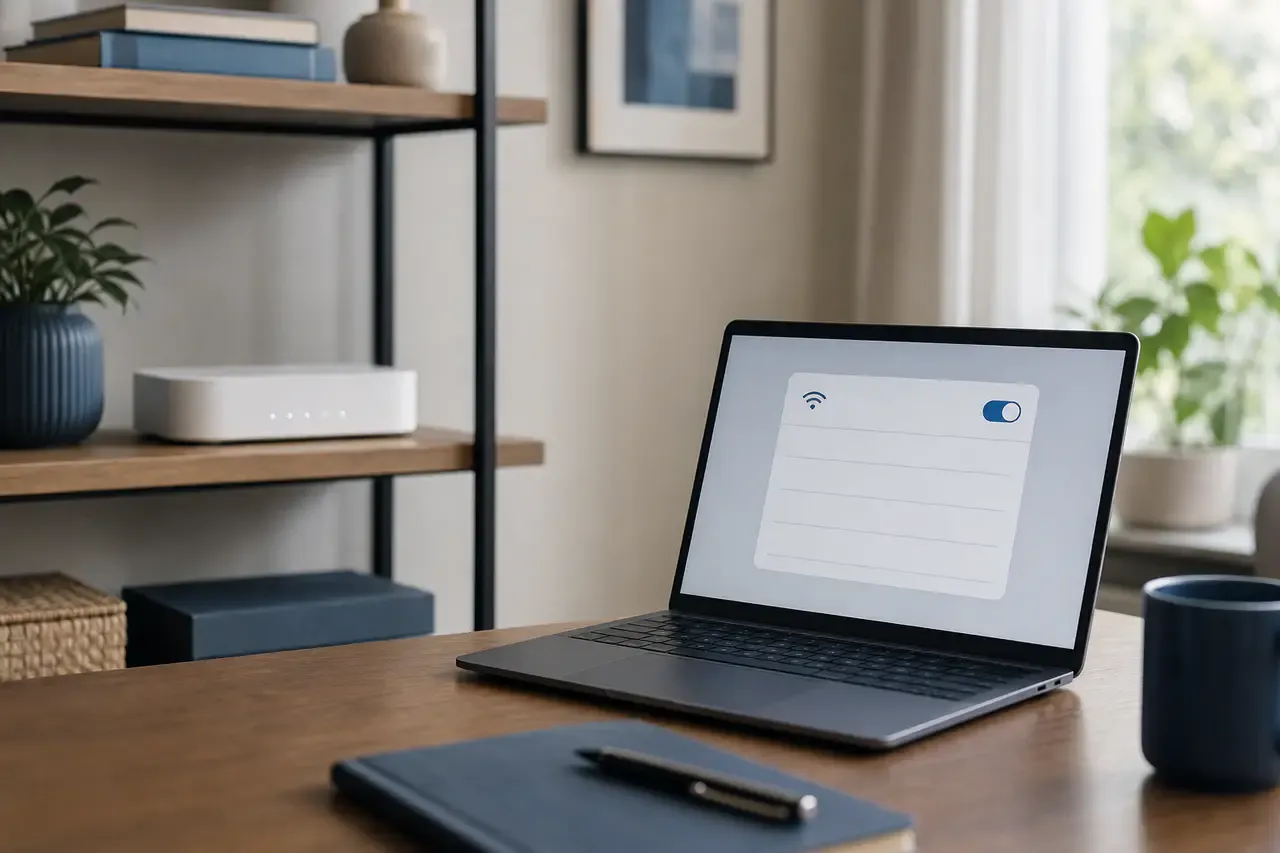
Laptop mit leerer WLAN-Netzwerkliste neben einem Heimrouter

WLAN wird nicht angezeigt. So findest du die Ursache

Dein Heimnetz fehlt in der WLAN-Liste. So trennst du Endgerät, Router, Funkband und Reichweite, ohne vorschnell alles zurückzusetzen.

WLAN-RouterAktualisiert: 7 Min. Lesezeit

Das solltest du wissen

Zuerst trennst du drei Zustände. WLAN ist am Endgerät aus, der Router sendet den Namen nicht, oder dein Gerät sieht andere Netze, aber nicht deines.

  • Microsoft nennt als typische Ursachen einen ausgeschalteten WLAN-Schalter, deaktiviertes WLAN in den Einstellungen und einen Adapter, der das genutzte Frequenzband nicht unterstützt.
  • FRITZ! weist darauf hin, die Sichtbarkeit des Funknetznamens zu aktivieren, wenn Geräte das Netz nicht finden.
  • Ein Werksreset gehört nicht an den Anfang. Router, Netzteil und Anschlussdose bleiben geschlossen.

Zuerst klären, was in der Liste fehlt

Quelle 1Quelle 4

Wenn in der Liste der verfügbaren Netze der erwartete Name fehlt, brauchst du zuerst eine klare Trennung. Fehlt WLAN am Endgerät komplett. Erscheinen fremde Netze, aber nicht deins. Oder ist das Netz sichtbar und die Anmeldung scheitert. Nur die ersten beiden Fälle gehören in diesen Artikel.

Ein fehlendes WLAN-Symbol ist etwas anderes als eine Verbindung ohne Internet. Auch Abbrüche nach erfolgreicher Anmeldung brauchen einen anderen Prüfpfad.

Drei Fehlerbilder nicht vermischen

Quelle 1Quelle 3Quelle 4

Die folgende Einordnung ersetzt keine Routerdiagnose. Sie verhindert nur, dass du Endgerät, SSID und Anmeldeproblem vermischst.

  • WLAN-Option fehlt oder lässt sich nicht einschalten. Dann prüfst du Schalter, Flugmodus und Adapterstatus am Endgerät zuerst.
  • Andere Netze erscheinen, dein Heimnetz fehlt. Dann rücken SSID-Sichtbarkeit, Funkband, Reichweite und Routerstatus in den Vordergrund.
  • Gar kein Netz erscheint trotz aktiviertem WLAN. Dann vergleichst du ein zweites Gerät und den physischen WLAN-Zustand des Routers.
  • Netz erscheint, Anmeldung scheitert. Das ist kein Anzeigeproblem. Kennwort, Sicherheitstyp und Filter gehören in einen getrennten Pfad.

Endgerät auf Funkbereitschaft prüfen

Quelle 1Quelle 2Quelle 3

Microsoft trennt den Fall, in dem der Adapter erkannt wird, aber keine Netze gefunden werden, von dem Fall, in dem gar kein Adapter erscheint. Fehlt der Adapter im Geräte-Manager, erkennt Windows ihn nicht. Ein manuelles Treiberinstallieren über den PC-Hersteller bleibt nachgelagert und modellbezogen.

Sichere Prüfungen

  1. WLAN und Flugmodus kontrollieren

    Schalte WLAN bewusst aus und wieder ein. Deaktiviere den Flugmodus. Bei Notebooks prüfe einen physischen Funkschalter oder eine Fn-Kombination, falls vorhanden.

    Ohne Werkzeug
  2. Liste manuell aktualisieren

    Starte unter Windows einen neuen Scan der verfügbaren Netze. Warte einige Sekunden und prüfe, ob andere SSIDs erscheinen.

    Ohne Werkzeug
  3. Adapterstatus prüfen

    Fehlt die WLAN-Option unter Windows vollständig, prüfe im Geräte-Manager den Drahtlosadapter. Ist er deaktiviert, aktiviere ihn. Microsoft nennt zusätzlich den Dienst WLAN AutoConfig, falls die Umschaltoption fehlt.

    Werkzeug, Gerät vom Netz
  4. Frequenzband des Adapters einordnen

    Ein reines 2,4-GHz-Endgerät findet kein reines 5-GHz- oder 6-GHz-Netz. Unterstützt der Adapter das Band, filtert der Treiber es aber heraus, prüfe in den erweiterten Adaptereigenschaften Einstellungen wie Funkmodus oder Frequenzband und erlaube das genutzte Band.

    Werkzeug, Gerät vom Netz

Routerseite und SSID-Sichtbarkeit

Quelle 4

Viele Router erlauben, den Namen des Funknetzes auszublenden. Dann erscheint die SSID nicht in der Suche und muss manuell eingetragen werden. FRITZ! weist ausdrücklich darauf hin, die Sichtbarkeit des Funknetznamens zu aktivieren, wenn Geräte das Netz nicht finden. Die genaue Menübezeichnung lautet je nach Modell unterschiedlich.

Sichere Prüfungen

  1. WLAN-LEDs und Modell notieren

    Vergleiche die WLAN-Anzeige mit dem Handbuch deines exakten Routermodells. Eine erloschene oder dauerhaft ausgeschaltete WLAN-Funktion erklärt eine leere Suche besser als ein Defekt am Smartphone.

    Ohne Werkzeug
  2. Per Kabel in die Routeroberfläche

    Wenn möglich, verbinde einen Rechner per LAN. Prüfe, ob WLAN aktiv ist und ob 2,4 GHz und 5 GHz getrennt oder kombiniert gesendet werden. Manche Router senden zusätzlich 6 GHz.

    Ohne Werkzeug
  3. SSID-Sichtbarkeit herstellen

    Ist der Netzwerkname ausgeblendet, mache ihn nach der Modellanleitung wieder sichtbar. Notiere die SSID genau, damit du sie sicher von Gastnetz und alten Profilen unterscheidest.

    Ohne Werkzeug
  4. Bänder getrennt testen

    Senden Router und Endgerät auf mehreren Bändern, teste in Routernähe zuerst ein unterstütztes Band. 2,4 GHz reicht meist weiter. 5 GHz und besonders 6 GHz werden von älteren Geräten nicht immer unterstützt.

    Ohne Werkzeug

Reichweite, Standort und Störquellen

Quelle 1Quelle 2Quelle 3

Ein Netz, das nur im Nachbarzimmer fehlt, ist oft ein Reichweitenproblem. Stelle das Endgerät für den Test in denselben Raum wie den Router. Erscheint der Name dort sofort, ist die Funkstrecke und nicht die SSID die wahrscheinliche Ursache.

  • Metallmöbel, dicke Wände und geschlossene Schränke dämpfen das Signal stark.
  • Ein Repeater braucht selbst eine stabile Verbindung zum Router. Teste deshalb zuerst das Funknetz direkt am Router.
  • Im 2,4-GHz-Band teilen sich unter anderem Bluetooth-Geräte und Mikrowellen den Frequenzbereich. Für die erste Diagnose schaltest du solche Störquellen nicht blind um, sondern testest in kurzer Entfernung zum Router.
  • Ein neuer Routername nach Umzug oder Providerwechsel erklärt, warum das gespeicherte alte Netz nie wieder erscheint.
  • Microsoft empfiehlt bei Dualband-Routern den Wechsel zwischen 2,4-GHz- und 5-GHz-SSID, wenn eine der beiden in der Liste fehlt oder instabil ist.

Kontrollierter Neustart und klare Grenze

Quelle 1Quelle 2Quelle 3

Wenn Endgerät und sichtbare Verkabelung stimmen, starte Router und falls vorhanden Modem einmal in der vom Anbieter oder Handbuch genannten Reihenfolge. Microsoft beschreibt die allgemeine Reihenfolge so. Zuerst Router vom Strom trennen, dann Modem, mindestens dreißig Sekunden warten, Modem wieder anschließen, danach Router, und den vollständigen Start abwarten. Drücke dabei keine Reset-Taste.

  • Ein Werksreset löscht Zugangsdaten und eigene WLAN-Namen. Er ist kein früher Standardschritt.
  • Fremde Netzteile werden nicht ausprobiert.
  • Bei Feuchtigkeit, Brandgeruch, starker Erwärmung oder sichtbarem Schaden bleibt das Gerät ausgeschaltet.
  • Bleibt das Netz auf mehreren Endgeräten nahe am Router unsichtbar, notiere Modell, LED-Zustand und SSID-Einstellung für Anbieter oder Hersteller.

Dokumentation

  1. Endgerät und Router benennen

    Notiere Laptop- oder Telefonmodell, Routermodell und ob fremde Netze in der Liste erscheinen.

    Ohne Werkzeug
  2. SSID und Band festhalten

    Halte fest, ob der Name ausgeblendet war und welches Frequenzband der Router sendet.

    Ohne Werkzeug
  3. Bereits erledigte Schritte nennen

    Dokumentiere Flugmodus-Check, Adapterstatus, Sichtbarkeitstest und den kontrollierten Neustart.

    Ohne Werkzeug

Quellen und Einordnung

Die Prüfreihenfolge verbindet die aktuelle Microsoft-Hilfe zur fehlenden Netzwerkliste und zum WLAN-Schalter mit der FRITZ!-Wissensdatenbank zum nicht gefundenen Funknetz. LED-Bedeutungen und Menüpfade bleiben modellabhängig. Community-Deutungen werden nicht übernommen.

  1. Beheben von Problemen mit der WLAN-Verbindung in WindowsMicrosoft Offizielle Trennung von deaktiviertem WLAN, fehlender Adapteroption, Frequenzband, leerer Netzwerkliste und Adapter ohne erkannte Netze. Geprüft 2026-07-26.
  2. Verbindung mit einem WLAN-Netzwerk in Windows herstellenMicrosoft Offizielle Hilfe zum manuellen Aktualisieren der Netzwerkliste. Geprüft 2026-07-26.
  3. Wi-Fi and your home layoutMicrosoft Offizielle Hinweise zu 2,4-GHz-, 5-GHz- und 6-GHz-Bändern, Reichweite und SSIDs. Geprüft 2026-07-26.
  4. WLAN-Funknetz der FRITZ!Box wird nicht gefundenFRITZ! Offizielle modellbezogene Hilfe zu aktivem Funknetz, sichtbarer SSID, Frequenzband, Standort und Gegenprobe mit einem zweiten Gerät. Geprüft 2026-07-26.

Veröffentlicht am , zuletzt inhaltlich geprüft am .