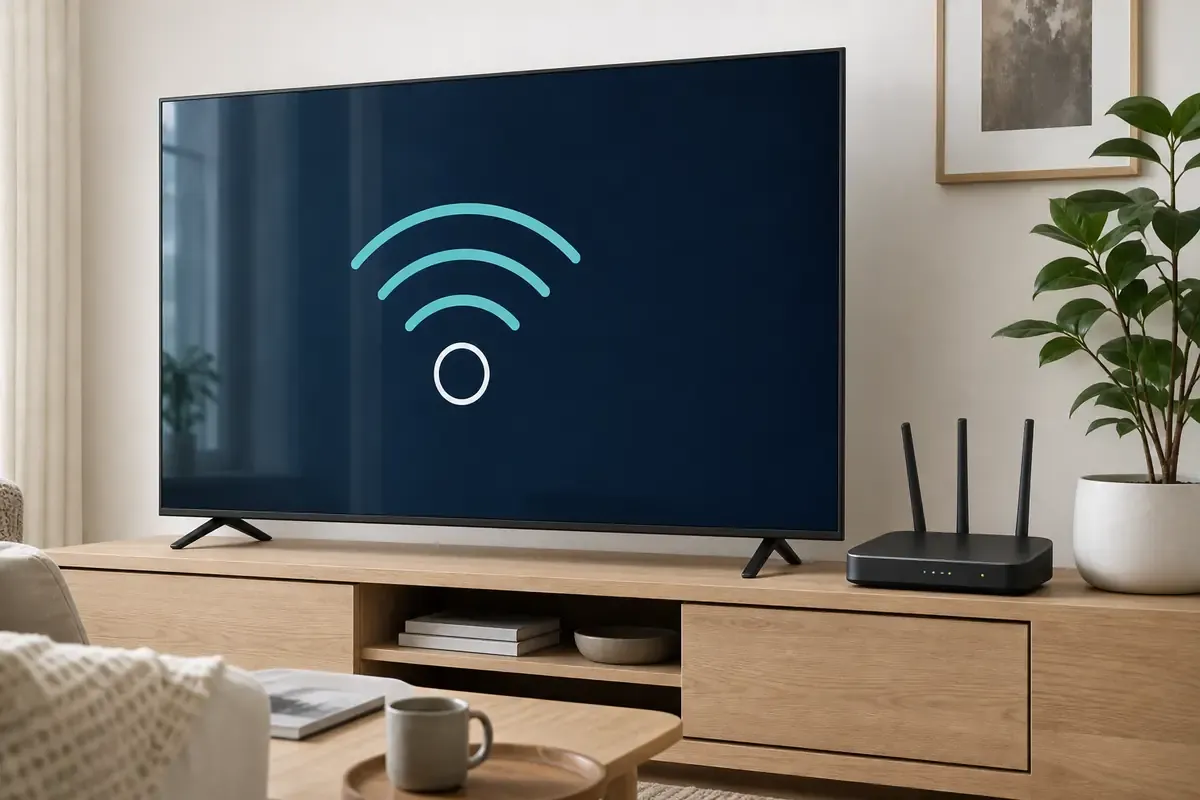
Fernseher mit WLAN-Symbol neben einem Router im Wohnzimmer

Fernseher verbindet sich nicht mit WLAN. Netz und TV getrennt prüfen

Der Smart-TV findet dein WLAN nicht oder bleibt offline. Prüfe zuerst Netzstatus, Neustart und Reichweite, danach die gespeicherte Verbindung.

FernseherAktualisiert: 5 Min. Lesezeit

Das solltest du wissen

Zuerst trennen, ob der Fernseher das Netz nicht sieht oder verbunden ist und trotzdem kein Internet hat.

  • Ein vollständiger Stromneustart des TVs ist oft der erste sinnvolle Schritt, weil Standby Funktionen aktiv hält.
  • Routerreichweite, Passwort und sichtbare SSID entscheiden mit, bevor du Menüs zurücksetzt.
  • Netzwerk zurücksetzen ist gezielter als ein vollständiger Werkreset. Bei Samsung lautet die unveränderte Standard-PIN 0000.

Zwei Fehlerbilder nicht vermischen

Quelle 1Quelle 4Quelle 5

Entweder erscheint das Heimnetz nicht in der Liste, oder der Fernseher verbindet sich mit dem Router und erreicht trotzdem kein Internet. Im ersten Fall prüfst du Funkweg und Netzwerksichtbarkeit. Im zweiten Fall helfen Netzwerkstatus und ein Vergleich mit anderen Geräten.

  • Erscheint der Netzwerkname in der WLAN-Liste des Fernsehers.
  • Schlägt die Passworteingabe fehl oder gelingt die Verbindung ohne Internet.
  • Funktioniert dasselbe WLAN auf Smartphone und Laptop am selben Ort.
  • Tritt das Problem nach Routerwechsel, neuem Passwort oder Umstellen des TVs auf.
  • Ist eine kabelgebundene LAN-Buchse am Fernseher vorhanden und getestet.
  • Zeigt der Netzwerkstatus TV, Router und Internet getrennt an.

Fernseher und Router geordnet neu starten

Quelle 1Quelle 2Quelle 3

Samsung empfiehlt bei WLAN-Problemen zuerst einen vollständigen Stromneustart des Fernsehers. Auch im Standby bleiben Funktionen aktiv. Ein kurzes Ausschalten über die Fernbedienung genügt deshalb oft nicht.

Vorgehen

  1. Fernseher stromlos machen

    Schalte den TV aus, ziehe den erreichbaren Netzstecker und warte mindestens eine Minute. Schließe ihn danach wieder an und prüfe die WLAN-Verbindung.

    Ohne Werkzeug
  2. Router neu starten

    Trenne den Router nach seiner Anleitung für eine Minute vom Strom. Warte danach, bis WLAN und Internet wieder normal angezeigt werden. Prüfe mit einem zweiten Gerät, ob der Anschluss online ist.

    Ohne Werkzeug
  3. Erneut verbinden

    Öffne die Netzwerkeinstellungen des Fernsehers, wähle Drahtlos und das Heimnetz und gib das aktuelle Passwort ein. Achte auf Groß- und Kleinschreibung. Bei verstecktem Netz oder WPS nutze den speziellen Menüpunkt am Ende der Liste.

    Ohne Werkzeug
  4. Netzwerkstatus lesen

    Viele Smart-TVs zeigen getrennt, ob TV, Router und Internet erreichbar sind. Notiere, an welcher Stufe die Anzeige stoppt.

    Ohne Werkzeug

SSID, Abstand und Routerfallen prüfen

Quelle 1Quelle 4Quelle 5

Sichere Prüfungen

  1. Netzwerksichtbarkeit

    Samsung empfiehlt, den Netzwerknamen sichtbar zu lassen. Ein verstecktes WLAN erschwert die Einrichtung und braucht den speziellen Menüpunkt für ausgeblendete Netze.

    Ohne Werkzeug
  2. Abstand und Störquellen

    Prüfe die Entfernung zwischen Router und Fernseher. Dicke Wände, Metallregale und benachbarte Funkgeräte können die Verbindung verhindern oder abbrechen lassen.

    Ohne Werkzeug
  3. Unterstützte WLAN-Bänder prüfen

    Welche Frequenzbänder der Fernseher unterstützt, steht in seinem Datenblatt oder Modellhandbuch. Leite aus dem Gerätealter keine pauschale Bandvorgabe ab.

    Ohne Werkzeug
  4. Softwarestand einordnen

    Prüfe auf der Supportseite deines Modells, ob ein Update für bekannte Netzwerkprobleme vorliegt. Sony dokumentiert solche modellspezifischen Korrekturen ausdrücklich.

    Ohne Werkzeug

Netzwerkeinstellungen gezielt zurücksetzen

Quelle 1Quelle 3

Bleibt die Verbindung aus, beschreibt Samsung das Zurücksetzen der Netzwerkeinstellungen am Fernseher. Das ist enger als ein kompletter Werksreset und entfernt gespeicherte WLAN-Profile am TV.

Vorgehen

  1. Netzwerk zurücksetzen

    Öffne Verbindung oder Netzwerk im Einstellungsmenü und wähle Netzwerk zurücksetzen. Bei Samsung lautet die Standard-PIN 0000, solange sie nicht geändert wurde. Andere Marken folgen ihrem Modellhandbuch.

    Werkzeug, Gerät vom Netz
  2. Softwarestand prüfen

    Suche nach einem Software-Update, sobald LAN oder eine andere Verbindung verfügbar ist. Ohne Netz kann ein USB-Update nach der Anleitung des Herstellers möglich sein.

    Ohne Werkzeug
  3. TV im Router neu anlegen

    Entferne den Fernseher in der Router-Oberfläche aus der Liste bekannter Geräte und verbinde ihn danach neu. Prüfe außerdem die Router-Firmware nach der Anleitung des Routerherstellers.

    Werkzeug, Gerät vom Netz
  4. Netzwerkdiagnose dokumentieren

    Nutze die integrierte Netzwerkdiagnose, falls dein Modell sie anbietet. Notiere, ob der Fernseher am Router oder erst beim Internetzugang scheitert.

    Werkzeug, Gerät vom Netz

Wann der Herstellersupport sinnvoll ist

Quelle 1

Wenn andere Geräte am selben Ort stabil im WLAN sind, Stromneustart und Netzwerk-Reset dokumentiert wurden und der Fernseher das Netz weiter nicht hält, kann das WLAN-Modul oder die TV-Software betroffen sein. Halte Modellnummer, ungefähres Alter und den Netzwerkstatus bereit.

  • Heimnetz erscheint trotz Nähe und sichtbarer SSID nie in der Liste.
  • Verbindung gelingt, Apps bleiben aber dauerhaft offline.
  • LAN funktioniert, WLAN scheitert an derselben Stelle wiederholt.
  • Nach Routerwechsel betrifft das Problem nur diesen einen Fernseher.

Quellen und Einordnung

Der Beitrag gleicht aktuelle Samsung- und Sony-Hilfen zu Netzwerkstatus, Stromneustart, Reichweite, Software und LAN-Vergleich ab. Samsung-Menüpfade sind Beispiele. Router-Werkreset, feste IP und Kanalwechsel gehören nicht in die reguläre Prüfreihenfolge.

  1. Smart TV. Tipps zur WLAN-VerbindungSamsung Offizielle Hilfe zu Einrichtung, Stromneustart, Software, Netzwerk-Reset, sichtbarer SSID und Routerprüfung. Geprüft am 26.07.2026.
  2. Tipps und Tricks rund um deinen Smart TVSamsung Offizielle Übersicht mit Eigendiagnose und Smart-Hub-Verbindungstest. Geprüft am 26.07.2026.
  3. Smart TV FehlerbehebungSamsung Offizielle Einstiegsseite zu Netzwerk- und Verbindungsproblemen. Geprüft am 26.07.2026.
  4. Fehlerbehebung bei Problemen mit der Internetverbindung Ihres FernsehersSony Aktuelle Herstellerübersicht zu Netzwerkdiagnose, instabilem WLAN und Internetausfällen. Geprüft am 26.07.2026.
  5. So beheben Sie WLAN-Fehler bei Ihrem Android oder Google TVSony Offizielle Hilfe mit Ethernet als stabilem Vergleich zur WLAN-Verbindung. Geprüft am 26.07.2026.

Veröffentlicht am , zuletzt inhaltlich geprüft am .