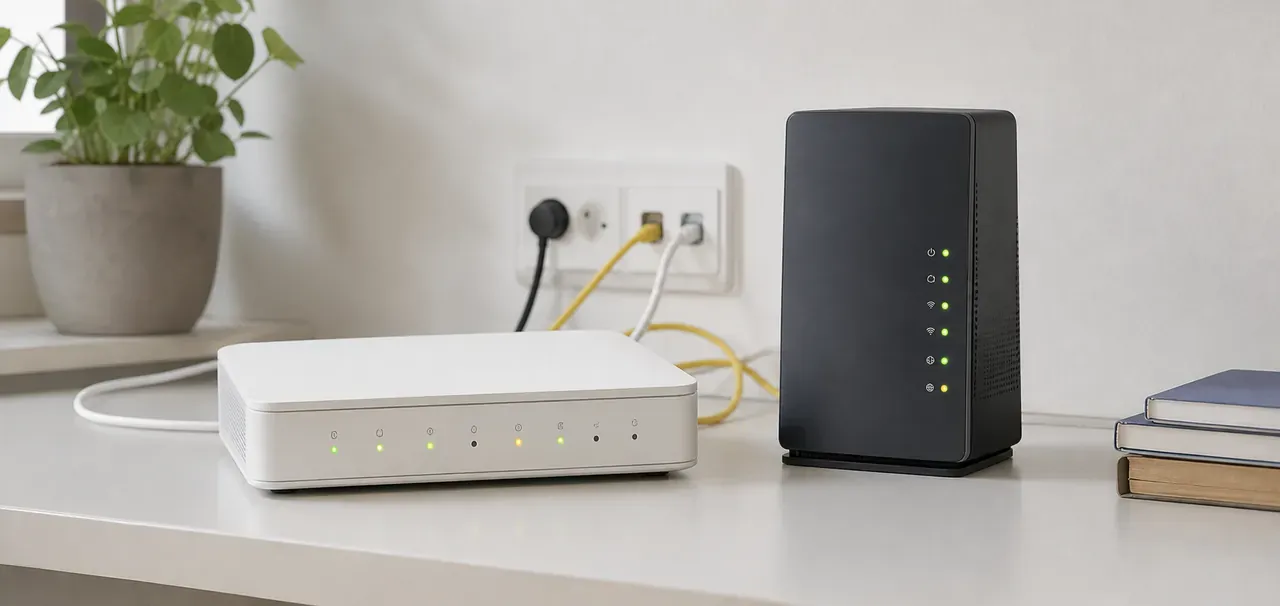
Zwei markenfreie Routergenerationen mit unterschiedlichen Statusleuchten

Telekom-Router blinkt. Farbe und Zustand unterscheiden

Ein Router am Telekom-Anschluss blinkt. Bestimme zuerst Gerät und Leuchtanzeige, prüfe dann Anschluss, Heimnetz oder laufenden Start über offizielle Hilfen.

Telekom-RouterAktualisiert: 5 Min. Lesezeit

Das solltest du wissen

Ein Telekom-Anschluss kann mit unterschiedlichen Speedport-Modellen oder einem Router eines anderen Herstellers betrieben werden.

  • Trenne zuerst eine Störung des Telekom-Anschlusses von einem Problem im lokalen Heimnetz oder an einem einzelnen Endgerät.
  • Ein Blinksignal kann zu Start, Synchronisation, WPS oder Update gehören. Die genaue Bedeutung liefert nur das Handbuch des Routermodells.
  • Nutze die offizielle Telekom-Leitungsprüfung, bevor du WLAN-Einstellungen änderst. Setze den Router nicht vorsorglich auf Werkseinstellungen zurück.

Telekom-Anschluss und Routermodell zuerst trennen

Quelle 1Quelle 2Quelle 3

Nicht jeder Router an einem Telekom-Anschluss ist ein Speedport. Auch innerhalb der Speedport-Reihe unterscheiden sich Anzeige, Farben und Tasten deutlich. Lies die vollständige Gerätebezeichnung vom Typenschild ab, bevor du eine Blinkfolge deutest.

Erfasse außerdem, welche Funktion tatsächlich ausgefallen ist. Prüfe Internet über LAN, WLAN, Telefonie und gegebenenfalls MagentaTV getrennt. Ein blinkender WPS-Hinweis bei funktionierendem Internet ist ein anderer Fall als eine blinkende Link-Anzeige ohne DSL-Verbindung.

Blinken zuerst einem Vorgang zuordnen

Quelle 1Quelle 2Quelle 3

Blinken direkt nach dem Einschalten, während einer bewusst gestarteten Geräteanmeldung oder bei einer Aktualisierung kann einen laufenden Vorgang anzeigen. Warte die im Handbuch genannte Zeit ab. Unterbrich ein erkennbares Firmware-Update nicht und starte den Router nicht mehrfach hintereinander neu.

Dokumentation

  1. Beginn festhalten

    Notiere, ob das Blinken nach Einschalten, Anbieterwechsel, Umzug, Kabeltausch oder einer bewusst gestarteten WPS-Anmeldung begann.

    Ohne Werkzeug
  2. Anzeige genau benennen

    Halte Farbe, Rhythmus, Beschriftung und gleichzeitig sichtbare Anzeigen fest. Eine zentrale Leuchte und eine mit Link, Online oder WLAN beschriftete LED sind nicht gleichbedeutend.

    Ohne Werkzeug
  3. Modellhandbuch öffnen

    Nutze die vollständige Modellnummer vom Typenschild. Bei einem Speedport führt der verlinkte Modellvergleich zu den passenden Anzeigearten. Bei einem Fremdrouter gilt ausschließlich dessen Herstellerhandbuch.

    Ohne Werkzeug

Anschlussstörung oder lokales Heimnetzproblem

Quelle 1Quelle 2Quelle 3

Entscheidung

  1. Direkte Routerverbindung testen

    Prüfe mit einem eingerichteten Gerät, ob das Routermenü erreichbar ist. Wenn möglich, vergleiche WLAN mit einer LAN-Verbindung.

    Ohne Werkzeug
  2. Betroffene Dienste erfassen

    Halte fest, ob Internet, Telefonie und weitere Dienste gleichzeitig oder nur auf einem Endgerät ausfallen.

    Ohne Werkzeug
  3. Offizielle Leitungsprüfung starten

    Nutze die Telekom-Störungshilfe oder Leitungsprüfung über Mobilfunk. Sie prüft den Anschluss und führt bei Bedarf in eine Störungsmeldung.

    Ohne Werkzeug
  4. Heimnetz separat prüfen

    Ist die Leitung laut Telekom verfügbar und funktioniert Internet über LAN, liegt der nächste Prüfpunkt bei WLAN und Endgerät.

    Ohne Werkzeug

Lösche keine WLAN-Profile auf allen Geräten und setze den Router nicht zurück, solange noch unklar ist, ob Anschluss, Router oder nur ein Endgerät betroffen ist.

Verkabelung und Neustart nach Telekom-Vorgabe

Quelle 1Quelle 2Quelle 3

Sichere Prüfungen

  1. Kabelweg ansehen

    Prüfe die sichtbare Verbindung von Anschlussdose zu Router und weiter zum Testgerät. Kabel müssen unbeschädigt sein und fest in den vorgesehenen Buchsen sitzen.

    Ohne Werkzeug
  2. Jüngste Änderung rückgängig machen

    Begann der Ausfall direkt nach einem Kabeltausch, stelle die zuvor funktionierende Verkabelung wieder her, sofern das ohne Eingriff in die Hausinstallation möglich ist.

    Ohne Werkzeug
  3. Router einmal neu starten

    Die Telekom-Hilfe nennt einen Neustart als frühe Maßnahme. Trenne den Router nach der dort beschriebenen Vorgehensweise vom Strom und warte anschließend den stabilen Zustand ab.

    Werkzeug, Gerät vom Netz
  4. Ergebnis erneut vergleichen

    Teste dasselbe Endgerät und dieselbe Verbindung wie vor dem Neustart. Nur so ist erkennbar, ob sich der Zustand geändert hat.

    Ohne Werkzeug

Telekom oder Gerätehersteller richtig ansprechen

Quelle 1Quelle 2Quelle 3

Meldet die Leitungsprüfung eine Anschlussstörung, folgt der Telekom-Störungsweg. Ist die Leitung verfügbar und weist das Handbuch die konkrete Speedport-Anzeige als Gerätefehler aus, ist der Telekom-Geräteservice passend. Bei einem Router eines anderen Herstellers brauchst du dessen Modellhandbuch und Support.

Dokumentation

  1. Modell und Anschlussart notieren

    Halte vollständige Modellbezeichnung sowie DSL, Glasfaser oder Hybrid fest.

    Ohne Werkzeug
  2. Blinksignal exakt beschreiben

    Notiere Farbe, Rhythmus, betroffene Anzeige, Dauer und alle gleichzeitig leuchtenden Symbole.

    Ohne Werkzeug
  3. Diagnoseergebnis sichern

    Dokumentiere Ergebnis oder Vorgangsnummer der Leitungsprüfung und die bereits getesteten Verbindungen.

    Ohne Werkzeug

Quellen und Einordnung

Der Beitrag beantwortet ausschließlich die providerbezogene Suchanfrage und trennt Telekom-Anschluss, lokales Heimnetz und Router eines beliebigen Herstellers. Die Prüfreihenfolge stammt aus der offiziellen Telekom-Störungs- und Einrichtungshilfe. Modellgenaue Speedport-Anzeigen werden bewusst nicht wiederholt und bleiben dem verlinkten Speedport-Artikel vorbehalten.

  1. Hilfe bei Störungen im InternetTelekom Offizieller Einstieg zu Neustart, WLAN-Hilfe, Leitungsprüfung und Störungsmeldung.
  2. Erste Hilfe bei StörungenTelekom Offizielle Angaben zu Neustart, sichtbarer Verkabelung, WLAN-Anzeige und Leitungsprüfung.
  3. Router konfigurierenTelekom Offizieller Einstieg zur Einrichtung von Speedport und FRITZ!Box am Telekom-Anschluss über MeinMagenta oder das jeweilige Konfigurationsmenü.

Veröffentlicht am , zuletzt inhaltlich geprüft am .