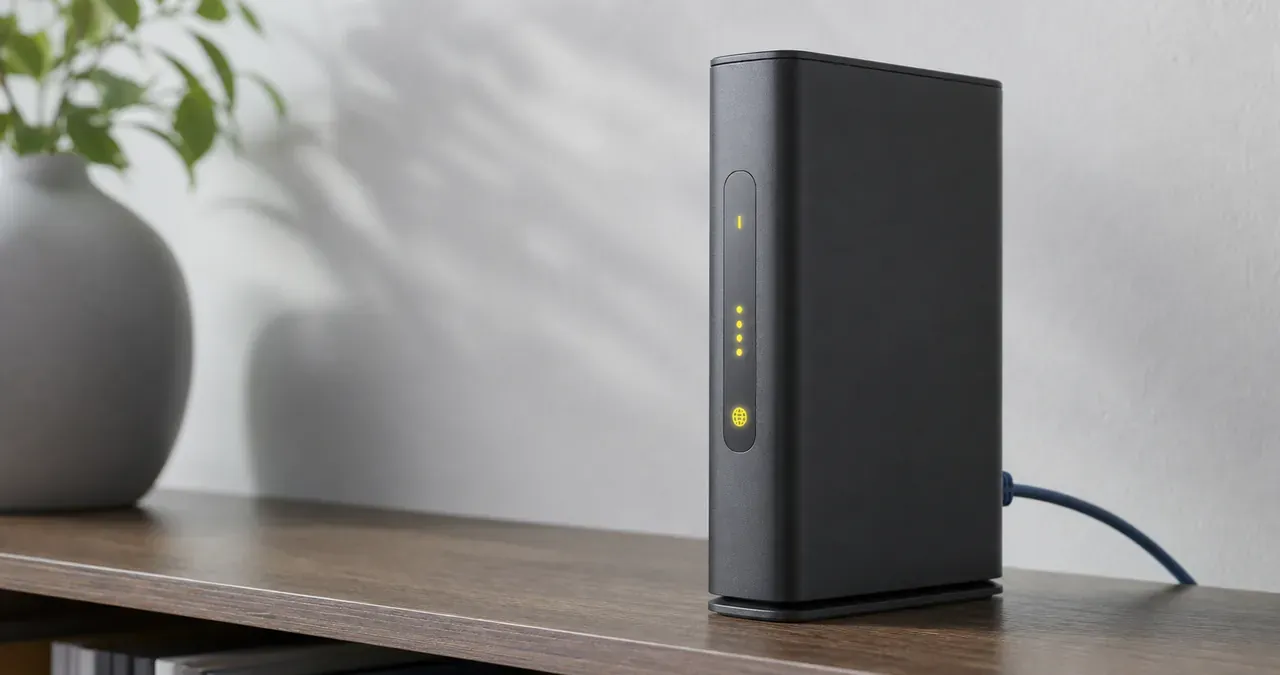
Markenfreier dunkler Router mit dezent gelb leuchtender Statusanzeige

Speedport blinkt. Status sicher einordnen

Ein Speedport blinkt grün, gelb oder an einer einzelnen LED. Vergleiche Smart 4 Typ A, Smart 3 und Pro, bevor du Kabel, Verbindung oder Service prüfst.

SpeedportAktualisiert: 6 Min. Lesezeit

Das solltest du wissen

Speedport ist eine Gerätefamilie. Smart 4 Typ A, Smart 3 und Pro besitzen unterschiedliche Anzeigen und Blinklogiken.

  • Beim Smart 4 Typ A ist grünes Blinken ein Beschäftigt-Zustand. Gelbes Blinken fordert zum Lesen einer Meldung auf. Dauerhaftes Rot ist ein Servicefall.
  • Beim Smart 3 muss die konkrete LED benannt werden. Link, Online, WLAN und Anmelden oder WPS haben getrennte Aufgaben.
  • Ein Werksreset ist kein Diagnosebeginn. Prüfe Modellhandbuch, Kabel, Wartezeit und offizielle Telekom-Leitungsdiagnose zuerst.

Zuerst die Speedport-Generation bestimmen

Quelle 1Quelle 3Quelle 4

Beim Speedport Smart 4 Typ A fasst eine zentrale Leuchtanzeige mehrere Zustände zusammen. Der Smart 3 besitzt einzelne Leuchten für Status, Link, Online, Telefonie, Service, WLAN und Anmeldung. Der Speedport Pro arbeitet unter anderem mit Lauflicht und Leuchtpunkten.

Prüfe beim Smart 4 zusätzlich den Hardwaretyp auf dem Typenschild. Die folgende Farblogik ist für Typ A belegt und wird nicht ungeprüft auf Typ B oder weitere Varianten übertragen.

Dokumentation

  1. Modellname vom Typenschild lesen

    Notiere die vollständige Bezeichnung einschließlich Smart, Pro, Plus oder weiterer Zusätze. Verlasse dich nicht nur auf Gehäusefarbe und Form.

    Ohne Werkzeug
  2. Anzeige genau benennen

    Halte Farbe, Blinkart und bei Geräten mit mehreren LEDs auch deren Beschriftung fest.

    Ohne Werkzeug
  3. Zeitpunkt zuordnen

    Notiere, ob das Signal direkt nach Einschalten, während Einrichtung, nach einem Update oder plötzlich im laufenden Betrieb begann.

    Ohne Werkzeug
  4. Funktionstest ergänzen

    Prüfe, ob Routermenü, LAN, WLAN, Internet und Telefonie jeweils erreichbar sind.

    Ohne Werkzeug

Speedport Smart 4 Typ A mit zentraler Anzeige

Quelle 2
  • Dauerhaftes Grün bedeutet laut Router-Pass, dass die Internetverbindung besteht.
  • Grünes Blinken bedeutet, dass der Speedport beschäftigt ist. Nach Start oder einer Bedienhandlung wartest du zunächst ab.
  • Grünes Pulsieren weist auf eine neue Information hin. Die Taste am Gerät öffnet die Meldung auf der Anzeige.
  • Gelbes Blinken bedeutet, dass der Speedport ein Problem festgestellt hat. Drücke die vorgesehene Taste, um die Meldung zu lesen.
  • Dauerhaftes Rot steht für einen Gerätefehler. Das Handbuch verweist an den Technischen Service.

Die Textmeldung am Smart 4 Typ A ist wichtiger als eine Vermutung aus der Farbe. Schreibe sie wortgetreu auf. Starte das Gerät nicht mehrfach neu, bevor du die Meldung gelesen und den Handbuchhinweis geprüft hast.

Speedport Smart 3 mit einzelnen LEDs

Quelle 2Quelle 3Quelle 4

Beim Smart 3 sagt die Beschriftung, welcher Teil des Ablaufs betroffen ist. Während der Einrichtung wartet die Anleitung das Blinken ab. Der Router gilt als online, wenn Status, Link, Online und Telefonie dauerhaft leuchten oder im Schlafmodus nur Status grün sichtbar bleibt.

  • Blinkt Link nach der vorgesehenen Startzeit weiter, prüfst du zuerst die Verkabelung zwischen Anschlussdose und Router.
  • Blinkt Anmelden oder WPS während einer bewusst gestarteten Geräteanmeldung, zeigt das den laufenden Kopplungsvorgang.
  • Leuchtet nur Status grün, kann der automatische Schlafmodus aktiv sein. Die übrigen Funktionen bleiben dabei laut Handbuch erhalten.
  • Leuchtet nach 15 bis 30 Minuten nur Link und bleiben die anderen Anzeigen aus, folgst du dem Abschnitt zur manuellen Einrichtung und bei fehlender Link-Verbindung der Selbsthilfe in der Anleitung.

Speedport Pro mit Lauflicht und Leuchtpunkten

Quelle 4

Der Speedport Pro verbindet DSL und LTE. Sein Handbuch ordnet ein grünes Lauflicht der Einrichtung oder einem Update zu. Ein einzelner grüner Leuchtpunkt steht für einen normalen Online-Zustand. Ein grüner und ein gelber Punkt bedeuten, dass das Gerät nur über LTE online ist und keine DSL-Verbindung besteht.

Bei diesem Modell darf die gelbe Anzeige nicht wie beim Smart 4 Typ A gelesen werden. Prüfe bei fehlendem DSL zuerst die sichtbare DSL-Verkabelung und die offizielle Leitungsdiagnose. Unterbrich ein erkennbares Update nicht.

Sichere Schritte nach dem Modellvergleich

Quelle 1Quelle 3Quelle 4Quelle 5

Sichere Prüfungen

  1. Handbuchzustand abwarten

    Gib Start, Synchronisation, WPS oder Update die im Handbuch genannte Zeit. Beobachte, ob das Signal danach stabil wird.

    Ohne Werkzeug
  2. Kabel von außen prüfen

    Kontrolliere, ob Anschluss- und Netzwerkkabel unbeschädigt und in den vorgesehenen Buchsen eingerastet sind. Verändere keine Hausverkabelung.

    Ohne Werkzeug
  3. LAN und WLAN vergleichen

    Teste mit einem eingerichteten Gerät, ob nur WLAN oder die gesamte Internetverbindung betroffen ist.

    Ohne Werkzeug
  4. Telekom-Diagnose starten

    Nutze die offizielle Leitungsprüfung über Mobilfunk. Sie kann eine Anschlussstörung erkennen und direkt zur Meldung führen.

    Ohne Werkzeug
  5. Nur einen Neustart durchführen

    Wenn kein Update und kein roter Gerätefehler angezeigt wird, nutze den im Modellhandbuch beschriebenen Neustart. Warte anschließend den vollständigen Start ab.

    Ohne Werkzeug

Service mit klarer Dokumentation beschleunigen

Quelle 1Quelle 2Quelle 4

Der Telekom-Support kann mit einer genauen Anzeige mehr anfangen als mit der Aussage, der Speedport blinke. Halte Modell, Anschlussart, LED oder Displaytext, Beginn des Problems und betroffene Dienste bereit.

  • Vollständiger Modellname und Hardwarezusatz
  • Farbe, Rhythmus und betroffene LED oder Displaymeldung
  • Ergebnis der offiziellen Leitungsprüfung
  • Funktion von LAN, WLAN, Internet und Telefonie
  • Zeitpunkt des letzten erfolgreichen Betriebs und einer möglichen Änderung

Quellen und Einordnung

Der Artikel vergleicht ausschließlich belegte Anzeigezustände aus offiziellen Telekom-Handbüchern für Speedport Smart 4 Typ A, Smart 3 und Pro. Er bildet keine scheinbar vollständige Liste für andere Hardwaretypen oder ältere Speedport-Varianten und überträgt keine Bedeutung zwischen Modellen.

  1. Speedport Smart SerieTelekom Offizielle Geräteübersicht mit aktuellen Handbüchern und Firmwareständen für Smart 3 und Smart 4 Varianten.
  2. Bedienungsanleitung Speedport Smart 4 Typ ATelekom Modellgenaue Bedeutungen der zentralen Anzeige für Grün, Pulsieren, Gelb und Rot sowie offizieller Neustartweg.
  3. Bedienungsanleitung Speedport Smart 3Telekom Getrennte LED-Zustände, Wartezeiten, Verkabelungsprüfung, Online-Zustand und Schlafmodus.
  4. Bedienungsanleitung Speedport ProTelekom Lauflicht und Leuchtpunkte für Einrichtung, Update, normalen Online-Zustand und LTE-Betrieb ohne DSL.
  5. Störung selbst behebenTelekom Offizieller Online Check zur Prüfung des Festnetz- und Internetanschlusses.

Veröffentlicht am , zuletzt inhaltlich geprüft am .