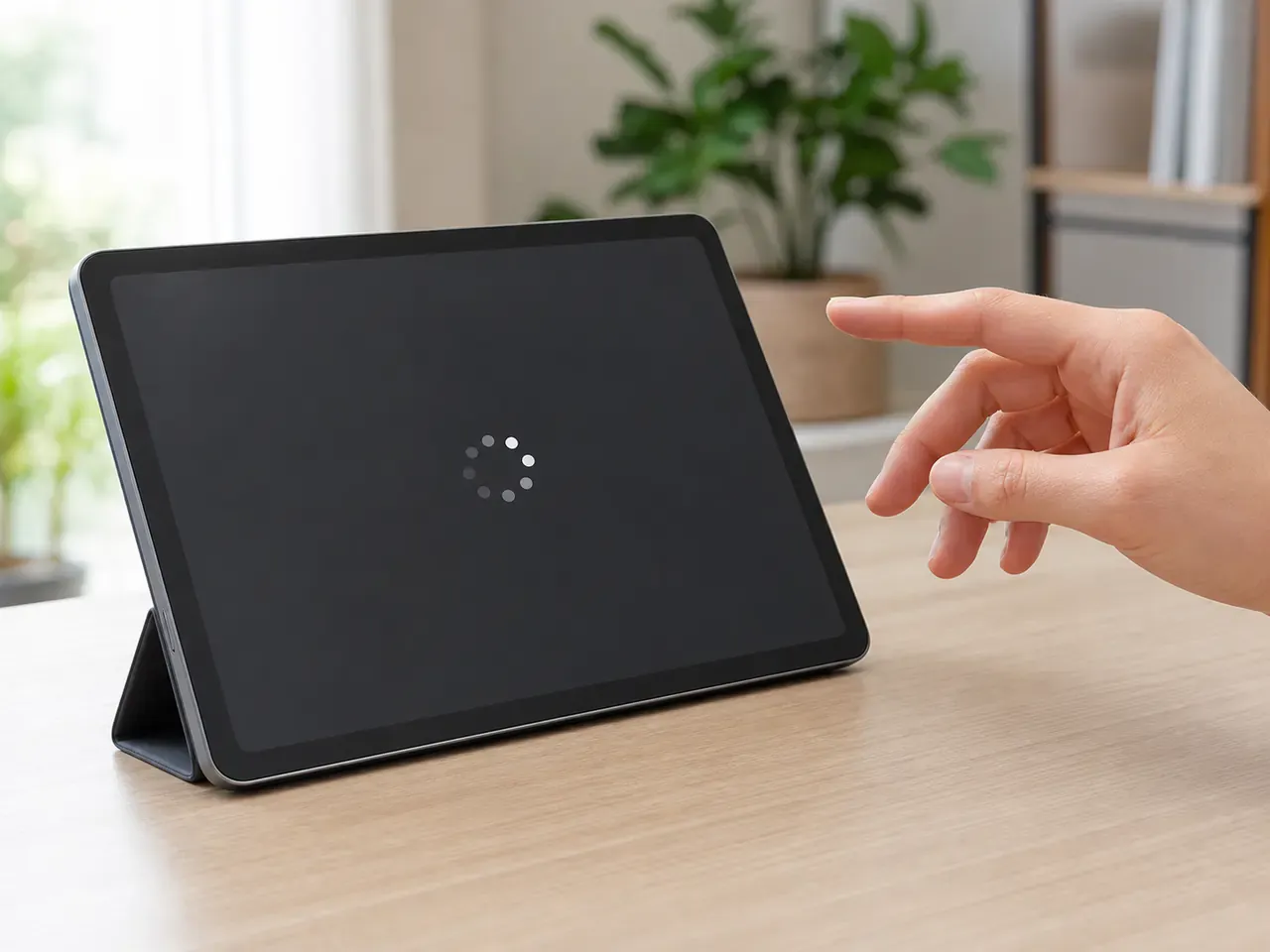
Tablet mit eingefrorenem Ladesymbol und einer Hand über dem nicht reagierenden Bildschirm

Tablet reagiert nicht. System, App und Display trennen

Reagiert dein Tablet nicht mehr, trennst du ein eingefrorenes System von einer hängenden App, knappem Speicher und einem schwarzen Display.

TabletAktualisiert: 5 Min. Lesezeit

Das solltest du wissen

Ein helles eingefrorenes Display braucht einen anderen Prüfpfad als ein vollständig schwarzes Tablet.

  • Neustartfolgen sind herstellerabhängig und gehören zur Hilfe des genauen Modells.
  • Bei Android können weniger als 10 Prozent freier Speicher zu Problemen führen.
  • Läuft das Tablet im sicheren Modus stabil, prüfst du zuletzt installierte Apps einzeln.

Zuerst das Reaktionsbild bestimmen

Quelle 1Quelle 2Quelle 4

Nicht reagieren kann ein eingefrorenes Bild, einen toten Touchscreen, eine hängende App oder ein vollständig dunkles Gerät meinen. Die genaue Beobachtung verhindert unnötige Resets.

  • Ist das Display hell, eingefroren oder vollständig schwarz.
  • Reagiert Ein/Aus noch mit Vibration oder einem Menü.
  • Betrifft der Fehler nur eine App oder das ganze System.
  • Wurde kurz zuvor eine App oder ein Update installiert.
  • Ging dem Ausfall ein leerer Akku, Sturz, Flüssigkeit oder starke Hitze voraus.

Strom und einfachen Neustart prüfen

Quelle 1Quelle 2Quelle 4Quelle 5

Ein leerer Akku kann wie ein eingefrorenes Tablet wirken. Ein normaler Neustart beendet dagegen viele vorübergehende Softwarezustände, wenn das Ausschaltmenü noch erreichbar ist.

Sichere Prüfungen

  1. Ladeweg bestätigen

    Schließe passendes Zubehör an eine funktionierende Wandsteckdose an und warte. Beobachte Akkusymbol, LED, Vibration oder andere Reaktionen.

    Ohne Werkzeug
  2. Normal neu starten

    Ist das Ausschaltmenü erreichbar, wähle Neustart und lass den Start vollständig enden.

    Ohne Werkzeug
  3. Modellgenauen Neustart nutzen

    Reagiert das Tablet nicht, folgst du genau der Herstellerhilfe. Apple trennt iPads nach Home-Taste. Samsung nennt für Galaxy Tabs Ein/Aus und Leiser mit möglichen Modellabweichungen.

    Werkzeug, Gerät vom Netz
  4. Ergebnis dokumentieren

    Notiere, ob Logo, Ton, Vibration oder weiterhin nur ein schwarzer Bildschirm erscheint. Wiederhole keine wahllosen Tastenkombinationen.

    Ohne Werkzeug

Speicher, Updates und einzelne Apps prüfen

Quelle 1Quelle 2

Sobald das Tablet wieder bedienbar ist, prüfst du freien Speicher, Systemupdates und das Verhalten einzelner Apps. Google nennt weniger als 10 Prozent freien Speicher als Schwelle, ab der Android-Probleme auftreten können.

Vorgehen

  1. Freien Speicher ansehen

    Öffne die systemeigene Speicherübersicht. Entferne unnötige große Dateien und ungenutzte Apps, bis wieder deutlich Platz frei ist.

    Ohne Werkzeug
  2. System und Apps aktualisieren

    Installiere verfügbare Updates mit ausreichend Akku und stabiler Verbindung. Menünamen unterscheiden sich je nach Hersteller.

    Ohne Werkzeug
  3. Einzelne App eingrenzen

    Tritt der Hänger nur in einer App auf, beende sie über die App-Info. Aktualisiere sie und entferne sie, wenn das Problem wiederkehrt.

    Ohne Werkzeug
  4. Nach jedem Schritt testen

    Starte das Tablet neu und prüfe dasselbe Verhalten. Mehrere gleichzeitige Änderungen machen die Ursache unklar.

    Ohne Werkzeug

Sicheren Modus für den App-Test nutzen

Quelle 1Quelle 2Quelle 3

Android-Hersteller nutzen einen sicheren oder abgesicherten Modus, in dem heruntergeladene Apps vorübergehend deaktiviert sind. Der Startweg unterscheidet sich nach Marke und Modell.

Vorgehen

  1. Herstellerhilfe öffnen

    Suche die Anleitung zum sicheren Modus für deine vollständige Modellnummer. Übernimm keine fremde Tastenfolge.

    Werkzeug, Gerät vom Netz
  2. Stabilität beobachten

    Nutze das Tablet im sicheren Modus lange genug, um den bisherigen Hänger sinnvoll zu prüfen.

    Ohne Werkzeug
  3. Apps einzeln entfernen

    Bleibt das Tablet dort stabil, startest du normal neu und entfernst kürzlich installierte Apps einzeln. Teste nach jeder Deinstallation erneut.

    Ohne Werkzeug

Wann der Service übernehmen muss

Quelle 1Quelle 2Quelle 4

Bleibt das Tablet nach Ladeprüfung, korrektem Neustart, freiem Speicher und App-Test unbedienbar, ist die sichere Softwareeingrenzung abgeschlossen.

  • Der Touch reagiert nach dem Neustart nirgends.
  • Das Display bleibt schwarz, obwohl Ton oder Vibration bestätigt sind.
  • Der Fehler bleibt auch im sicheren Modus bestehen.
  • Sturz, Flüssigkeit oder starke Hitze gingen dem Ausfall voraus.
  • Gehäuse, Akku oder Ladeanschluss wirken beschädigt oder verformt.

Quellen und Einordnung

Der Beitrag nutzt die offizielle Android-Hilfe für System- und App-Probleme als Plattformorientierung, ergänzt durch die Samsung-Hilfe für Galaxy Tablets und die Apple-Hilfe für iPads. Wo eine Quelle Smartphones anspricht, wird keine Tastenfolge als Tablet-Standard übernommen. Der sichere Modus bleibt herstellergebunden.

  1. Fehler bei einem Android-Gerät beheben, das hängen bleibt oder nicht reagiertGoogle Offizielle Android-Hilfe zu Neustart, Updates, weniger als 10 Prozent freiem Speicher, App-Tests, abgesichertem Modus und Datenverlust beim Werksreset. Sie beschreibt vorrangig Smartphones, verweist für Modellschritte aber an den Hersteller. Geprüft am 26. Juli 2026.
  2. Galaxy Smartphone/Tablet. Gerät ist langsam oder hängtSamsung Offizielle Hilfe für Galaxy Smartphone und Tablet zu Neustart, Soft-Reset, Speicher, Apps und sicherem Modus. Aktualisiert am 28. Mai 2025 und geprüft am 26. Juli 2026.
  3. Galaxy Tab schaltet ausSamsung Offizielle Tablet-Hilfe zu Seitentasten, Ladezustand, sicherem Modus, App-Ursachen und Servicegrenze. Aktualisiert am 4. Februar 2025 und geprüft am 26. Juli 2026.
  4. Wenn sich das iPad nicht einschalten lässt oder nicht reagiertApple Offizielle iPad-Hilfe zu schwarzem oder eingefrorenem Bildschirm, Tastenfolgen nach Geräteausführung und Supportgrenze. Veröffentlicht am 28. Mai 2026 und geprüft am 26. Juli 2026.
  5. Google Pixel Tablet lädt nicht oder lässt sich nicht einschaltenGoogle Offizielle Pixel-Tablet-Hilfe zu leerem Akku, schwarzem Display, Ladeanzeige, Zubehör und Service. Geprüft am 26. Juli 2026.

Veröffentlicht am , zuletzt inhaltlich geprüft am .