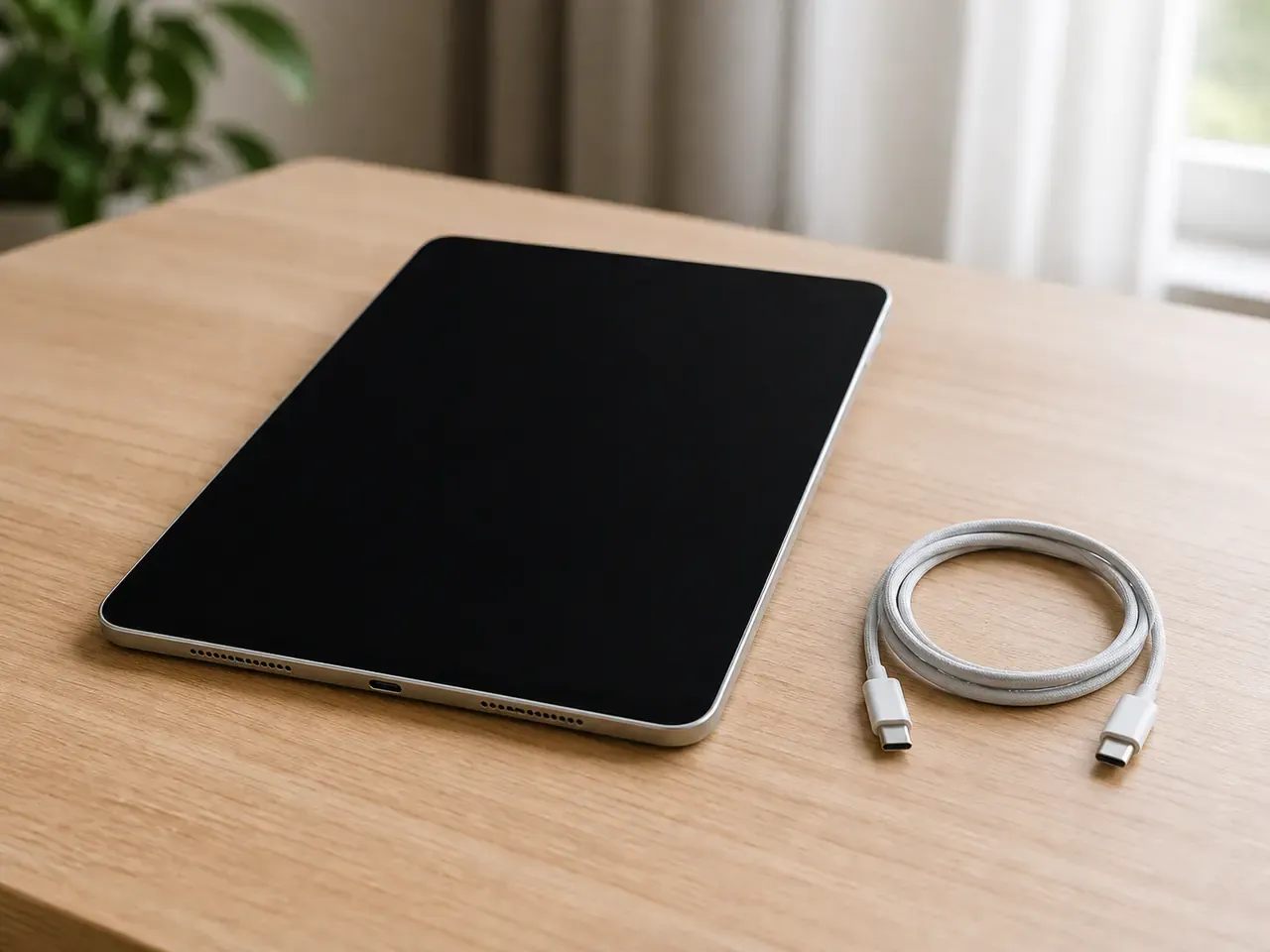
Silbernes Tablet mit schwarzem Bildschirm neben einem aufgewickelten USB-C-Kabel

iPad-Bildschirm bleibt schwarz. Neustart und Laden prüfen

Bleibt dein iPad schwarz oder am Apple-Logo hängen, führen Neustart, Ladeprüfung und Wiederherstellungsmodus zu einer klaren Entscheidung.

iPadAktualisiert: 5 Min. Lesezeit

Das solltest du wissen

Apple trennt einen schwarzen oder eingefrorenen Bildschirm von einem Start, der am Logo hängen bleibt.

  • Der erzwungene Neustart unterscheidet iPads mit Home-Taste und Modelle ohne Home-Taste.
  • Bleibt das iPad dunkel, kann der Ladevorgang laut Apple bis zu einer Stunde dauern.
  • Beim Wiederherstellungsmodus wird zuerst Aktualisieren gewählt. Wiederherstellen kann Daten löschen.

Schwarzbild und festhängenden Start unterscheiden

Quelle 1Quelle 2

Ein schwarzer Bildschirm, ein eingefrorenes Bild und ein stehen gebliebenes Apple-Logo sehen ähnlich aus, führen aber zu verschiedenen Schritten. Halte vor dem Neustart fest, welches Bild du tatsächlich siehst.

  • Der Bildschirm bleibt vollständig schwarz.
  • Das Bild steht, reagiert aber nicht auf Berührung.
  • Das Apple-Logo erscheint und der Start endet nicht.
  • Ein roter oder blauer Bildschirm bleibt während des Starts sichtbar.
  • Der Fehler begann nach einem Update, Sturz oder Kontakt mit Flüssigkeit.

Erzwungenen Neustart richtig ausführen

Quelle 1

Apple setzt bei schwarzem oder eingefrorenem Bildschirm zuerst auf einen erzwungenen Neustart. Dabei werden keine Inhalte gelöscht.

Vorgehen

  1. iPad ohne Home-Taste

    Drücke die Lautstärketaste nahe der oberen Taste kurz und lass sie los. Drücke die weiter entfernte Lautstärketaste kurz und lass sie los. Halte dann die obere Taste, bis das Apple-Logo erscheint.

    Ohne Werkzeug
  2. iPad mit Home-Taste

    Halte die Home-Taste und die obere Taste gleichzeitig gedrückt, bis das Apple-Logo erscheint.

    Ohne Werkzeug
  3. Start abwarten

    Lass die Tasten los, sobald das Logo erscheint, und warte den vollständigen Start ab. Wiederhole die Folge nicht in schneller Serie.

    Ohne Werkzeug

Bis zu einer Stunde laden

Quelle 1Quelle 2Quelle 3

Apple nennt bei einem iPad, das sich nicht einschalten lässt, eine mögliche Ladezeit von bis zu einer Stunde. Kabel, Stromquelle und Temperatur müssen dabei passen.

Sichere Prüfungen

  1. Passendes Zubehör anschließen

    Nutze vorzugsweise das mitgelieferte USB-Kabel und ein passendes USB-Netzteil an einer funktionierenden Steckdose. Probiere bei Bedarf ein anderes Kabel oder Netzteil.

    Ohne Werkzeug
  2. Ladesymbol beobachten

    Beim Laden zeigt das iPad einen Blitz am Batteriesymbol oder ein großes Batteriesymbol auf dem Sperrbildschirm. Notiere, ob eine dieser Anzeigen erscheint.

    Ohne Werkzeug
  3. Temperatur ausgleichen

    Apple nennt 0 bis 35 Grad Celsius als Betriebsbereich. Lass ein sehr warmes oder kaltes iPad ohne zusätzliche Wärmequelle auf Raumtemperatur kommen.

    Ohne Werkzeug
  4. Neustart erneut versuchen

    Führe nach der Ladezeit den erzwungenen Neustart für deine iPad-Ausführung noch einmal aus.

    Ohne Werkzeug

Festhängendes Apple-Logo am Computer aktualisieren

Quelle 1

Erscheint das Apple-Logo oder ein roter oder blauer Bildschirm und der Start endet nicht, beschreibt Apple den Wiederherstellungsmodus am Computer. Der erste Versuch heißt Aktualisieren.

Vorgehen

  1. Computer vorbereiten

    Verbinde das iPad mit einem Mac oder PC. Nutze je nach System Finder, die aktuelle Apple-Geräte-App oder eine aktuelle iTunes-Version.

    Ohne Werkzeug
  2. Wiederherstellungsmodus öffnen

    Führe bei verbundenem iPad die Apple-Folge für dein Modell aus. Halte die letzte Taste weiter, bis der Bildschirm des Wiederherstellungsmodus erscheint.

    Werkzeug, Gerät vom Netz
  3. Aktualisieren wählen

    Wähle Aktualisieren, wenn der Computer Aktualisieren oder Wiederherstellen anbietet. Verlässt das iPad nach mehr als 15 Minuten Download den Modus, wiederholst du die dokumentierte Folge.

    Werkzeug, Gerät vom Netz

Wann Apple Support nötig wird

Quelle 1Quelle 2

Bleibt das iPad nach korrektem Neustart und ausreichender Ladezeit dunkel oder scheitert die Aktualisierung im Wiederherstellungsmodus, verweist Apple auf Support und Service.

  • Nach bis zu einer Stunde Laden erscheint weder Logo noch Ladesymbol.
  • Der Computer erkennt das iPad nicht.
  • Der Start bleibt auch nach Aktualisieren am Logo hängen.
  • Display oder Gehäuse sind nach Sturz oder Flüssigkeit sichtbar beschädigt.
  • Das Gerät wird stark heiß, riecht verbrannt oder wirkt verformt.

Quellen und Einordnung

Der Beitrag folgt ausschließlich aktuellen Apple-Hilfen. Tastenfolgen werden nach iPad mit Home-Taste und ohne Home-Taste getrennt. Der Computerweg gilt nur für einen unvollständigen Start. Displayöffnung, Akkutausch und unbelegte Reinigungsschritte entfallen.

  1. Wenn sich das iPad nicht einschalten lässt oder nicht reagiertApple Offizielle Hilfe zu schwarzem oder eingefrorenem Display, erzwungenem Neustart nach Geräteausführung, Ladezeit, Wiederherstellungsmodus und Aktualisieren. Veröffentlicht am 28. Mai 2026 und geprüft am 26. Juli 2026.
  2. Das iPad wird nicht geladenApple Offizielle Hilfe zu Ladesymbolen, Stromquellen, Zubehör, Temperatur und erzwungenem Neustart. Veröffentlicht am 12. Dezember 2025 und geprüft am 26. Juli 2026.
  3. Wenn dein iPhone oder iPad zu heiß oder zu kalt wirdApple Offizielle Temperaturangaben für iPad und mögliche vorübergehende Funktionseinschränkungen. Geprüft am 26. Juli 2026.

Veröffentlicht am , zuletzt inhaltlich geprüft am .