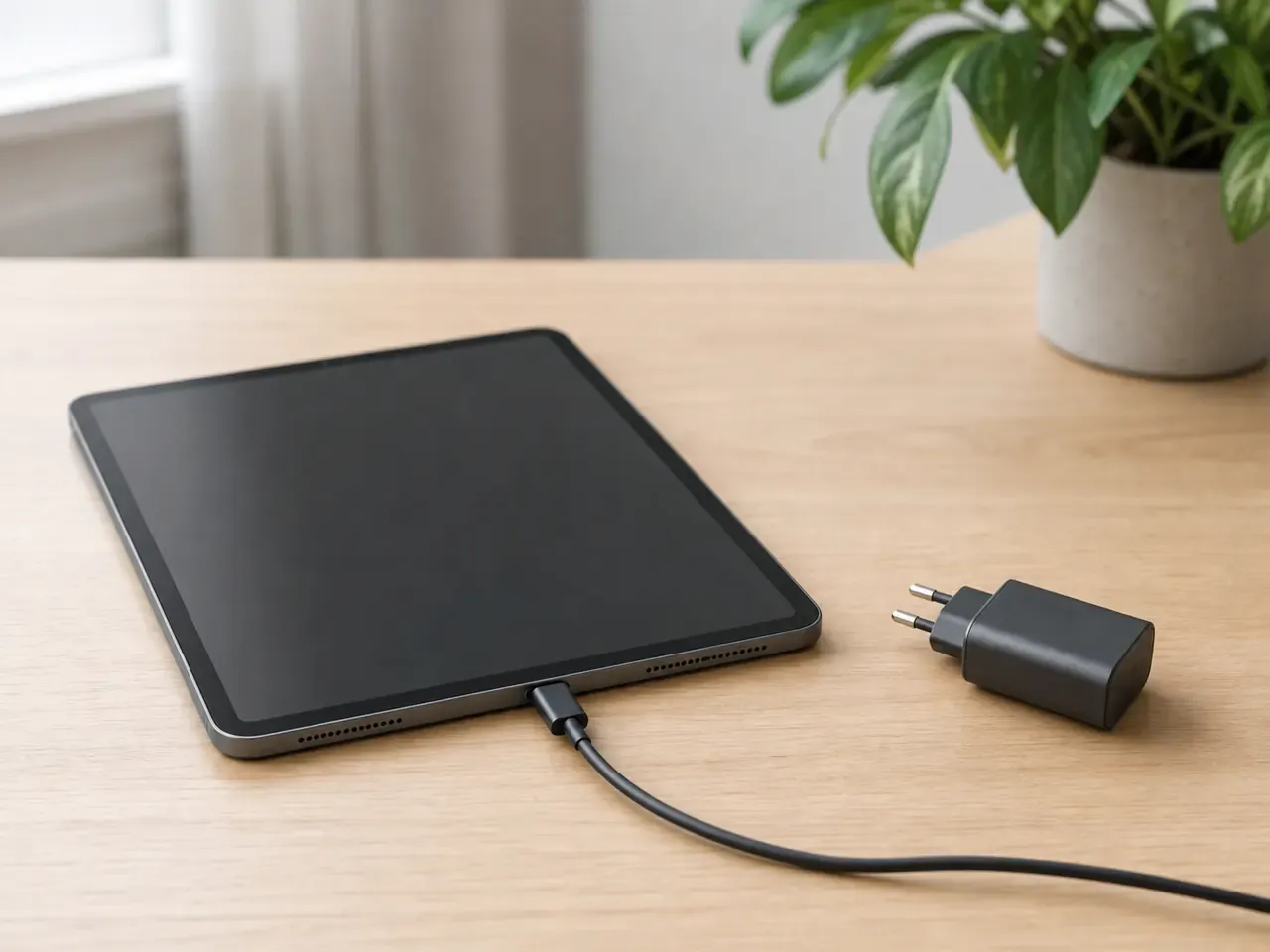
Ein dunkles Tablet muss nicht dasselbe Problem haben wie ein eingeschaltetes Gerät, dessen Akkustand nicht steigt. Beobachte deshalb zuerst, was nach dem Anschließen tatsächlich passiert.
Bleibt das Display schwarz oder erscheint ein Akkusymbol.
Steigt der Akkustand, bleibt er stehen oder fällt er weiter.
Lädt das Tablet nur an einer bestimmten Steckdose oder mit einem bestimmten Kabel.
Sitzt es in einem Dock oder ist eine dicke Hülle montiert.
Begann der Fehler nach Feuchtigkeit, Sturz, Hitze oder einem Zubehörwechsel.
Ein defektes Kabel, ein ungeeignetes Netzteil und eine ausgefallene Steckdose können gleich aussehen. Google und Samsung empfehlen deshalb eine funktionierende Wandsteckdose und kompatibles Zubehör. Apple nennt für das iPad zusätzlich genau definierte Stromquellen.
Sichere Prüfungen
Steckdose bestätigen
Prüfe die Steckdose mit einer Lampe oder einem anderen einfachen Gerät. Wechsle danach einmal zu einer zweiten funktionierenden Steckdose.
Ohne Werkzeug
Zubehör ansehen
Nutze Kabel mit Rissen, freiliegenden Adern, verbogenen Steckern oder auffälliger Wärmeentwicklung nicht weiter.
Ohne Werkzeug
Kabel und Netzteil getrennt wechseln
Teste zuerst ein passendes Kabel und danach ein passendes Netzteil. Ändere nur einen Teil zur Zeit und beobachte die Ladeanzeige.
Ohne Werkzeug
Herstellervorgabe einhalten
Nutze Zubehör, das für dein Modell freigegeben oder nachweislich kompatibel ist. Die Google-Vorgabe von mindestens 15 W und USB Power Delivery gilt für das Pixel Tablet und nicht automatisch für jedes Tablet.
Fusseln können den Stecker am vollständigen Einrasten hindern. Feuchtigkeit kann das Laden absichtlich blockieren. Beides lässt sich von außen prüfen, ohne den Anschluss zu bearbeiten.
Sicherheitsmaßnahmen
Hülle und Dock entfernen
Nimm die Hülle ab und löse das Tablet aus dem Dock. Prüfe, ob Zubehör Tasten, Pins oder den Kabelstecker behindert.
Werkzeug, Gerät vom Netz
Anschluss beleuchten
Schalte das Tablet aus, wenn das noch möglich ist. Sieh mit einer Taschenlampe nach losem Schmutz, Korrosion oder Verformung.
Werkzeug, Gerät vom Netz
Keine Gegenstände einführen
Stecke keine Nadel, Büroklammer oder Metallbürste in den Anschluss. Sitzt Schmutz fest, übernimmt der Service die Reinigung.
Werkzeug, Gerät vom Netz
Feuchtigkeit trocknen lassen
Trenne das Kabel, wische das Gehäuse trocken und lasse das Tablet an einem gut belüfteten Ort trocknen. Nutze keinen Föhn, keine Heizung und keinen Reis.
Ein tief entladener Akku reagiert nicht immer sofort. Auch zu hohe oder zu niedrige Temperaturen können das Laden verlangsamen oder unterbrechen.
Vorgehen
In Raumtemperatur bringen
Lass ein sehr warmes oder kaltes Tablet ohne zusätzliche Wärmequelle auf Raumtemperatur kommen.
Ohne Werkzeug
Ungestört laden
Schließe das bestätigte Zubehör an und warte einige Minuten. Beim Pixel Tablet kann zunächst nur ein Akkusymbol erscheinen. Bei einem iPad kann der Ladevorgang laut Apple bis zu einer Stunde dauern.
Ohne Werkzeug
Anzeige dokumentieren
Notiere Akkusymbol, Prozentwert, LED oder Warnmeldung. Fehlt jede Anzeige, obwohl Steckdose und Zubehör bestätigt sind, liegt der nächste Schritt beim Hersteller.
Bleibt das Tablet mit bestätigter Stromquelle, passendem Zubehör, trockenem Anschluss und ausreichender Ladezeit ohne Reaktion, ist die sichere äußere Prüfung abgeschlossen.
Der Stecker sitzt locker oder der Anschluss ist sichtbar beschädigt.
Die Feuchtigkeitsmeldung bleibt nach vollständigem Trocknen bestehen.
Das Gerät wird ungewöhnlich heiß oder riecht verbrannt.
Das Gehäuse wölbt sich oder zeigt andere Anzeichen eines verformten Akkus.
Ein markengenauer Neustart bringt weder Logo noch Ladeanzeige.
Der Beitrag bündelt nur Schritte, die offizielle Tablet-Hilfen von Google, Samsung und Apple gemeinsam tragen. Leistungswerte, Symbole und Tastenfolgen bleiben beim jeweiligen Hersteller. Smartphonebezogene Android-Anweisungen werden nicht als allgemeine Tablet-Regel übernommen.
Tipps, wenn dein Galaxy Tablet nicht lädtSamsung Offizielle Tablet-Hilfe zu Zubehör, Steckdose, Anschluss, Feuchtigkeit, Soft-Reset, Samsung Members und Reparatur. Geprüft am 26. Juli 2026.
Das iPad wird nicht geladenApple Offizielle iPad-Hilfe zu Ladesymbolen, geeigneten Stromquellen, anderem Zubehör, Temperatur und modellabhängigem Neustart. Geprüft am 26. Juli 2026.
Wenn dein iPhone oder iPad zu heiß oder zu kalt wirdApple Offizielle Temperaturhinweise für iPad mit einem Betriebsbereich von 0 bis 35 Grad Celsius und möglichen Einschränkungen beim Laden. Geprüft am 26. Juli 2026.
Was zu tun ist, wenn dein Samsung Galaxy-Gerät nicht lädtSamsung Ergänzende offizielle Galaxy-Hilfe zu Temperatur, Zubehör und verlangsamtem Laden. Tablet-spezifische Anweisungen stammen aus der Galaxy-Tab-Quelle. Geprüft am 26. Juli 2026.
Veröffentlicht am , zuletzt inhaltlich geprüft am .
Dein Fall ist anders?Gerätetyp und Symptom sind schon ausgewählt. Nenne noch Marke und Modell.
 Fehlerheld