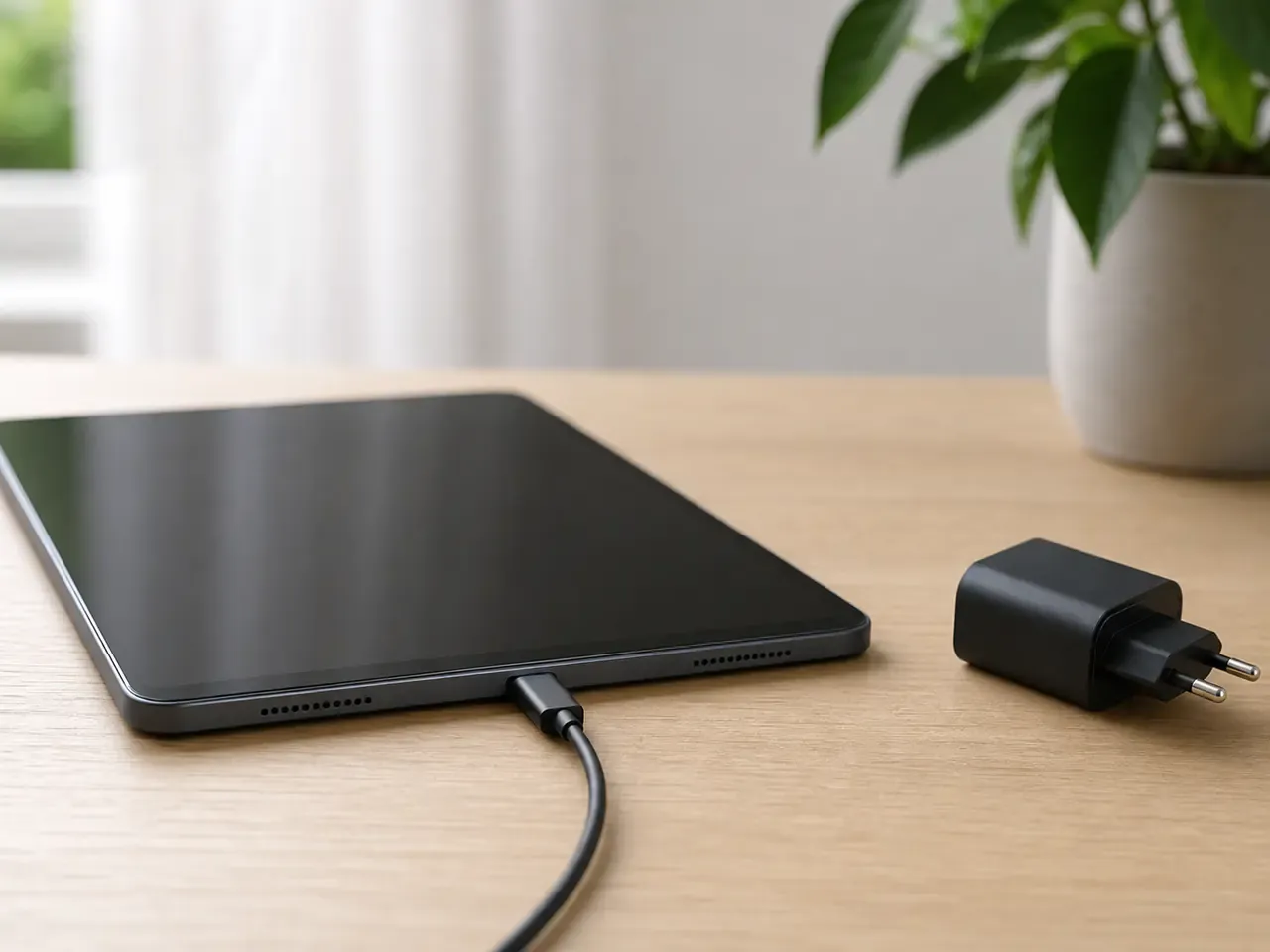
Samsung unterscheidet fehlendes Laden, langsames Laden und unterbrochenes Laden. Diese Beobachtung entscheidet, ob du zuerst Stromversorgung, Temperatur oder Software prüfst.
Erscheint ein Blitz, eine Ladezeit oder gar keine Anzeige.
Steigt der Akkustand bei ausgeschaltetem Tablet.
Lädt ein anderes Gerät mit demselben Kabel und Netzteil.
Samsung nennt beschädigte oder inkompatible Kabel, Ladegeräte und Adapter als häufige Ursachen. Ähnlich aussehendes Zubehör kann sich bei Leistung und Kompatibilität deutlich unterscheiden.
Sichere Prüfungen
Schäden ausschließen
Prüfe Kabel und Netzteil auf Risse, starke Knicke, freiliegende Adern und verfärbte Stecker. Beschädigtes Zubehör wird nicht weiter benutzt.
Ohne Werkzeug
Verbindungen neu stecken
Trenne Kabel und Netzteil und stecke beide wieder fest ein. Der USB-Stecker soll ohne Kraft vollständig im Tablet sitzen.
Ohne Werkzeug
Kompatibles Ersatzset testen
Probiere ein von Samsung zugelassenes oder zertifiziertes kompatibles Kabel und Netzteil. Teste das bisherige Zubehör zusätzlich an einem anderen geeigneten Gerät.
Ohne Werkzeug
Wandsteckdose verwenden
Schließe das Netzteil an eine bestätigte Wandsteckdose an. Samsung rät bei dieser Prüfung vom Laden am Notebook oder PC ab.
Samsung bezeichnet einen verschmutzten Ladeanschluss als besonders häufige Ursache. Feuchtigkeit im Anschluss kann das Laden absichtlich sperren, um Schäden an internen Schaltkreisen zu vermeiden.
Sicherheitsmaßnahmen
Galaxy Tab ausschalten
Schalte das Tablet aus, wenn es noch reagiert, und trenne das Ladekabel.
Werkzeug, Gerät vom Netz
Anschluss beleuchten
Sieh mit einer Taschenlampe nach Staub, Flusen, Verfärbung und verbogenen Kontakten.
Werkzeug, Gerät vom Netz
Nur losen Staub ausblasen
Puste vorsichtig in den Anschluss. Führe keine Nadel, Büroklammer oder Metallbürste ein. Bei einer festen Verstopfung übernimmt das Samsung Service-Center.
Werkzeug, Gerät vom Netz
Feuchtigkeit trocknen lassen
Wische das Gehäuse mit einem weichen trockenen Tuch ab und lasse es an einem gut belüfteten Ort trocknen. Kein Föhn, keine Heizung und kein Reis.
Lädt das Galaxy Tab grundsätzlich, aber auffällig langsam, nennt Samsung Temperatur, intensive Nutzung und die Schnellladeeinstellung als mögliche Einflüsse. Bei ausreichendem Restakku kann ein Soft-Reset einen vorübergehenden Softwarezustand beenden.
Sichere Prüfungen
Nutzung während des Ladens beenden
Schließe Spiele, Videostreams und andere intensive Apps. Lass ein warmes Tablet auf Raumtemperatur kommen.
Ohne Werkzeug
Schnellladen prüfen
Öffne den Akkubereich und die Einstellungen für das Aufladen. Aktiviere Schnellladen nur, wenn Tablet und Netzteil es unterstützen. Menünamen können abweichen.
Ohne Werkzeug
Soft-Reset ausführen
Hat das Tablet ausreichend Akku, halte Ein/Aus und Leiser gleichzeitig, bis es neu startet. Samsung weist darauf hin, dass die Kombination je nach Modell abweichen kann.
Ohne Werkzeug
Samsung Members nutzen
Öffne Samsung Members und danach Support und Tablet-Diagnose. Prüfe Akkustatus und Laden über Kabel und folge dem angezeigten Ergebnis.
Wenn bestätigtes Zubehör, eine funktionierende Steckdose, ein sauberer trockener Anschluss und der dokumentierte Soft-Reset nichts ändern, ist die sichere Selbsthilfe abgeschlossen.
Der Anschluss ist locker oder sichtbar beschädigt.
Die Feuchtigkeitsmeldung bleibt nach vollständigem Trocknen bestehen.
Samsung Members meldet ein Problem mit Akku oder Kabeladen.
Das Tablet bleibt mit zwei bestätigten Zubehörsets ohne Ladeanzeige.
Das Gehäuse wölbt sich oder das Gerät wird ungewöhnlich heiß.
Der Beitrag folgt vorrangig der offiziellen Samsung-Hilfe für ein nicht ladendes Galaxy Tablet. Eine aktuelle Galaxy-Hilfe ergänzt Temperatur und langsames Laden. Menünamen und Tastenkombinationen werden als modellabhängig gekennzeichnet. Fremde Android- und iPad-Anweisungen entfallen.
Tipps, wenn dein Galaxy Tablet nicht lädtSamsung Offizielle Galaxy-Tab-Hilfe zu Zubehör, Wandsteckdose, Samsung Members, Anschluss, Feuchtigkeit, Schnellladen, Soft-Reset, sicherem Modus und Reparatur. Aktualisiert am 3. März 2025 und geprüft am 26. Juli 2026.
Was zu tun ist, wenn dein Samsung Galaxy-Gerät nicht lädtSamsung Ergänzende offizielle Galaxy-Hilfe zu Ladezeit, Temperatur, zugelassenem Zubehör, Schnellladen und Samsung Members. Tablet-spezifische Schritte stammen aus der Galaxy-Tab-Quelle. Aktualisiert am 14. Januar 2026 und geprüft am 26. Juli 2026.
Veröffentlicht am , zuletzt inhaltlich geprüft am .
Dein Fall ist anders?Gerätetyp und Symptom sind schon ausgewählt. Nenne noch Marke und Modell.
 Fehlerheld