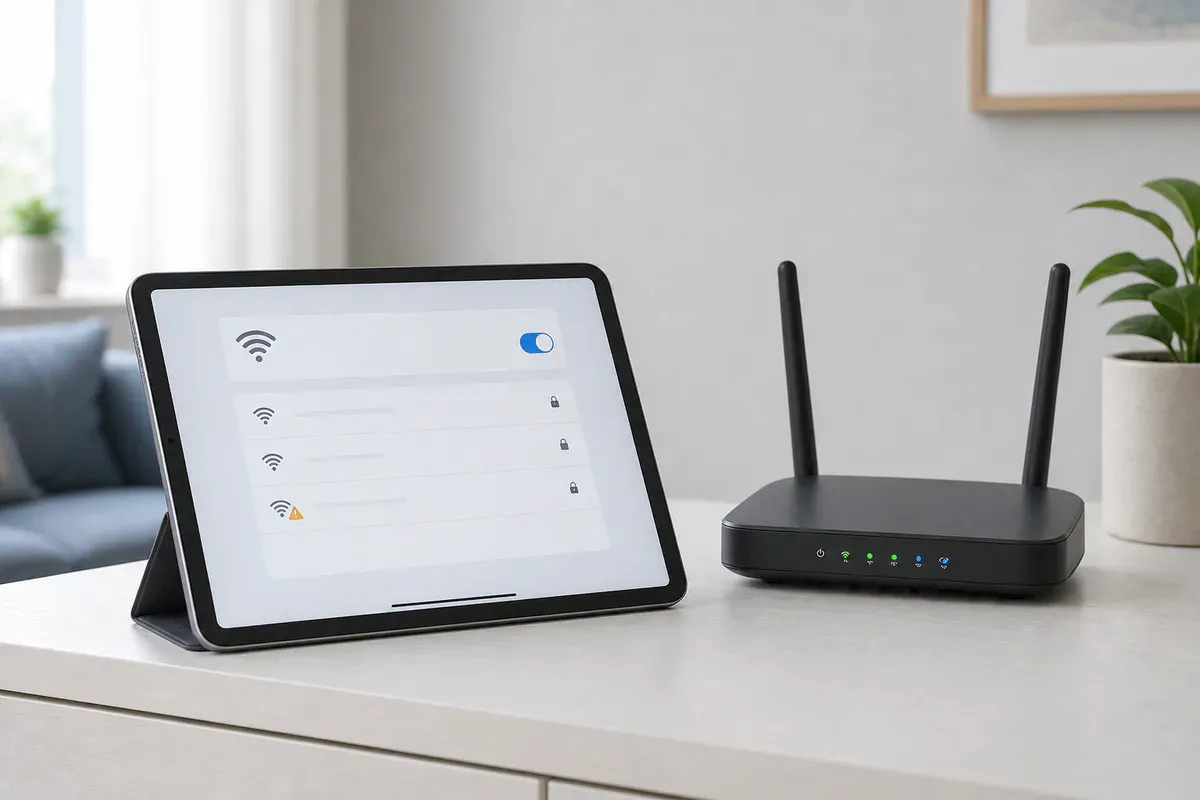
iPad mit geöffneten WLAN-Einstellungen neben einem eingeschalteten Router

iPad verbindet sich nicht mit WLAN. Gerät und Netz prüfen

Findet das iPad kein WLAN oder bleibt trotz blauem Häkchen offline, trennst du iPad-Einstellungen, Router und Internetzugang voneinander.

iPadAktualisiert: 7 Min. Lesezeit

Das solltest du wissen

Apple beginnt mit WLAN-Schalter, Netzwerkwahl, Flugmodus und dem blauen Häkchen als Verbindungsnachweis.

  • Ein zweites Gerät am selben Router trennt iPad-Problem und Netzproblem.
  • VPN- und Sicherheitssoftware können die Verbindung stören und werden vor Router-Eingriffen geprüft.
  • Netzwerkeinstellungen zurücksetzen löscht gespeicherte WLANs und Passwörter und bleibt der späte Schritt.

Welches WLAN-Problem du hast

Quelle 1Quelle 2

Dieser Prüfpfad gilt, wenn das iPad kein Netzwerk listet, dem bekannten Netz nicht beitritt, ein Häkchen zeigt aber kein Internet hat oder die WLAN-Option ausgegraut ist. Ein iPad, das gar nicht startet oder nicht lädt, braucht den eigenen Start- und Ladepfad.

  • Netzwerk fehlt in der Liste. Reichweite, Router und ausgeblendetes Netz prüfen.
  • Netzwerk erscheint, Beitritt scheitert. Passwort, Sicherheit und Gerät trennen.
  • Blaues Häkchen ist da, Internet fehlt. Apple verweist dann auf Router und Netzwerkeinstellungen.
  • WLAN-Schalter ist ausgegraut. Apple nennt zuerst den Neustart des Geräts.

WLAN-Einstellungen am iPad prüfen

Quelle 1Quelle 2

Apple beginnt mit den lokalen WLAN-Einstellungen. WLAN muss eingeschaltet sein. Das gewünschte Netz wird ausgewählt. Ein blaues Häkchen bestätigt die Assoziation mit dem Netzwerk. Fehlt die Verbindung weiter, prüfst du Flugmodus und die Option WLAN-Unterstützung unter Mobilfunk, sofern dein iPad Mobilfunk hat.

Sichere Prüfungen

  1. WLAN einschalten und Netz wählen

    Öffne Einstellungen und tippe auf WLAN. Schalte WLAN bei Bedarf ein und tippe auf den Netzwerknamen.

    Ohne Werkzeug
  2. Blaues Häkchen prüfen

    Apple nutzt das blaue Häkchen als Zeichen, dass das iPad dem Netzwerk beigetreten ist. Fehlt es, ist die Verbindung noch nicht hergestellt.

    Ohne Werkzeug
  3. Flugmodus und WLAN-Unterstützung prüfen

    Gehe zurück zu den Einstellungen und stelle sicher, dass der Flugmodus aus ist. Scrolle bei Mobilfunkmodellen zu Mobilfunk und schalte WLAN-Unterstützung aus, falls sie aktiv ist und die Situation unklar bleibt.

    Ohne Werkzeug
  4. Bei ausgegrautem WLAN neu starten

    Apple empfiehlt einen Neustart des Geräts, wenn die WLAN-Einstellung ausgegraut ist. Danach erneut die Einstellungen öffnen.

    Ohne Werkzeug

VPN, Sicherheitssoftware und Einzelnetz trennen

Quelle 1Quelle 4

Apple nennt VPN- und Sicherheitssoftware als mögliche Störquellen. Deinstallation, Neustart und erneuter WLAN-Test folgen in dieser Reihenfolge. Wird die Verbindung danach stabil und brauchst du die Software weiter, verweist Apple auf den Anbieter oder den VPN-Administrator.

Sichere Prüfungen

  1. VPN und Sicherheits-Apps prüfen

    Entferne VPN- oder Sicherheitssoftware nur, wenn du sie selbst verwaltest und die Zugangsdaten oder Konfiguration zur Wiederherstellung hast. Starte das iPad danach neu und prüfe das WLAN erneut.

    Werkzeug, Gerät vom Netz
  2. Anderes Netzwerk testen

    Prüfe, ob das Problem nur an einem Netz auftritt. Ein zweites bekanntes WLAN an einem anderen Ort liefert den nötigen Vergleich.

    Ohne Werkzeug
  3. Ausgeblendetes oder eingeschränktes Netz einordnen

    Erscheint dein Netz nicht, kann es ausgeblendet sein oder Apple-Empfehlungen zur Router-Konfiguration verfehlen. Ohne Admin-Zugriff am Router wendest du dich an die Person, die das Netz verwaltet.

    Ohne Werkzeug

Router und Reichweite prüfen

Quelle 1Quelle 3

Apple empfiehlt zu prüfen, ob andere Geräte dasselbe WLAN nutzen können. Danach folgen Firmware des Routers, Reichweite und der Test mit einem anderen Frequenzband, falls der Router 2,4 GHz und 5 GHz getrennt anbietet. Ein Neustart von Router und Modem aktualisiert die Netzwerkverbindung und kann kleinere Störungen beheben.

Sichere Prüfungen

  1. Zweites Gerät am selben Netz testen

    Kann ein anderes Gerät demselben WLAN beitreten und das Internet nutzen, funktionieren Funknetz und Zugang grundsätzlich. Scheitern alle Geräte, liegt der Fokus auf Modem, Router oder Anbieter.

    Ohne Werkzeug
  2. Reichweite und Band testen

    Stelle das iPad näher an den Router. Wenn getrennte Bänder sichtbar sind, teste 5 GHz und 2,4 GHz nacheinander.

    Ohne Werkzeug
  3. Router und Modem neu starten

    Trenne Router und Kabelmodem von der Stromversorgung und schließe sie wieder an. Warte, bis die Statuslampen den Normalbetrieb zeigen, und versuche das iPad erneut.

    Werkzeug, Gerät vom Netz
  4. Router-Empfehlungen nur am eigenen Netz

    Apple empfiehlt unter anderem aktuelle Firmware, WPA3 Personal oder WPA2 und WPA3 im Übergangsmodus und rät von veralteten Verfahren wie WEP oder reinem WPA ab. Ändere Router-Einstellungen nur, wenn du das Netz verwaltest und ein Backup der Konfiguration hast.

    Werkzeug, Gerät vom Netz

Netzwerkeinstellungen zurücksetzen als später Schritt

Quelle 1

Apple setzt das Zurücksetzen der Netzwerkeinstellungen an das Ende, wenn andere Lösungen nicht geholfen haben. Dabei werden WLAN-Netze und Passwörter, Mobilfunkeinstellungen sowie VPN- und APN-Einstellungen entfernt. Danach musst du bekannte Netze neu einwählen.

Vorgehen

  1. Nur nach erfolglosen Vorprüfungen

    Nutze diesen Schritt erst, wenn Einstellungen, VPN-Test, zweites Netz und Router-Neustart das Problem nicht lösen.

    Ohne Werkzeug
  2. Zurücksetzen auslösen

    Öffne Einstellungen, tippe auf Allgemein und dann auf iPad übertragen oder zurücksetzen. Tippe auf Zurücksetzen und anschließend auf Netzwerkeinstellungen zurücksetzen.

    Werkzeug, Gerät vom Netz
  3. Netz neu verbinden und Internet prüfen

    Verbinde dich erneut mit dem WLAN und teste eine Website. Meldet das iPad eine Verbindung ohne Internet und sind andere Geräte ebenfalls offline, ist der Internetanbieter der nächste Ansprechpartner.

    Ohne Werkzeug

Wann Apple Support übernimmt

Quelle 1Quelle 3

Bleibt das iPad nach den Apple-Schritten an mehreren Netzen ohne WLAN, während andere Geräte dort arbeiten, dokumentierst du Modell und Softwarestand für den Support.

Dokumentation

  1. iPad und Software notieren

    Halte iPad-Modell, iPadOS-Version und ob es ein reines WLAN- oder ein Mobilfunkmodell ist fest.

    Ohne Werkzeug
  2. Netzverhalten beschreiben

    Schreibe auf, ob Netze fehlen, der Beitritt scheitert, das Häkchen ohne Internet erscheint oder WLAN ausgegraut ist.

    Ohne Werkzeug
  3. Vergleichstest nennen

    Notiere Ergebnisse an einem zweiten Gerät, an einem zweiten Netz und nach dem Zurücksetzen der Netzwerkeinstellungen.

    Ohne Werkzeug

Quellen und Einordnung

Der Beitrag folgt den aktuellen Apple-Hilfen zu WLAN-Verbindung, VPN- und Sicherheitssoftware sowie empfohlenen Router-Einstellungen. Er trennt die Verbindung zum Funknetz vom Internetzugang und setzt Vergleichstests vor Routeränderungen. Netzwerkeinstellungen werden erst am Ende zurückgesetzt. Verwaltete Schul- und Firmennetze bleiben bei der zuständigen IT. Geprüft am 26. Juli 2026.

  1. Wenn sich dein iPhone oder iPad nicht mit WLAN verbinden kannApple Offizielle Reihenfolge mit WLAN-Einstellungen, Flugmodus, WLAN-Unterstützung, Neustart bei ausgegrautem WLAN, VPN-Hinweis, Router-Prüfung und spätem Zurücksetzen der Netzwerkeinstellungen. Veröffentlicht am 30. April 2026. Geprüft am 26. Juli 2026.
  2. WLAN-Verbindung auf dem iPhone oder iPad herstellenApple Grundlegende Verbindungsfolge inklusive blauem Häkchen als Nachweis für den Beitritt zum WLAN. Veröffentlicht am 2. Februar 2026. Geprüft am 26. Juli 2026.
  3. Empfohlene Einstellungen für WLAN-Router und ZugangspunkteApple Apple-Empfehlungen zu Sicherheit, SSID, versteckten Netzen, Firmware und Bändern. Nur für selbst verwaltete Netze übernommen. Veröffentlicht am 4. Juni 2026. Geprüft am 26. Juli 2026.
  4. Wenn VPN- oder Sicherheitssoftware die Internetverbindung beeinträchtigtApple Ergänzende Apple-Hilfe zu VPN- und Sicherheitssoftware als Störquelle bei Netzwerkproblemen. Geprüft am 26. Juli 2026.

Veröffentlicht am , zuletzt inhaltlich geprüft am .