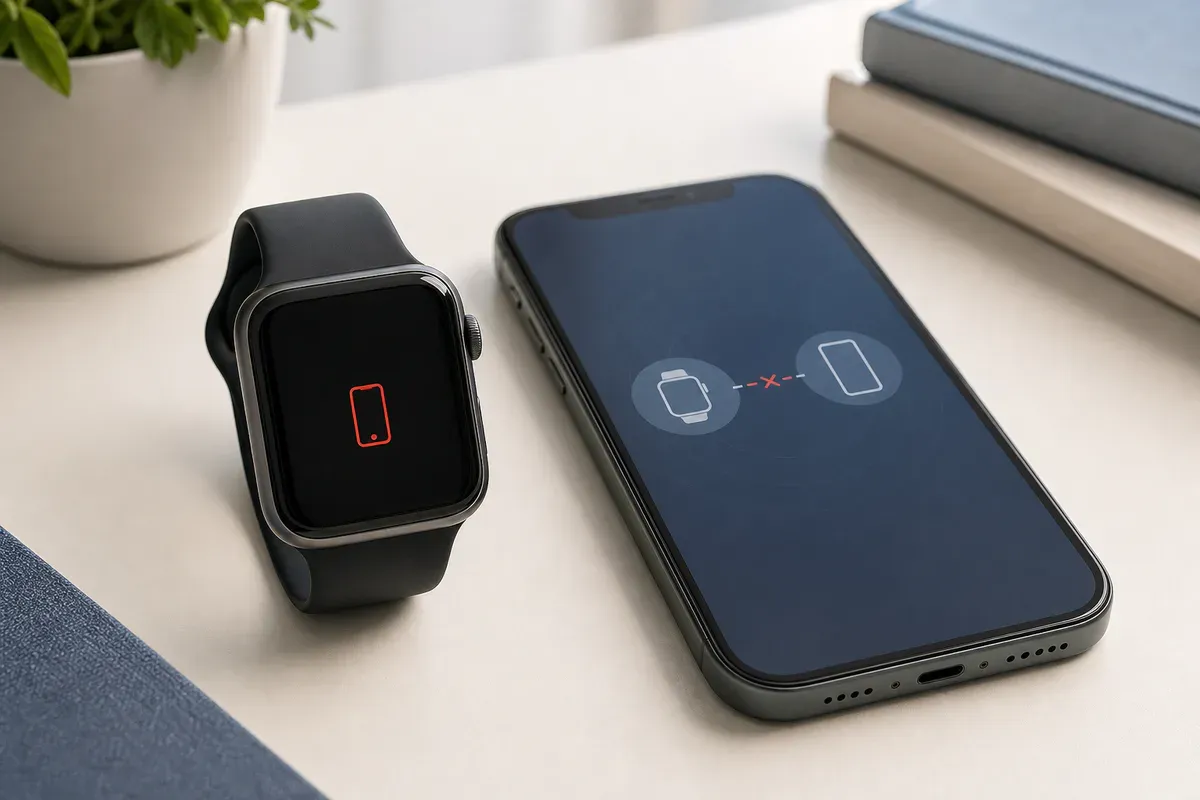
Dieser Artikel gilt, wenn die Apple Watch keine Mitteilungen, Anrufe oder Nachrichten mehr vom iPhone erhält, im Kontrollzentrum ein rotes iPhone-Symbol oder ein rotes X zeigt oder die Ersteinrichtung und Kopplung scheitern. Eine Watch, die gar nicht einschaltet oder nicht lädt, braucht den eigenen Lade- und Startpfad.
Bereits eingerichtet, aber getrennt. Rotes iPhone-Symbol oder rotes X. Zuerst Nähe und Funkstatus.
Erstkoppeln scheitert an der Kamera oder der Animation. Zuerst prüfen, ob die Watch bereits mit einem anderen iPhone gekoppelt ist.
Nach iPhone-Wechsel. Watch muss sauber entkoppelt und mit dem neuen iPhone neu eingerichtet werden.
Watch startet nicht oder bleibt schwarz. Nicht dieser Pfad, sondern Ladezustand und Start prüfen.
Eine Apple Watch koppelt und arbeitet nur mit unterstützten iPhone-Modellen und passenden iOS- und watchOS-Ständen. Apple veröffentlicht dafür eine eigene Kompatibilitätstabelle. Neue Watch-Generationen verlangen oft ein neueres iPhone und eine aktuelle iOS-Version. Ohne diese Basis scheitern Kopplung und stabile Verbindung unabhängig von Bluetooth-Tricks.
Sichere Prüfungen
Watch-Modell bestimmen
Lies Modell und Gehäusegröße in der Apple-Hilfe zur Modellbestimmung oder über die Watch-App am gekoppelten iPhone, falls sie noch erreichbar ist.
Ohne Werkzeug
iPhone-Modell und iOS prüfen
Öffne auf dem iPhone Einstellungen, Allgemein und Info. Vergleiche iPhone-Generation und iOS-Version mit der aktuellen Apple-Kompatibilitätstabelle deiner Watch.
Ohne Werkzeug
Software nur über offizielle Wege aktualisieren
Aktualisiere das iPhone und wenn möglich die Watch über die von Apple beschriebenen Wege. Prüfe vorher, welche iOS- und watchOS-Versionen deine beiden Modelle unterstützen.
Apple beschreibt für die bereits gekoppelte, aber getrennte Watch eine kurze Reihenfolge. Die Geräte müssen nah beieinander sein. Flugmodus bleibt aus. Auf dem iPhone sind WLAN und Bluetooth aktiv. Danach folgen Neustarts und erst später das Entkoppeln.
Sichere Prüfungen
Nähe herstellen
Halte Apple Watch und das gekoppelte iPhone nah beieinander. Bleiben sie getrennt, gehe die nächsten Schritte nacheinander und prüfe nach jedem Schritt erneut.
Ohne Werkzeug
iPhone-Kontrollzentrum prüfen
Streiche auf dem iPhone von der oberen rechten Ecke nach unten. Flugmodus aus. WLAN an. Bluetooth an.
Ohne Werkzeug
Watch-Kontrollzentrum prüfen
Drücke auf der Apple Watch die Seitentaste, um das Kontrollzentrum zu öffnen. Flugmodus muss ausgeschaltet sein.
Ohne Werkzeug
Beide Geräte neu starten
Starte die Apple Watch und das iPhone nach der Apple-Anleitung neu. Prüfe danach erneut das Verbindungssymbol im Kontrollzentrum der Watch.
Bleibt die Verbindung aus, lässt Apple das Entkoppeln und erneute Koppeln zu. Beim Entkoppeln über die Watch-App am iPhone wird die Watch gelöscht, die Aktivierungssperre entfernt und eine Neueinrichtung möglich. Löschst du die Watch ohne das gekoppelte iPhone, bleibt die Aktivierungssperre bestehen. Dann brauchst du den Apple Account und das Passwort der ursprünglichen Einrichtung.
Vorgehen
Über das gekoppelte iPhone entkoppeln
Öffne die Apple Watch-App, tippe auf Meine Watch und dann auf Alle Apple Watches. Tippe neben der Watch auf die Info-Taste und dann auf Apple Watch entkoppeln. Bestätige und warte, bis der Vorgang endet.
Werkzeug, Gerät vom Netz
Ohne iPhone nur nach Apple-Hilfe löschen
Ist das gekoppelte iPhone nicht verfügbar, beschreibt Apple das Löschen über Einstellungen, Allgemein und Zurücksetzen auf der Watch. Die Aktivierungssperre bleibt dabei aktiv.
Werkzeug, Gerät vom Netz
Erneut koppeln
Lege die Watch an, halte sie nah an das entsperrte iPhone und folge der offiziellen Einrichtung. Scheitert die Kameraerkennung, bietet Apple die manuelle Kopplung an.
Ohne Werkzeug
Kopplung stockt mehrere Minuten
Bleibt die Kopplungsanimation hängen, nennt Apple das Halten der Digital Crown im Kopplungsmodus und anschließend Zurücksetzen auf dem Display. Danach erneut koppeln.
Wenn du den Code der Watch vergessen hast und weder entkoppeln noch löschen kannst, beschreibt Apple ein Zurücksetzen auf dem Ladegerät mit Seitentaste und Digital Crown. Auch hier bleibt die Aktivierungssperre aktiv. Danach ist wieder der ursprüngliche Apple Account nötig.
Vorgehen
Watch auf das Ladegerät legen
Halte die Seitentaste, bis der Bildschirm mit dem Ein- und Ausschalter erscheint. Bei älteren watchOS-Versionen kann stattdessen der Ausschalten-Regler zu sehen sein.
Werkzeug, Gerät vom Netz
Offiziellen Reset auslösen
Halte die Digital Crown, bis die rote Zurücksetzen-Taste erscheint. Bestätige den Vorgang und warte, bis die Watch vollständig gelöscht ist.
Werkzeug, Gerät vom Netz
Mit dem ursprünglichen Account koppeln
Kopple die Watch erneut. Halte den Apple Account und das Passwort bereit, die bei der ursprünglichen Einrichtung verwendet wurden.
Bleibt die Watch nach Kompatibilitätsprüfung, Funkstatus, Neustart und offiziellem Entkoppeln oder erneuter Kopplung getrennt, dokumentierst du die Modelle und Softwarestände für den Apple Support.
Dokumentation
Geräte festhalten
Notiere Apple Watch-Modell, iPhone-Modell, watchOS- und iOS-Stand sowie ob die Watch jemals erfolgreich gekoppelt war.
Ohne Werkzeug
Symbole und Meldungen nennen
Beschreibe rotes iPhone-Symbol, rotes X, fehlende Mitteilungen oder die exakte Meldung beim Koppeln.
Ohne Werkzeug
Bereits geprüfte Schritte listen
Nenne Nähe, Flugmodus, WLAN, Bluetooth, Neustarts und ob entkoppelt oder gelöscht wurde. Das verkürzt den Supportweg.
Der Beitrag folgt den aktuellen Apple-Hilfen zu getrennter Verbindung, fehlgeschlagener Kopplung, Einrichtung, Kompatibilität und watchOS-Updates. Er trennt die laufende Verbindung vom Erstkoppeln und setzt Kompatibilität, Nähe, Funkstatus und Neustarts vor jeden Löschvorgang. Die Aktivierungssperre wird bei allen Reset-Schritten ausdrücklich berücksichtigt. Geprüft am 26. Juli 2026.
Wenn die Apple Watch nicht mit dem iPhone verbunden bzw. gekoppelt istApple Offizielle Reihenfolge bei getrennter Verbindung. Rotes iPhone-Symbol oder rotes X, Nähe, Flugmodus, WLAN, Bluetooth, Neustart und danach Entkoppeln. Veröffentlicht am 14. Juli 2026. Geprüft am 26. Juli 2026.
Wenn du die Apple Watch nicht mit deinem iPhone koppeln kannstApple Offizielle Schritte zum Entkoppeln über die Watch-App, Löschen ohne iPhone, Reset ohne Code und Reset bei stockender Kopplungsanimation. Die Aktivierungssperre bleibt bei einem Reset ohne Entkoppeln bestehen. Geprüft am 26. Juli 2026.
Apple Watch einrichtenApple Offizielle Kopplungsfolge mit entsperrtem iPhone, Nähe und manueller Kopplung, wenn die Kamera die Animation nicht liest. Geprüft am 26. Juli 2026.
Kompatibilität von Apple Watch und iPhoneApple Aktuelle Tabelle zu Watch-Modell, unterstütztem iPhone und nötigen iOS- sowie watchOS-Ständen. Vor Reset und Kopplung zu prüfen. Geprüft am 26. Juli 2026.
Update der Apple WatchApple Offizielle Update-Voraussetzungen, Mindestladung, WLAN-Bedarf und unterstützte Modelle für aktuelle watchOS-Stände. Geprüft am 26. Juli 2026.
Veröffentlicht am , zuletzt inhaltlich geprüft am .
Dein Fall ist anders?Gerätetyp und Symptom sind schon ausgewählt. Nenne noch Marke und Modell.
 Fehlerheld