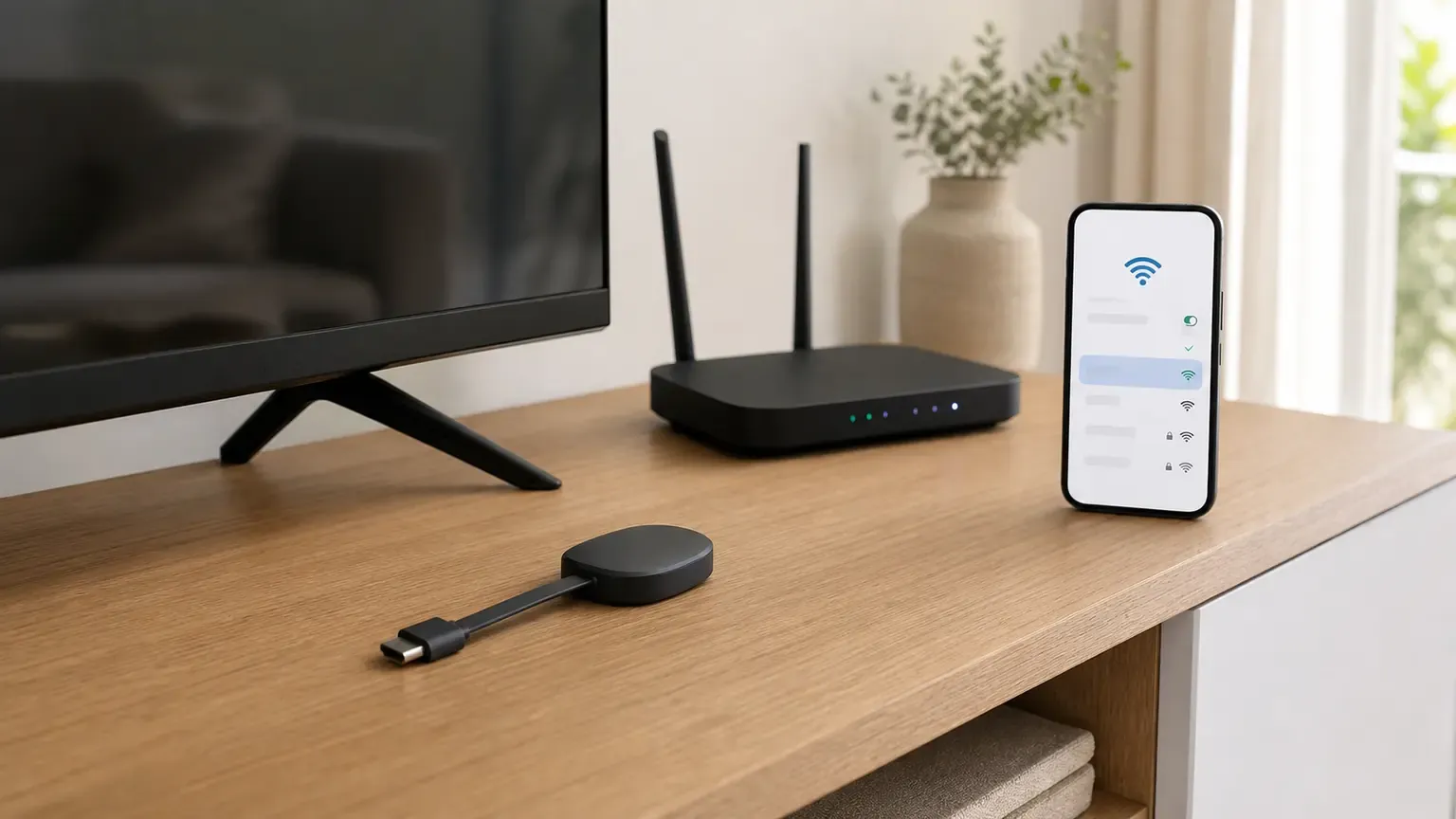
Chromecast mit neuem WLAN verbinden. So klappt der Wechsel
Der WLAN-Wechsel hängt vom Chromecast-Modell ab. Solange das alte Netz erreichbar ist, brauchst du dafür keinen Werksreset.
ChromecastAktualisiert: 6 Min. Lesezeit
Das solltest du wissen
Streaminggeräte von Google speichern jeweils nur ein WLAN. Der Wechsel beginnt mit dem Entfernen des alten Netzes, nicht mit einem blinden Werksreset.
Chromecast mit Google TV und Google TV Streamer wechseln das Netz über die Einstellungen am Fernseher. Ältere Chromecast-Generationen nutzen die Google Home App.
Ohne aktuelle Verbindung zum alten Netz verlangt Google einen Werksreset und die erneute Einrichtung im neuen WLAN.
Captive-Portal-Netze wie Hotel oder Uni und aktivierte Client-Isolierung blockieren die Einrichtung. Das ist ein Router- oder Netzthema und kein defekter Stick.
Ein Chromecast merkt sich laut Google nur ein WLAN gleichzeitig. Bevor du etwas löschst oder zurücksetzt, notierst du die genaue Produktfamilie und ob das Gerät aktuell überhaupt noch online ist.
Google TV Streamer und Chromecast mit Google TV steuern WLAN über den Fernseher.
Chromecast der 3. Generation oder älter sowie Chromecast Ultra und Chromecast Audio steuern WLAN über die Google Home App.
Chromecast der 1. Generation erhält laut Google keine Software- und Support-Updates mehr. Rechne mit eingeschränkter Funktion.
Wenn das Gerät gar nicht mehr im alten Netz hängt, greift der App- oder Einstellungswechsel oft nicht. Dann führt Google den Werksreset als nächsten Schritt.
Bei Chromecast der 3. Generation oder älter, Chromecast Ultra und Chromecast Audio läuft der Wechsel über die Google Home App auf dem Smartphone oder Tablet, das mit demselben Google-Konto verknüpft ist.
Vorgehen
Konto und App prüfen
Stelle sicher, dass Smartphone oder Tablet mit demselben Konto wie das Streaminggerät verknüpft ist, und öffne die Google Home App.
Ohne Werkzeug
Gerät und WLAN öffnen
Tippe auf Geräte, halte die Kachel deines Geräts gedrückt und öffne die Einstellungen. Gehe zu Geräteinformationen und WLAN.
Ohne Werkzeug
Netzwerk löschen und neu einrichten
Wähle Dieses Netzwerk löschen. Die App leitet dich zum Startbildschirm. Richte das Gerät danach im neuen WLAN ein.
Hast du Router, Passwort oder SSID gewechselt und das Gerät ist offline, speichert es weiterhin das alte Netz. Google verlangt in diesem Fall den Werksreset und die Neu-Einrichtung im neuen WLAN.
Entscheidung
Stromweg prüfen
Ziehe das Stromkabel des Streaminggeräts ab, warte etwa eine Minute und stecke es wieder ein. Das Trennen nur vom HDMI-Port ist laut Google kein Neustart.
Ohne Werkzeug
Router und Entfernung prüfen
Starte den Router neu und halte Stick, Router und Einrichtungs-Handy möglichst nah beieinander. Google nennt etwa sechs Meter als praxisnahen Rahmen für die Einrichtung.
Ohne Werkzeug
Werksreset modellgenau
Nutze nur den Resetweg der konkreten Generation aus der Google-Hilfe. Der Vorgang löscht die lokalen Daten und lässt sich nicht rückgängig machen.
Der Beitrag gleicht drei offizielle Google-Hilfen ab. Die Wege für Google TV Streamer, Chromecast mit Google TV und ältere Chromecast-Modelle bleiben getrennt. Ein Werksreset erscheint nur dort, wo Google ihn bei fehlender Verbindung zum bisherigen WLAN vorsieht. Netzwerkhinweise werden nicht zu einer vermeintlichen Gerätediagnose umgedeutet.
WLAN der Streaminggeräte von Google ändernGoogle Offizielle Trennung der Wege für Google TV Streamer, Chromecast mit Google TV und klassische Chromecast-Generationen sowie Hinweis auf Werksreset ohne aktuelle Verbindung.
 Fehlerheld