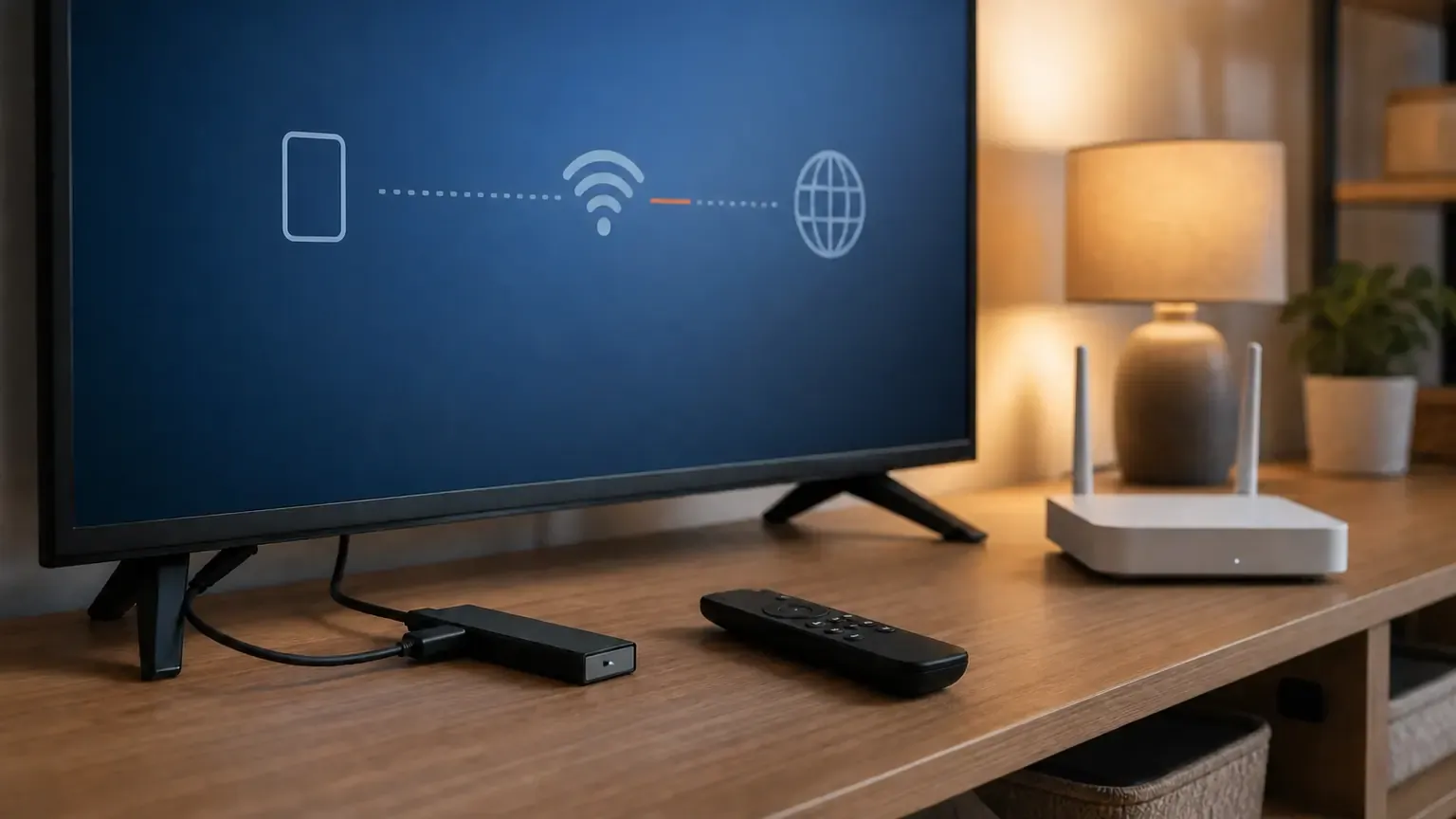
Amazon führt zwei getrennte Hilfen. Ein Fire TV Stick, der schon eingerichtet war und plötzlich offline ist, folgt einer anderen Prüfreihenfolge als ein Stick, der beim ersten Setup kein Netz findet.
Im Betrieb siehst du oft Unable to Connect, Pufferung oder fehlende Internetdienste trotz Startbildschirm.
Bei der Einrichtung erscheint das Heimnetz nicht, die Verbindung bricht ab oder es meldet sich Network connection has been lost.
Ein Stick ohne Bild, ohne Logo und ohne Reaktion auf Strom gehört in den Start- und Stromartikel, nicht hier.
Eine Fernbedienung, die gar nicht steuert, gehört in den Fernbedienungsartikel, bevor du WLAN-Menüs bedienen kannst.
Wenn der Stick noch Menüs zeigt, startest du mit der von Amazon vorgesehenen Netzdiagnose statt mit einem sofortigen Reset.
Sichere Prüfungen
Netzstatus prüfen
Wähle bei der Fehlermeldung Network Diagnostics oder öffne Einstellungen, dann Netzwerk. Auf kompatiblen Geräten liefert das Status-Tool Hinweise und optional einen Speed-Test.
Ohne Werkzeug
Stick vom Strom trennen
Ziehe den Fire TV Stick oder den mitgelieferten Netzadapter vom Strom, warte etwa zehn Sekunden und stecke ihn wieder ein.
Ohne Werkzeug
WLAN aus und wieder ein
Gehe zu Einstellungen und Netzwerk. Schalte WLAN aus und wieder ein, falls die Oberfläche das anbietet.
Ohne Werkzeug
Netzwerk vergessen und neu verbinden
Markiere den Netzwerknamen, drücke die Menü-Taste der Fernbedienung und bestätige das Vergessen des Netzes mit Select oder OK. Gib das Passwort erneut ein.
Amazon stellt den Router-Neustart vor den Werksreset. Die Reihenfolge Modem zuerst und Router danach ist wichtig, damit das Heimnetz sauber wieder aufbaut.
Vorgehen
Beide Geräte stromlos machen
Ziehe Modem und Router vom Strom und warte etwa eine Minute.
Ohne Werkzeug
Modem zuerst
Stecke zuerst das Modem ein und warte, bis die LEDs wieder einen normalen Online-Zustand zeigen. Plane dafür etwa eine Minute ein.
Ohne Werkzeug
Router danach
Stecke den Router ein und warte erneut, bis das WLAN sichtbar ist. Verbinde den Fire TV Stick erst danach erneut.
Ohne Werkzeug
Nähe und Ausfälle prüfen
Stelle Stick und Router möglichst nah zueinander. Sind viele andere Geräte ebenfalls offline, liegt eher ein Netzausfall vor als ein defekter Stick.
Erscheint das Netz in der Liste nicht oder bricht die Verbindung beim Setup ab, nennt Amazon eine kurze Prüfreihenfolge. Versuche die Verbindung nach jedem Schritt erneut.
Sichere Prüfungen
Liste aktualisieren
Drücke die Zurück-Taste der Fire-TV-Fernbedienung, um die Netzwerkliste zu aktualisieren.
Ohne Werkzeug
Längeren Stromneustart
Ziehe den Netzadapter ab, warte etwa eine Minute und stecke ihn wieder ein.
Ohne Werkzeug
Router wie oben neu starten
Wiederhole den geordneten Neustart von Modem und Router und rücke den Stick näher an den Router.
Ohne Werkzeug
Ethernet nur wenn vorgesehen
Manche Fire-TV-Geräte erlauben Ethernet mit Adapter. Nutze das nur, wenn dein Modell und Zubehör das offiziell unterstützen.
Amazon setzt den Werksreset an das Ende der WLAN-Hilfe. Er löscht eingerichtete Konten, Apps und Netze und ist kein Ersatz für ein falsches Passwort oder einen toten Router.
Entscheidung
Voraussetzungen prüfen
Bestätige, dass Netzstatus, Stick-Neustart, Netzwerk vergessen und Router-Neustart ohne Erfolg blieben.
Werkzeug, Gerät vom Netz
Amazon-Resetweg nutzen
Folge der offiziellen Amazon-Hilfe zum Zurücksetzen deines Fire-TV-Geräts. Der Vorgang entfernt Kontoinformationen und heruntergeladene Inhalte.
Werkzeug, Gerät vom Netz
Neu einrichten
Richte Amazon-Konto, WLAN und Apps danach neu ein. Prüfe nach dem Reset zuerst die reine WLAN-Verbindung, bevor du Streaming-Apps startest.
Der Beitrag folgt den offiziellen Amazon-Hilfen für WLAN-Probleme im Betrieb und während der Einrichtung. Die dokumentierte Reihenfolge bleibt erhalten. Zuerst kommen Netzstatus, Neustart, erneutes Speichern des WLANs und der Neustart des Heimnetzes. Der Werksreset folgt nur, wenn diese Schritte scheitern. Modellabhängige Ethernet-Lösungen werden nicht als allgemeiner Standard dargestellt.
Can't Connect Your Fire TV Device to Wi-FiAmazon Offizielle Amazon-Hilfe für WLAN-Probleme im Betrieb mit Netzstatus, Stick-Neustart, Netzwerk vergessen, Router-Neustart und Werksreset als letztem Schritt.
 Fehlerheld