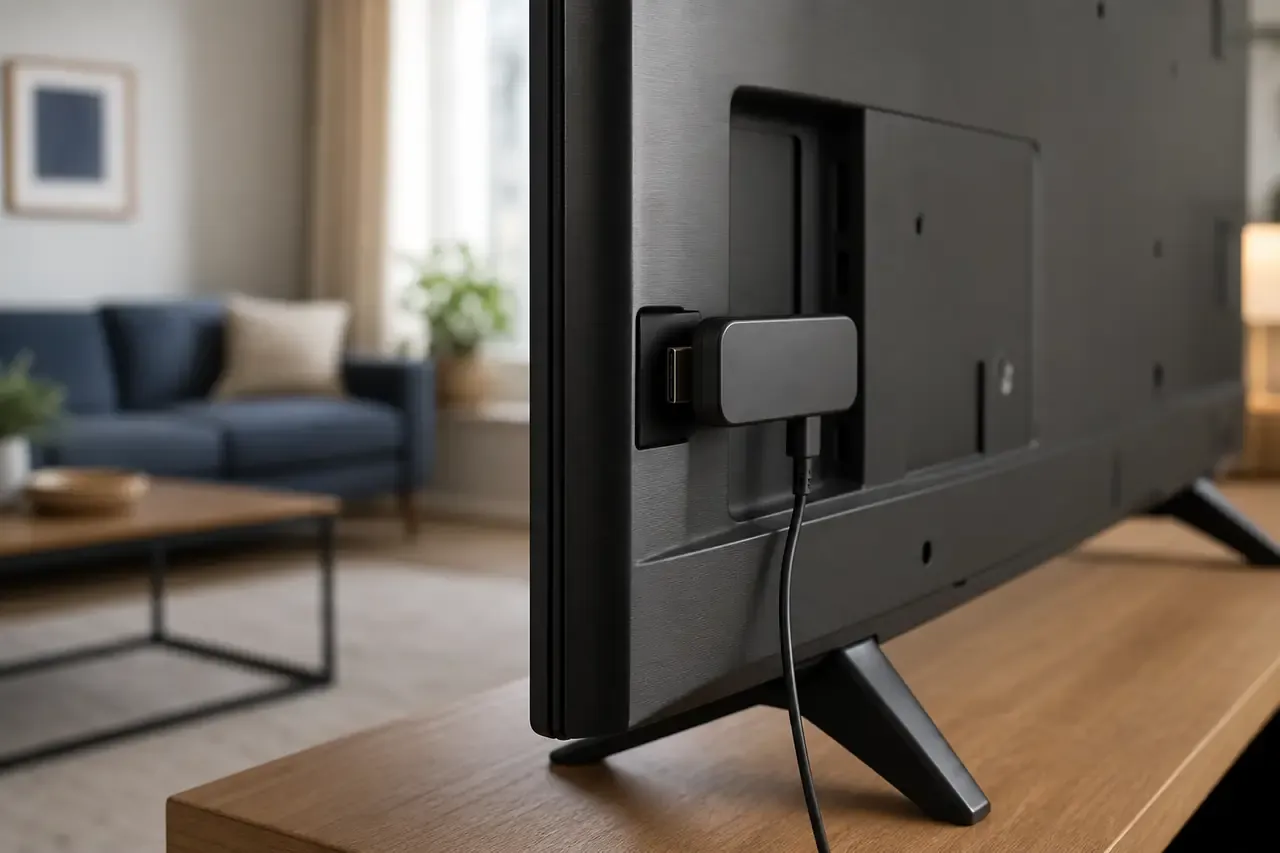
Fire TV Stick am HDMI-Anschluss eines Fernsehers mit sichtbarem Netzkabel und leerem Bildschirm

Fire TV Stick startet nicht. Stromweg und Ausgabe prüfen

Dein Fire TV Stick bleibt schwarz, steckt am Logo fest oder liefert kein Bild. So trennst du Strom, HDMI und Fernseher, bevor du etwas zurücksetzt.

Fire TV StickAktualisiert: 9 Min. Lesezeit

Das solltest du wissen

Amazon trennt bei Startproblemen zuerst Netzteil, HDMI-Weg und den richtigen Fernseheingang von einem Gerätefehler.

  • Nutze die Stromversorgung, die für dein Modell vorgesehen ist. Viele ältere Sticks brauchen Kabel und Netzteil, der Fire TV Stick HD von 2026 nutzt Direct Power am TV.
  • Ein leerer Bildschirm und ein hängendes Fire-TV-Logo sind unterschiedliche Startzustände und brauchen unterschiedliche Prüfschritte.
  • Werksreset kommt erst, wenn Strom, HDMI und Wartezeit am Logo erfolglos bleiben. Der Schritt löscht persönliche Daten und Anmeldungen.

Was genau meinst du mit startet nicht

Quelle 1Quelle 2Quelle 3

Unter startet nicht stecken oft drei Situationen. Der Stick zeigt keinerlei Lebenszeichen. Der Fernseher bleibt schwarz, obwohl der Stick Strom hat. Oder das Fire-TV-Logo bzw. der Ladebildschirm bleibt hängen. Amazon behandelt diese Fälle in getrennten Hilfeseiten, weil Stromweg, HDMI-Ausgabe und Softwarestart unterschiedlich greifen.

  • Kein Bild, kein Logo, kein Ton vom Stick. Dann zählen zuerst Netzteil, Steckdose und Sitz am HDMI-Port.
  • Fernseher zeigt Kein Signal oder bleibt schwarz. Dann prüfst du Eingang, HDMI-Port und ggf. Hub oder Verlängerung.
  • Fire-TV-Logo oder Ladebildschirm bleibt stehen. Dann lässt Amazon den Stick bis zu 25 Minuten laufen und prüft Strom und HDMI-Weg.
  • Fernbedienung blinkt, Stick bleibt tot. Dann liegt der Fehler eher am Stick oder am Fernseher, nicht an der Fernbedienung.
  • Anderer HDMI-Stick oder eine Spielekonsole am selben Port funktioniert. Dann liegt der Prüfpfad eher am Fire TV Stick selbst.

Zuerst die modellgenaue Stromversorgung

Quelle 1Quelle 3Quelle 4Quelle 5

Bei den meisten Fire-TV-Modellen verlangt Amazon das mitgelieferte Stromkabel und Netzteil. Der Fire TV Stick HD von 2026 ist eine dokumentierte Ausnahme. Er wird mit Direct Power über den USB-Port des Fernsehers versorgt. Entscheidend ist deshalb nicht eine pauschale Netzteilregel, sondern die Stromversorgung aus der Anleitung deines genauen Modells.

Sichere Prüfungen

  1. Modell und Lieferumfang abgleichen

    Prüfe die Modellbezeichnung und die Einrichtungshilfe. Nutzt dein Stick ein mitgeliefertes Netzteil, verwendest du dieses mit dem zugehörigen Kabel. Beim Fire TV Stick HD von 2026 verbindest du das mitgelieferte Direct-Power-Kabel mit dem USB-Port des Fernsehers.

    Ohne Werkzeug
  2. Anschlüsse vollständig einstecken

    Prüfe den Sitz des Stromkabels am Stick und an der vorgesehenen Stromquelle. Bei einem Modell mit Netzteil kannst du eine Steckdose nutzen, die ein anderes Gerät zuverlässig versorgt.

    Ohne Werkzeug
  3. Kurzen Stromneustart machen

    Trenne das Netzkabel einige Sekunden vom Stick oder von der Steckdose und stecke es danach wieder ein. Amazon nennt diesen kurzen Neustart als ersten Stromschritt.

    Ohne Werkzeug
  4. Direct-Power-Hinweis beachten

    Zeigt der Fire TV Stick HD von 2026 eine Meldung zu unzureichender Leistung, nennt Amazon ein USB-C-Kabel mit einem geeigneten 5-Volt- und 1-Ampere-Netzteil als Ausweichweg. Nutze nur die für dieses Modell dokumentierte Lösung.

    Ohne Werkzeug
  5. Hitze und Geruch beobachten

    Wird das Netzteil ungewöhnlich heiß, riecht es verbrannt oder ist das Kabel knickgeschädigt, trennst du es und nutzt es nicht weiter. Öffne Netzteil und Stick nicht.

    Werkzeug, Gerät vom Netz

HDMI-Eingang und Fernseher trennen

Quelle 1Quelle 2Quelle 3

Amazon trennt den Startfehler vom falschen Fernseheingang. Der Stick kann laufen, während der Fernseher einen anderen HDMI-Port zeigt. Zusätzlich stören HDMI-Hubs, Verlängerungen und zu schwache Kabel die Ausgabe, besonders bei 4K.

Sichere Prüfungen

  1. Richtigen HDMI-Eingang wählen

    Schalte den Fernseher ein. Wechsle mit der Fernseh-Fernbedienung auf den HDMI-Eingang, in dem der Stick steckt. Amazon nennt diesen Schritt explizit bei Startproblemen und leerem Bild.

    Ohne Werkzeug
  2. Direkt am Fernseher anschließen

    Entferne HDMI-Hub, Switch oder Soundbar-Zwischenschritt und stecke den Stick direkt in einen HDMI-Port des Fernsehers. Amazon empfiehlt den Direktanschluss, wenn Hubs im Spiel sind.

    Ohne Werkzeug
  3. HDMI neu setzen

    Ziehe den Stick aus dem HDMI-Port und stecke ihn fest und gerade wieder ein. Bei externem HDMI-Kabel prüfe beide Enden auf festen Sitz.

    Ohne Werkzeug
  4. Anderen HDMI-Port testen

    Wechsle auf einen zweiten HDMI-Port am Fernseher und wähle denselben Eingang erneut. Amazon nennt den Portwechsel bei hängendem Logo und leerem Bild.

    Ohne Werkzeug
  5. Hochgeschwindigkeits-HDMI nutzen

    Wenn du ein separates HDMI-Kabel oder eine Verlängerung nutzt, setze Amazon ein High-Speed-Kabel voraus. Für 4K-Inhalte gilt das besonders.

    Ohne Werkzeug
  • Anderes Gerät am selben HDMI-Port liefert Bild. Dann liegt der Fehler eher am Stick oder an dessen Stromweg.
  • Kein Gerät liefert Bild an diesem Port. Dann prüfst du den Fernseher und den Port, nicht zuerst den Stick.
  • Nur mit Hub oder Verlängerung scheitert der Stick. Dann bleibst du am direkten HDMI-Port.
  • Soundbar oder Receiver liegt dazwischen. Dann schalte die Zwischenstation ein und teste parallel den Direktanschluss am Fernseher.

Logo hängt oder Bild bleibt leer

Quelle 2Quelle 3Quelle 6

Zeigt der Fernseher das Fire-TV-Logo oder einen Ladebildschirm und ändert sich lange nichts, trennt Amazon Softwarestart und Verbindungsweg. Bei leerem oder unresponsive Bildschirm nennt Amazon zusätzlich HDMI-CEC und die Auflösungsreihenfolge.

Vorgehen

  1. Gerät neu starten und warten

    Starte den Stick über Stromunterbrechung neu. Bleibt das Logo hängen, lässt Amazon das Gerät bis zu 25 Minuten eingeschaltet, bis sich der Bildschirm ändert.

    Ohne Werkzeug
  2. Mit und ohne HDMI-Adapter prüfen

    Teste den Stick einmal mit und einmal ohne HDMI-Adapter oder Verlängerung. Amazon nennt diesen Vergleich bei hängendem Logo.

    Ohne Werkzeug
  3. Auflösung durchlaufen lassen

    Wenn die Fernbedienung reagiert und Amazon den Weg freigibt, kannst du die verfügbaren Auflösungen durchlaufen. Amazon nennt dafür das gleichzeitige Halten von Nach-oben und Zurückspulen für fünf Sekunden. Der Stick wechselt dann die verfügbaren Auflösungen.

    Werkzeug, Gerät vom Netz
  4. Zweiten Fernseher testen

    Wenn möglich, teste den Stick an einem anderen Fernseher. Amazon nennt den Wechsel des Fernsehers, wenn Logo oder leerer Bildschirm bestehen bleiben.

    Ohne Werkzeug

Werksreset als später Schritt

Quelle 2Quelle 3

Bleiben Stromweg, HDMI und Wartezeit erfolglos, verweist Amazon auf das Zurücksetzen auf Werkseinstellungen. Der Schritt entfernt Kontoinformationen und heruntergeladene Inhalte. Ein Werksreset ist kein erster Universalschritt bei fehlendem Strom oder falschem HDMI-Eingang.

Entscheidung

  1. Voraussetzungen prüfen

    Notiere, ob Originalnetzteil, Direktanschluss am Fernseher, zweiter HDMI-Port und die 25-Minuten-Wartezeit am Logo bereits erledigt sind.

    Ohne Werkzeug
  2. Zugangsdaten bereithalten

    Halte Amazon-Anmeldung, WLAN-Passwort und App-Zugänge bereit, bevor du zurücksetzt.

    Ohne Werkzeug
  3. Offiziellen Resetweg nutzen

    Wenn die Fernbedienung funktioniert, hältst du laut Amazon Zurück und die rechte Seite des Navigationsrings zehn Sekunden. Alternativ führt der Menüpfad über Mein Fire TV zum Werksreset. Brich ab, wenn du die Datenlöschung nicht sicher akzeptieren kannst.

    Werkzeug, Gerät vom Netz
  4. Danach neu einrichten

    Verbinde dich mit WLAN, melde dich am Amazon-Konto an und prüfe, ob der Home-Bildschirm stabil erscheint.

    Ohne Werkzeug

Wann Amazon-Support oder ein Austausch greifen

Quelle 1Quelle 3

Bleibt der Stick an jedem getesteten Fernseher und mit Originalnetzteil ohne Bild oder hängt dauerhaft am Logo, kann ein Defekt am Stick oder am mitgelieferten Netzteil vorliegen. Amazon verweist in den Hilfeseiten auf den Fire-TV-Support und das Geräteforum. Öffne das Gerät nicht selbst und ersetze keine Platinen.

Dokumentation

  1. Modell und Zubehör notieren

    Übernimm die genaue Fire-TV-Stick-Bezeichnung und ob du Originalnetzteil, Adapter oder Hub genutzt hast.

    Ohne Werkzeug
  2. Symptomzustand beschreiben

    Halte fest, ob kein Bild, Kein Signal, hängendes Logo oder leerer Bildschirm vorlag.

    Ohne Werkzeug
  3. Vergleichsergebnis festhalten

    Schreibe auf, welche HDMI-Ports und welche Fernseher du getestet hast und ob andere Geräte am selben Port Bild lieferten.

    Ohne Werkzeug
  4. Bereits erledigte Schritte listen

    Nenne Stromneustart, Direktanschluss, Portwechsel, Wartezeit am Logo und ggf. Werksreset.

    Ohne Werkzeug

Quellen und Einordnung

Der Beitrag stützt sich auf die aktuelle Amazon-Hilfe zu Fire-TV-Geräten, die nicht starten, zu leerem Bildschirm und zum hängenden Fire-TV-Logo. Die Amazon-Gerätespezifikation und die Einrichtungshilfe für den Fire TV Stick HD von 2026 sichern die Ausnahme für Direct Power ab. Es werden nur äußerlich erreichbare Anschlüsse und dokumentierte Neustart- sowie Resetwege übernommen. Gehäuseöffnung, Löten und Messungen am Stick bleiben draußen.

  1. Fire TV schaltet sich nicht einAmazon Aktuelle offizielle Amazon-Hilfe mit mitgelieferter Stromausstattung, kurzem Stromneustart, HDMI-Eingangswahl, High-Speed-HDMI und Direktanschluss ohne Hub. Geprüft am 26. Juli 2026.
  2. Leeren oder nicht reagierenden Bildschirm am Fire TV behebenAmazon Aktuelle offizielle Hilfe zu leerem Bild mit Neustart, mitgelieferter Verbindungsausstattung, HDMI-Prüfung, HDMI-CEC und Auflösungsdurchlauf. Geprüft am 26. Juli 2026.
  3. Fire-TV-Logo bleibt dauerhaft auf dem BildschirmAmazon Aktuelle offizielle Hilfe zum hängenden Logo mit vorgesehener Stromversorgung, bis zu 25 Minuten Wartezeit, Adapter-Vergleich, Portwechsel, zweitem Fernseher und späterem Werksreset. Geprüft am 26. Juli 2026.
  4. Fire TV Streaming Media Player SpecificationsAmazon Developer Offizielle Gerätespezifikation. Der Fire TV Stick HD von 2026 nutzt Direct Power über den USB-Port des Fernsehers. Geprüft am 26. Juli 2026.
  5. How to Set Up Fire TV Stick HD, 2nd GenerationAmazon Offizielle Einrichtungshilfe für Direct Power und den dokumentierten Ausweichweg bei einer Meldung zu unzureichender Leistung. Geprüft am 26. Juli 2026.
  6. Reset Your Fire TV Device to Factory SettingsAmazon Offizielle Hilfe zu Datenverlust, Fernbedienungskombination und Menüpfad für den Werksreset. Geprüft am 26. Juli 2026.

Veröffentlicht am , zuletzt inhaltlich geprüft am .