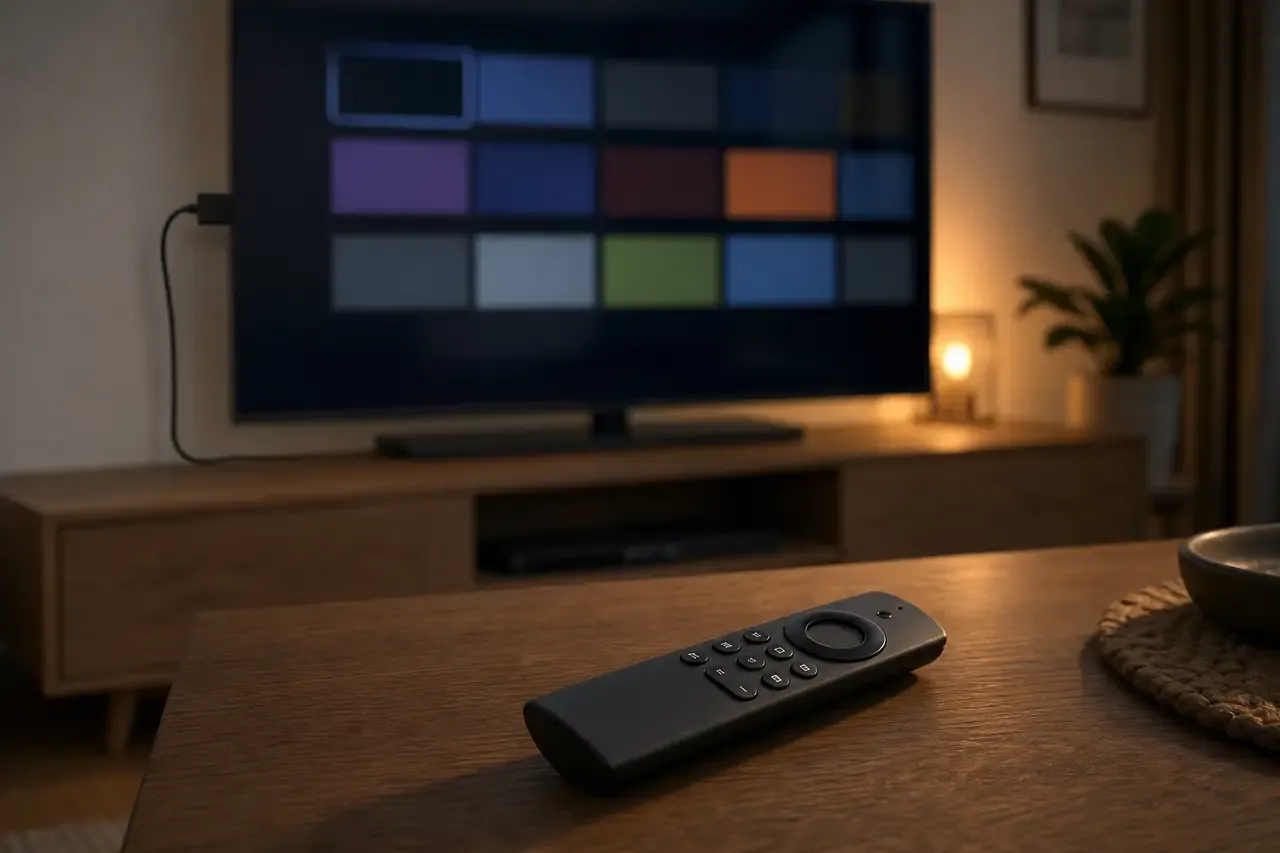
Fire TV Stick mit Home-Bildschirm und daneben liegender Fernbedienung ohne geöffnetes Gehäuse

Fire TV Stick reagiert nicht. Gerät und Fernbedienung trennen

Dein Fire TV Stick zeigt Bild, aber nichts lässt sich steuern. So trennst du Fernbedienung, Pairing und Stick, bevor du Daten löschst.

Fire TV StickAktualisiert: 7 Min. Lesezeit

Das solltest du wissen

Zuerst klären, ob der Stick Bild liefert und nur die Eingabe ausfällt oder ob das Gerät selbst hängt.

  • Amazon trennt schwache Batterien, fehlende Kopplung und defekte Fernbedienungen von einem nicht reagierenden Stick.
  • Der Troubleshooting-Modus kompatibler Fernbedienungen zeigt über LED-Farben Batterie, Pairing oder Geräteproblem an.
  • Die Fire-TV-App am Smartphone kann die Fernbedienung ersetzen, solange Stick und Handy im selben WLAN sind.

Zwei Fehlerbilder sauber trennen

Quelle 1Quelle 4

Reagiert nicht meint oft zwei völlig verschiedene Lagen. Entweder liefert der Stick Bild und Ton, aber keine Eingabe kommt an. Oder Stick und Bild hängen komplett, sodass auch Menüs nicht mehr laufen. Amazon behandelt Fernbedienung und leeren bzw. unresponsive Bildschirm getrennt. Diese Trennung spart unnötige Resets.

  • Home-Bildschirm oder App ist sichtbar, Tasten tun nichts. Dann beginnst du bei Batterie, Pairing und Fernbedienung.
  • Bild ist da, nur einzelne Tasten wie Lautstärke oder Power fehlen. Dann prüfst du TV-Steuerung und HDMI-CEC, nicht zuerst den ganzen Stick.
  • Bild friert ein, Animationen laufen nicht, kein Menüwechsel. Dann liegt eher ein hängendes Gerät vor als eine tote Fernbedienung.
  • Kein Bild und kein Logo. Dann gehörst du in den Start- und Stromartikel, nicht in diesen Eingabe-Artikel.
  • Die Fire-TV-App steuert den Stick, die physische Fernbedienung nicht. Dann ist die Fernbedienung oder deren Kopplung der Engpass.

Fernbedienung zuerst. Batterie und Nähe

Quelle 1Quelle 2

Amazon setzt bei einer nicht reagierenden Fernbedienung zuerst auf frische AAA-Alkaline-Batterien und einen Neustart des Fire-TV-Geräts. Pairing und Reset folgen erst danach.

Sichere Prüfungen

  1. Batterien tauschen

    Lege neue AAA-Alkaline-Batterien ein. Amazon nennt schwache Batterien als ersten Prüfpunkt und empfiehlt Alkaline statt verbrauchter oder ungeeigneter Zellen.

    Ohne Werkzeug
  2. LED-Unterstützung prüfen

    Drücke die Alexa-Sprachtaste. Blinkt oben eine LED, unterstützt die Fernbedienung den Troubleshooting-Modus. Bleibt sie dunkel, ist das noch kein Defektbeweis, denn nicht jede Fernbedienung besitzt eine LED.

    Ohne Werkzeug
  3. Kopplung erneut anstoßen

    Starte das Fire-TV-Gerät neu. Erscheint die Meldung, dass keine Fernbedienung erkannt wird, hältst du Home zehn Sekunden. Amazon nutzt diesen Weg bei einer fehlenden Kopplung.

    Ohne Werkzeug
  4. Stick kurz neu starten

    Trenne den Stick einige Sekunden vom Strom und stecke ihn wieder ein. Amazon nutzt den Geräteneustart sowohl bei Fernbedienungs- als auch bei Bildproblemen als Basisschritt.

    Ohne Werkzeug

Troubleshooting-Modus und Pairing

Quelle 1

Kompatible Fire-TV-Fernbedienungen besitzen einen Troubleshooting-Modus. Amazon lässt die LED je nach Problemfarbe blinken. Nicht jede Fernbedienung hat eine LED. Ob der Modus verfügbar ist, prüfst du laut Amazon über die Alexa-Sprachtaste. Blinkt die LED oben, ist der Modus nutzbar.

Vorgehen

  1. Troubleshooting-Modus starten

    Halte die Tasten Zurückspulen und Nach-rechts drei Sekunden gleichzeitig. Drücke danach die Menü-Taste. Die LED wird grün, wenn der Modus aktiv ist.

    Ohne Werkzeug
  2. Beliebige Taste drücken und Farbe lesen

    Amazon deutet die Farben so. Langsames Rot bedeutet schwache Batterie. Schnelles Rot bedeutet Problem an der Fernbedienung und Resetversuch. Orange bedeutet fehlende Kopplung. Weiß verlangt Prüfung, ob das Fire-TV-Gerät an ist. Blau bedeutet keine Störung an der Fernbedienung, dann den Stick neu starten.

    Ohne Werkzeug
  3. Erneut koppeln

    Bei fehlender Kopplung startet Amazon den Stick neu und wartet auf die Meldung, dass die Fernbedienung nicht erkannt wird. Danach hältst du die Home-Taste zehn Sekunden, um erneut zu koppeln.

    Ohne Werkzeug
  4. Modus beenden

    Zum Beenden hält Amazon Play oder Pause und Nach-oben drei Sekunden, danach Menü-Taste. Anschließend Batterien entnehmen und wieder einlegen.

    Ohne Werkzeug

Fernbedienung zurücksetzen nach Generation

Quelle 2

Bleiben Batterie und Pairing erfolglos, setzt Amazon die Fernbedienung zurück. Der Weg hängt vom Remote-Typ ab. Unten steht der von Amazon dokumentierte Ablauf für die meisten Fire-TV-Fernbedienungen. Basic Edition und ältere Generationen haben eigene Folgen.

Vorgehen

  1. Stick trennen und warten

    Ziehe Strom und HDMI am Fire TV ab und warte 60 Sekunden. Amazon setzt diese Wartezeit für den Remote-Reset voraus.

    Ohne Werkzeug
  2. Tastenkombination halten

    Halte an den meisten Fernbedienungen gleichzeitig Nach-links, Menü und Zurück für 12 Sekunden. Lasse los und warte fünf Sekunden.

    Werkzeug, Gerät vom Netz
  3. Batterien entnehmen und Stick starten

    Entnimm die Batterien. Stecke den Stick wieder ein und warte auf die Bildschirmmeldung zur fehlenden Fernbedienung. Lege die Batterien wieder ein und drücke Home.

    Ohne Werkzeug
  4. Kopplung abschließen

    Blinkt die LED blau, ist die Fernbedienung gekoppelt. Andernfalls hältst du Home erneut zehn Sekunden. Fehlt eine LED, beobachte nur, ob der Stick Tasteneingaben annimmt.

    Ohne Werkzeug
  • Basic Edition Remote folgt bei Amazon einer eigenen Menü- und Home-Folge und ist nicht identisch mit dem 12-Sekunden-Weg.
  • Alexa Voice Remote der ersten Generation nutzt Nach-links und Menü für 12 Sekunden, ohne die Zurück-Taste in derselben Kombination.
  • Wenn die physische Fernbedienung dauerhaft ausfällt, kann eine Ersatzfernbedienung oder die App den Betrieb retten.

Smartphone als Fernbedienung nutzen

Quelle 3

Amazon erlaubt, das Mobilgerät über die Fire-TV-App als Fernbedienung zu nutzen. Das ist der schnellste Weg, um zu trennen, ob der Stick selbst noch Eingaben annimmt.

Sichere Prüfungen

  1. Gleiches WLAN herstellen

    Verbinde Smartphone und Fire TV Stick mit demselben WLAN. Amazon setzt die gemeinsame Netzanbindung voraus.

    Ohne Werkzeug
  2. Fire-TV-App öffnen und anmelden

    Installiere die offizielle Fire-TV-App aus dem App Store oder Play Store und melde dich mit einem Amazon-Konto an.

    Ohne Werkzeug
  3. Stick auswählen und steuern

    Wähle das erkannte Fire-TV-Gerät und teste Navigation, OK und Home. Reagiert der Stick auf die App, ist das Gerät erreichbar und die physische Fernbedienung das Problem.

    Ohne Werkzeug

Wann der Stick selbst das Problem ist

Quelle 1Quelle 4

Wenn frische Batterien, Remote-Reset und die Fire-TV-App scheitern und das Bild gleichzeitig hängt, liegt der Fehler näher am Stick. Amazon verweist bei anhaltend leerem oder unresponsive Bildschirm auf Neustart, HDMI-Weg und später den Werksreset. Ein Werksreset löscht persönliche Daten und ist kein früher Schritt bei reiner Fernbedienungsstörung.

Entscheidung

  1. Eingabe und Bild getrennt bewerten

    Notiere, ob Bild flüssig läuft, friert oder fehlt und ob die App irgendeine Reaktion erzeugt.

    Ohne Werkzeug
  2. Nur bei Gerätehänger tiefer gehen

    Bleibt das Bild stehen und jede Eingabequelle tot, nutze Stromneustart und die offizielle Amazon-Hilfe zu leerem Bild bzw. Geräte-Reset.

    Werkzeug, Gerät vom Netz
  3. Bei reiner Remote-Störung Ersatz wählen

    Läuft der Stick über die App einwandfrei, koppelst du eine kompatible Fire-TV-Fernbedienung oder ersetzt die bisherige, statt den Stick zurückzusetzen.

    Ohne Werkzeug

Quellen und Einordnung

Der Beitrag stützt sich auf die aktuelle Amazon-Hilfe zur Fire-TV-Fernbedienung, die nicht reagiert, zum Zurücksetzen der Fernbedienung und zur Nutzung des Mobilgeräts als Fernbedienung. Zusätzlich werden die Start- und Bildseiten nur zur Abgrenzung herangezogen. Es werden keine Gehäuseöffnungen und keine Community-Tastenkombinationen außerhalb der offiziellen Hilfe verwendet.

  1. Fire-TV-Fernbedienung funktioniert nicht oder reagiert nichtAmazon Aktuelle offizielle Hilfe mit Troubleshooting-Modus, LED-Farben für Batterie, Remote-Fehler, Pairing und Gerätezustand sowie erneuter Home-Kopplung. Geprüft am 26. Juli 2026.
  2. Fire-TV-Fernbedienung zurücksetzenAmazon Aktuelle offizielle Resetfolgen für die meisten Remotes, Basic Edition und Alexa Voice Remote der ersten Generation inklusive 60-Sekunden-Wartezeit. Geprüft am 26. Juli 2026.
  3. Mobilgerät wie eine Fire-TV-Fernbedienung verwendenAmazon Aktuelle offizielle Anleitung zur Fire-TV-App als Fernbedienung im selben WLAN. Geprüft am 26. Juli 2026.
  4. Leeren oder nicht reagierenden Bildschirm am Fire TV behebenAmazon Aktuelle offizielle Hilfe zur Abgrenzung, wenn nicht die Fernbedienung, sondern Bildschirm oder Gerät selbst nicht mehr reagieren. Geprüft am 26. Juli 2026.

Veröffentlicht am , zuletzt inhaltlich geprüft am .