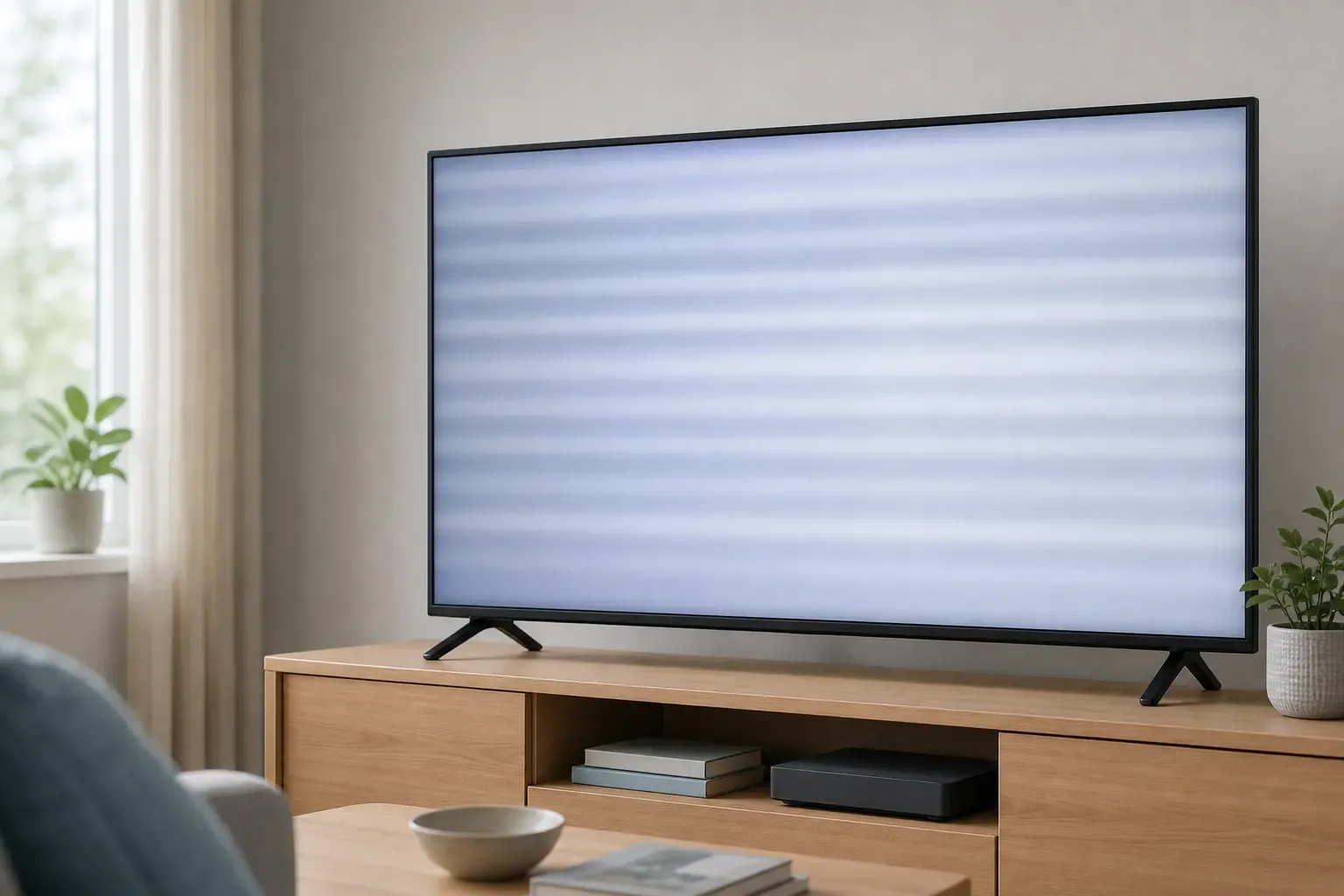
Fernseher mit heller und dunkler horizontaler Bildzone während eines Bildfehlers

Fernseherbild flackert. Signal und Bildeinstellung eingrenzen

Flackert auch das TV-Menü oder der Bildtest, liegt die Ursache eher im Fernseher. Bleibt beides stabil, prüfe Zuspieler, Kabel und Eingang.

FernseherAktualisiert: 5 Min. Lesezeit

Das solltest du wissen

Das sichtbare Fernsehmenü ist die schnellste Trennung zwischen einem Gerätefehler und einer gestörten Quelle.

  • Ein interner Bildtest ist belastbarer als der Vergleich zweier Sendungen über denselben Receiver.
  • Kurzes Umschalten beim Wechsel in einen HDR-Bildmodus kann bei dafür dokumentierten Modellen normal sein.
  • Flackert auch Menü oder Bildtest dauerhaft, endet die äußere Fehlersuche beim Herstellerservice.

Flackern genau beobachten

Quelle 1Quelle 3

Beschreibe zuerst, was mit Flackern gemeint ist. Helligkeit kann sichtbar pumpen, das Bild kann kurz schwarz werden, horizontale Zonen können unterschiedlich hell sein oder einzelne Inhalte können ruckeln. Diese Beobachtungen führen zu verschiedenen Prüfwegen.

Notiere, ob der Fehler nach dem Einschalten, nur bei hellen Szenen, nur über HDMI, nur bei einem Sender oder in jeder App erscheint. Filme eine kurze Sequenz, wenn die Kamera den Effekt erfassen kann.

Mit Menü und Bildtest die Fehlerseite bestimmen

Quelle 1Quelle 2

Entscheidung

  1. Fernsehmenü einblenden

    Öffne Lautstärkeanzeige oder Einstellungen, während das Bild flackert. Flackert die Einblendung mit, ist Quelle oder Sendung als alleinige Ursache unwahrscheinlich.

    Ohne Werkzeug
  2. Interne Quelle vergleichen

    Wechsle von einem externen Zuspieler zu einer integrierten App oder zum Startbildschirm. Ein stabiler interner Inhalt lenkt die Prüfung zu Zuspieler, Anschluss und Kabel.

    Ohne Werkzeug
  3. Bildtest des Herstellers starten

    Nutze die Bildschirmdiagnose nur, wenn sie in der Anleitung deines Modells vorhanden ist. Bleibt der Test stabil, nennt LG Signal oder Zuspieler als naheliegenden Prüfbereich.

    Ohne Werkzeug
  4. Ergebnis unverändert lassen

    Setze nicht sofort alle Einstellungen zurück. Dokumentiere zuerst, in welcher Quelle, Auflösung und Bildart der Fehler auftritt.

    Ohne Werkzeug

Eingang, Zuspieler und Kabel einzeln prüfen

Quelle 1

Schalte Fernseher und externes Gerät aus, bevor du ein HDMI-Kabel neu steckst. Prüfe die Stecker äußerlich auf Verformung und das Kabel auf Quetschung. Verwende zum Vergleich ein intaktes Kabel, das die Auflösung und Bildrate des Zuspielers unterstützt.

Sichere Prüfungen

  1. Nur eine Verbindung ändern

    Teste zuerst dasselbe Gerät mit einem anderen geeigneten Kabel. Wechsle danach bei Bedarf den Eingang. So bleibt erkennbar, welche Änderung den Fehler beeinflusst.

    Ohne Werkzeug
  2. Zuspieler neu starten

    Starte Receiver, Konsole oder Streaminggerät nach seiner Anleitung neu. Prüfe, ob dessen Menü ebenfalls flackert.

    Ohne Werkzeug
  3. Sender und App vergleichen

    Tritt die Störung nur in einem Sender, Stream oder einer App auf, prüfe den Dienst und die Signalqualität, bevor du Einstellungen am Fernseher änderst.

    Ohne Werkzeug
  4. Herstellerdiagnose verwenden

    Samsung-Modelle mit HDMI-Fehlerbehebung können das ausgewählte Kabel prüfen. Die Funktion und ihre Kabellängen-Grenze hängen vom Modell und Softwarestand ab.

    Ohne Werkzeug

Helligkeitsregelung und HDR nicht verwechseln

Quelle 1Quelle 3

Automatische Helligkeits- und Energiesparfunktionen können die Bildhelligkeit an Raumlicht oder Szene anpassen. Samsung nennt solche Regelungen als mögliche Erklärung für ein scheinbar flackerndes Bild. Prüfe die für dein Modell beschriebenen Optionen einzeln und notiere den Ausgangszustand.

Sony dokumentiert für bestimmte Geräte ein kurzes Flackern, wenn bei Wiedergabe oder Pause automatisch in den HDR-Videomodus gewechselt wird. Das ist kein Beleg dafür, dass dauerhaftes Flackern bei anderen Inhalten normal ist.

Servicegrenze und sinnvolle Dokumentation

Quelle 1

Flackert der herstellereigene Bildtest oder das Fernsehmenü weiter, empfehlen Samsung und LG den Service. Dasselbe gilt, wenn der Fehler ohne angeschlossene Zuspieler in mehreren internen Quellen erscheint.

Dokumentation

  1. Gerätedaten erfassen

    Notiere Modellcode, Softwareversion und Seriennummer.

    Ohne Werkzeug
  2. Signalweg nennen

    Erfasse App oder Sender, HDMI-Eingang, Zuspieler, Kabel und eingestellte Auflösung.

    Ohne Werkzeug
  3. Testresultat sichern

    Halte fest, ob Menü, internes Bild und Bildtest mitflackern und ob ein Kabelwechsel etwas geändert hat.

    Ohne Werkzeug

Quellen und Einordnung

Die Diagnosefolge folgt den offiziellen Bildfehlerhilfen von Samsung und LG. Sonys dokumentierte HDR-Umschaltung dient als eng begrenztes Beispiel für normales kurzes Flackern. Menünamen und verfügbare Selbsttests werden nicht auf andere Modelljahre übertragen.

  1. Tipps für deinen Samsung Smart TVSamsung Offizielle deutsche Hilfe zu Bildtest, Energiesparoptionen, Flackern sowie der Abgrenzung von Kabeln und externen Geräten.
  2. Troubleshooting Continuous Screen FlickeringLG Offizielle Trennung zwischen mitflackerndem Menü, externem Signal, Kabel und internem Gerätefehler.
  3. Bei HDR-Inhalten flackert der BildschirmSony Offizielles enges Beispiel für normales kurzes Flackern beim automatischen Wechsel des HDR-Bildmodus.

Veröffentlicht am , zuletzt inhaltlich geprüft am .