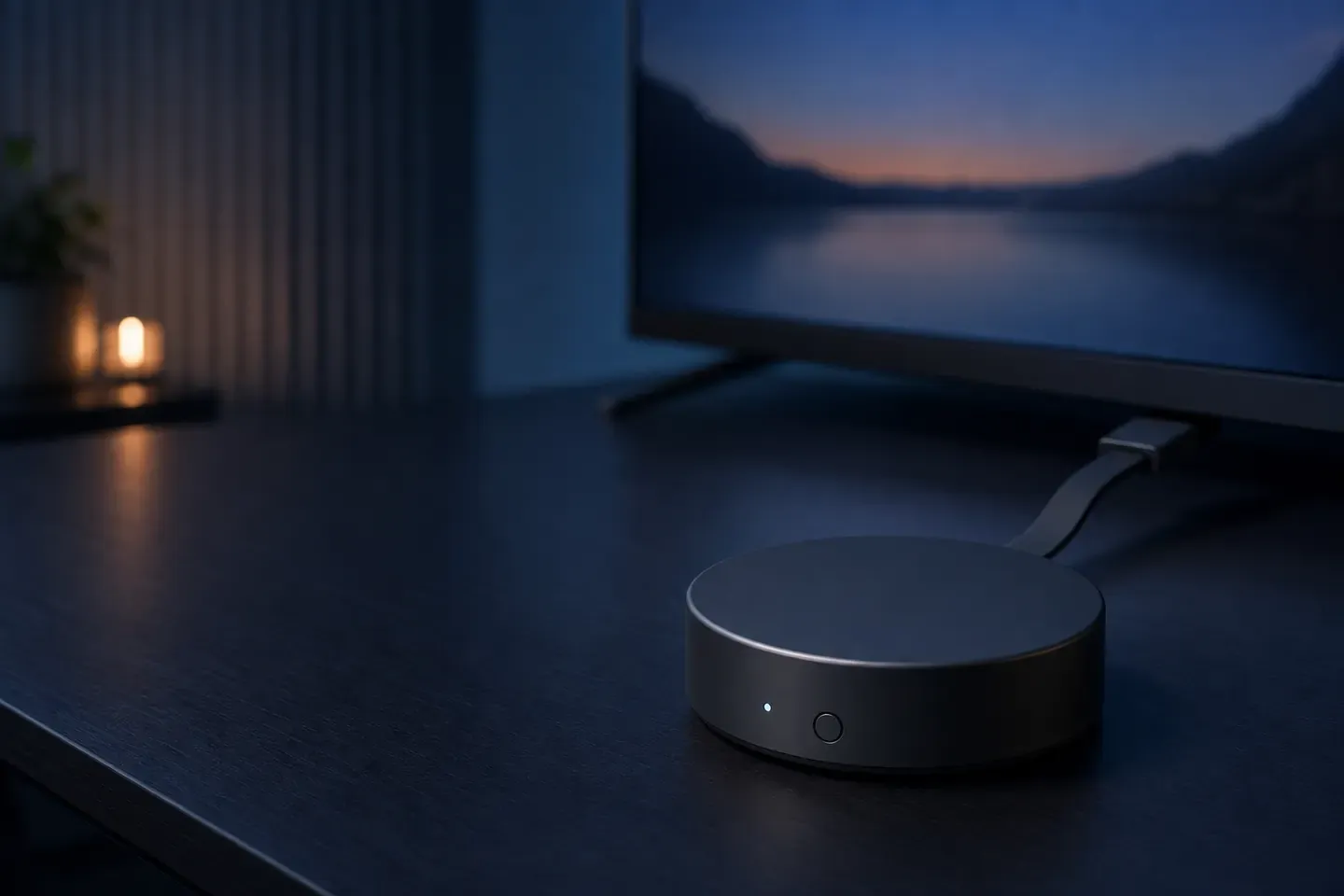
Generischer runder Streamingempfänger mit HDMI-Kabel, Statusleuchte und Resetknopf vor einem Fernseher

Chromecast zurücksetzen. Den richtigen Modellweg wählen

Google TV Streamer und Chromecast haben je nach Modell andere Resetwege. Bestimme zuerst die Gerätefamilie und sichere deine Zugangsdaten.

ChromecastAktualisiert: 7 Min. Lesezeit

Das solltest du wissen

Ein Werksreset löscht alle Einstellungen und Anmeldungen. Google nennt den Vorgang unwiderruflich. Halte Google-Konto, WLAN-Passwort und App-Zugänge bereit.

  • Google trennt Google TV Streamer, Chromecast mit Google TV, ältere Chromecast-Generationen und Chromecast Audio. Jede Familie hat einen eigenen Pfad.
  • Strom, HDMI-Eingang und Fernbedienung prüfst du vor dem Reset. Ein Reset ist kein erster Universalschritt bei fehlendem Bild oder WLAN.
  • Die LED-Folge hängt vom Modell ab. Bei neueren Geräten folgt auf gelbes oder oranges Blinken dauerhaft weißes Licht. Erst dann lässt du die Taste los.

Generation vor jedem Resetweg

Quelle 1

Wer Chromecast zurücksetzen will, braucht zuerst die Produktfamilie. Google führt getrennte Abläufe für den Google TV Streamer, Chromecast mit Google TV, Chromecast der zweiten und dritten Generation sowie Ultra, die erste Generation und Chromecast Audio. Ein falscher Tastenweg führt zu keinem sauberen Werkszustand.

  • Google TV Streamer 4K nutzt Menü unter System und Info oder die Taste an der Geräterückseite.
  • Chromecast mit Google TV folgt dem gleichen Menüpfad und einer Taste an der Geräterückseite.
  • Chromecast der zweiten und dritten Generation sowie Ultra nutzen die Google Home App im gleichen WLAN oder die Seitentaste am Stick.
  • Chromecast der ersten Generation braucht eine längere Tastenhaltung und gilt laut Google als nicht mehr unterstützt.
  • Chromecast Audio wird über die Google Home App oder die Seitentaste zurückgesetzt.

Vor dem Reset prüfen, was wirklich nötig ist

Quelle 1Quelle 2Quelle 3

Ein Werksreset löscht die Daten auf dem Gerät und lässt sich nicht rückgängig machen. Bei einem Hänger oder schwarzen Bildschirm prüfst du deshalb zuerst Stromversorgung und HDMI-Eingang und startest das Gerät neu. Ein Reset passt vor allem vor Verkauf oder Weitergabe und bei hartnäckigen Softwareproblemen.

Sichere Prüfungen

  1. Stromweg und Netzteil prüfen

    Nutze das mitgelieferte Netzkabel und Netzteil. Google weist bei schwarzem Bildschirm darauf hin, dass das Streaminggerät direkt mit einer Stromquelle verbunden sein soll.

    Ohne Werkzeug
  2. HDMI-Eingang und Fernseher beobachten

    Wähle am Fernseher den HDMI-Eingang des Sticks. Fehlt jedes Bild, trenne den Stick laut Google-Neustarthilfe für etwa eine Minute vom Strom und stecke ihn wieder ein, bevor du einen Werksreset planst.

    Ohne Werkzeug
  3. Zugangsdaten bereitlegen

    Notiere WLAN-Name und Passwort sowie die Anmeldedaten für Google und Streaming-Apps. Nach dem Reset musst du das Gerät komplett neu einrichten.

    Ohne Werkzeug
  4. Datenverlust bewusst akzeptieren

    Google schreibt, dass Einstellungen gelöscht werden und der Vorgang nicht rückgängig gemacht werden kann. Ohne diese Bereitschaft bleibst du bei Neustart und Netzwerkprüfung.

    Werkzeug, Gerät vom Netz

Google TV Streamer und Chromecast mit Google TV

Quelle 1

Für den Google TV Streamer 4K und Chromecast mit Google TV beschreibt Google denselben Menüpfad über die Sprachfernbedienung. Zusätzlich gibt es einen Hardwareweg über die Taste am Gerät, falls das Menü nicht erreichbar ist.

Reset über die Fernbedienung

Vorgehen

  1. Profil und alle Einstellungen öffnen

    Wähle rechts oben auf dem Fernsehbildschirm dein Profil und dann Alle Einstellungen.

    Ohne Werkzeug
  2. System und Info anwählen

    Öffne System, danach Info und wähle Auf Werkseinstellungen zurücksetzen. Bestätige die Abfrage, bis der Vorgang startet.

    Werkzeug, Gerät vom Netz
  3. Neu einrichten

    Warte den Neustart ab und folge dem Einrichtungsassistenten mit WLAN und Google-Konto.

    Ohne Werkzeug

Reset über die Gerätetaste

Vorgehen

  1. Gerät anschließen und einschalten

    Verbinde Streamer oder Chromecast mit dem Fernseher und mit Strom. Das Gerät muss eingeschaltet sein.

    Ohne Werkzeug
  2. Taste an der Rückseite halten

    Halte die Taste an der Geräterückseite. Beim Google TV Streamer nennt Google 10 bis 12 Sekunden. Die LED soll gelb blinken.

    Werkzeug, Gerät vom Netz
  3. Bei dauerhaft weiß loslassen

    Sobald die LED dauerhaft weiß leuchtet, lass die Taste los. Das Gerät setzt sich zurück und startet neu.

    Werkzeug, Gerät vom Netz

Chromecast der zweiten und dritten Generation sowie Ultra

Quelle 1

Chromecast der zweiten und dritten Generation sowie Chromecast Ultra setzt du über die Google Home App oder die Seitentaste am Gerät zurück. Die App-Option funktioniert nur im Netzwerk, in dem der Chromecast eingerichtet wurde.

Vorgehen

  1. Über die Google Home App

    Öffne die Google Home App, gehe zu Zuhause und Alle, halte die Kachel des Geräts und öffne die Einstellungen. Im Dreipunkt-Menü wählst du Auf Werkseinstellungen zurücksetzen und bestätigst.

    Werkzeug, Gerät vom Netz
  2. Über die Seitentaste am Gerät

    Halte bei angeschlossenem und eingeschaltetem Chromecast die Taste an der Seite. Die LED soll orange blinken. Bei dauerhaft weißem Licht lass die Taste los. Der Chromecast startet neu.

    Werkzeug, Gerät vom Netz

Chromecast der ersten Generation und Chromecast Audio

Quelle 1

Die erste Chromecast-Generation folgt einem längeren Tastenweg und gilt laut Google als nicht mehr unterstützt. Es gibt keine Software- und Sicherheitsupdates und keinen technischen Support mehr. Chromecast Audio bleibt ein reines Audiogerät mit eigenem, aber ähnlichem Pfad.

Vorgehen

  1. Erste Generation über die Taste

    Halte die Taste am Chromecast mindestens 25 Sekunden oder so lange, bis die LED rot blinkt. Wenn die LED weiß blinkt und der Fernsehbildschirm schwarz wird, lass die Taste los. Das Gerät startet neu.

    Werkzeug, Gerät vom Netz
  2. Erste Generation über die Home App

    Im gleichen WLAN erreichst du den Reset auch über die Google Home App wie bei späteren Generationen. Bei Support- und Sicherheitsfragen bleibt Gen 1 laut Google ohne weitere Pflege.

    Werkzeug, Gerät vom Netz
  3. Chromecast Audio

    Über die Google Home App oder die Seitentaste. Bei orange blinkender LED und anschließendem dauerhaft weißem Licht lass die Taste los. Das Gerät startet neu.

    Werkzeug, Gerät vom Netz

Nach dem Reset und wenn nichts hilft

Quelle 1

Nach einem erfolgreichen Reset beginnt die Einrichtung von vorn. Du verbindest das WLAN und meldest dich wieder an. Bei Geräten mit Sprachfernbedienung kann auch deren Kopplung erneut nötig sein. Bleibt das Gerät ohne Bild, LED und Einrichtungsanzeige, endet die Selbsthilfe beim offiziellen Google-Support.

  • Richtiger HDMI-Eingang und funktionierendes Netzteil sind dokumentiert.
  • Generation und genutzter Resetweg sind notiert.
  • LED-Verhalten während des Versuchs ist festgehalten.
  • Gehäuse, Kabel und Netzteil zeigen keine Schäden.

Quellen und Einordnung

Der Beitrag folgt der offiziellen Google-Streaming-Hilfe zum Zurücksetzen von Chromecast und Google TV Streamer sowie der Google-Hilfe zum Neustart derselben Gerätefamilie. Resetwege werden nach Produktfamilie getrennt und nicht auf unbekannte Generationen übertragen. Vor dem Reset stehen nur sichere äußere Prüfungen zu Strom, HDMI und Fernbedienung. Community-Tricks ohne Google-Beleg entfallen.

  1. Chromecast oder Google TV Streamer auf die Werkseinstellungen zurücksetzenGoogle Offizielle Resetwege nach Produktfamilie mit Menüpfaden, LED-Hinweisen, Datenverlustwarnung und Supportende der ersten Generation. Geprüft am 26. Juli 2026.
  2. Chromecast oder Google TV Streamer neu startenGoogle Offizielle Neustarthilfe derselben Gerätefamilie. Belegt die Stromtrennung für eine Minute und den Hinweis, dass das Entfernen aus dem HDMI-Port keinen Neustart auslöst. Geprüft am 26. Juli 2026.
  3. Fernseher empfängt kein Signal oder zeigt nur einen schwarzen BildschirmGoogle Offizielle Hilfe zu Stromversorgung, mitgeliefertem Netzteil, HDMI-Eingang und Neustart vor dem Werksreset. Geprüft am 26. Juli 2026.

Veröffentlicht am , zuletzt inhaltlich geprüft am .