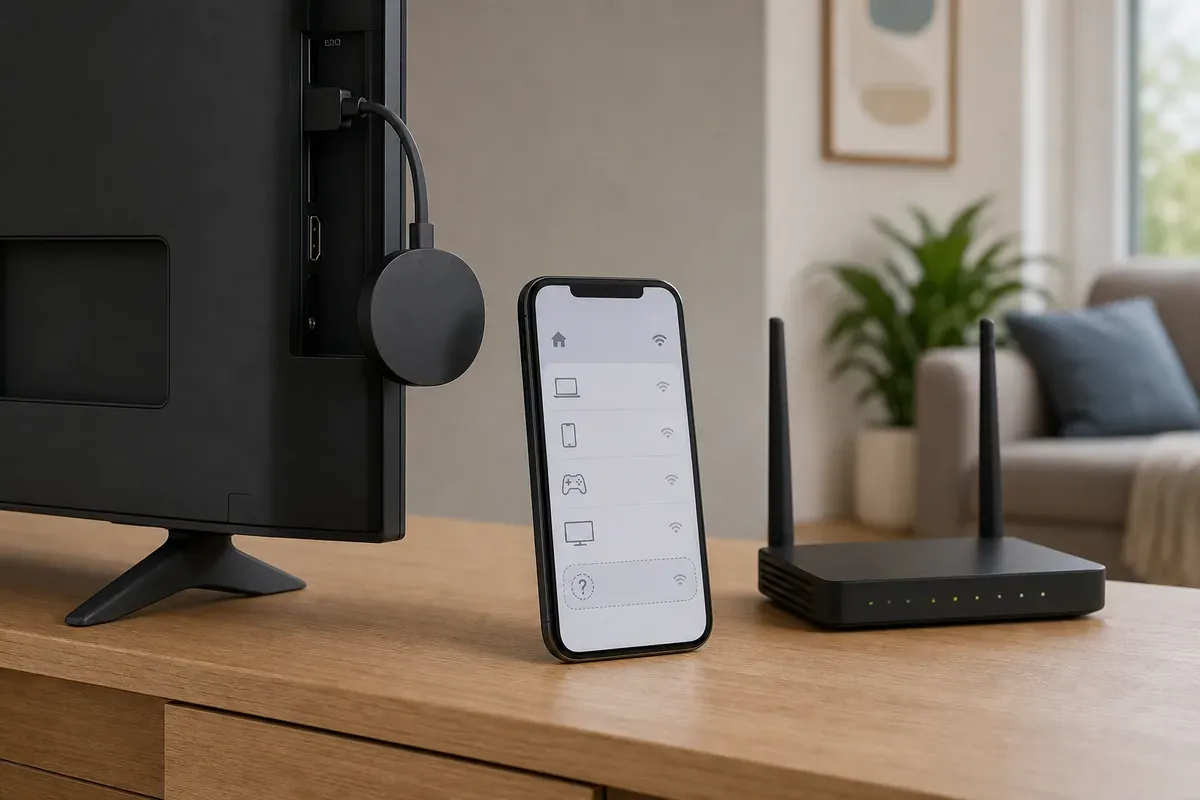
Streaminggerät am Fernseher neben Smartphone und WLAN-Router

Chromecast wird nicht gefunden. So prüfst du App und WLAN

Die Google Home App findet deinen Chromecast nicht. Prüfe WLAN, App-Rechte und Stromversorgung, bevor du die Einrichtung mit einem Reset löschst.

ChromecastAktualisiert: 8 Min. Lesezeit

Das solltest du wissen

Smartphone und Streaminggerät müssen sich im selben lokalen Heimnetz befinden. Gastnetze mit Client-Isolierung verhindern die gegenseitige Erkennung.

  • Auf iPhone und iPad brauchen Google Home und die verwendete Cast-App Zugriff auf das lokale Netzwerk. Für die Einrichtung muss zusätzlich Bluetooth aktiv sein.
  • Google nennt Abstand, Routerneustart, versteckte WLAN-Namen und Client-Isolierung als Prüfpunkte. Netze mit Anmeldeseite werden nicht unterstützt.
  • Ein Werksreset löscht die Einrichtung. Die Tasten- und LED-Folge hängt von der Generation ab. Chromecast der ersten Generation wird nicht mehr unterstützt.

Zuerst klären, was nicht gefunden wird

Quelle 1Quelle 2Quelle 6

Google trennt mehrere Fehlbilder. Manchmal fehlt das Gerät nur während der ersten Einrichtung in der Home App. Manchmal war es schon eingerichtet und erscheint offline. Manchmal findet eine Cast-App das Gerät nicht, obwohl die Home App es noch zeigt.

Lies die exakte Produktbezeichnung vom Gehäuse oder der Verpackung. Chromecast mit Google TV, Google TV Streamer und ältere Chromecast-Generationen haben unterschiedliche Menüs, Tasten und LED-Folgen. Ohne diese Zuordnung wählst du leicht den falschen Resetweg.

  • Ob die Home App das Gerät bei der Einrichtung nicht sieht oder ein bestehendes Gerät offline meldet.
  • Ob der Fernseher eine Einrichtungsaufforderung oder ein Google-TV-Menü zeigt.
  • Welche Farbe und welches Blinkmuster die LED am Streaminggerät hat.
  • Ob nur eine Cast-App oder alle Apps das Gerät vermissen.
  • Ob Handy und Streaminggerät denselben WLAN-Namen nutzen.

Gleiches Heimnetz und App-Rechte prüfen

Quelle 1Quelle 4Quelle 5Quelle 6Quelle 7

Für Cast und Einrichtung müssen Mobilgerät und Streaminggerät im selben lokalen Heimnetz erreichbar sein. Auf iOS 14 und neuer sowie macOS 15 und neuer braucht die verwendete App Zugriff auf das lokale Netzwerk. Ohne diese Freigabe kann sie Cast-Geräte nicht erkennen.

Sichere Prüfungen

  1. WLAN-Namen vergleichen

    Prüfe auf dem Smartphone den aktiven Netzwerknamen und auf dem Streaminggerät unter Netzwerk und Internet denselben Eintrag. Bei Chromecast mit Google TV und Google TV Streamer erreichst du das Menü über die Einstellungen am Fernseher. Bei älteren Chromecasts liest du den Netznamen in der Home App unter Geräteinformationen.

    Ohne Werkzeug
  2. Gastnetz und Frequenzband einordnen

    Ein Gastnetz kann Geräte voneinander isolieren und dadurch die Erkennung blockieren. Getrennte Namen für 2,4 und 5 GHz sind dagegen nicht automatisch ein Fehler. Entscheidend ist, ob beide Geräte im selben lokalen Netz miteinander kommunizieren dürfen. Der Chromecast der ersten Generation unterstützt nur 2,4 GHz.

    Ohne Werkzeug
  3. Lokales Netzwerk auf dem iPhone freigeben

    Öffne Einstellungen, dann Datenschutz und Sicherheit, dann Lokales Netzwerk. Aktiviere den Schalter für Google Home und für die App, aus der du casten willst. Bluetooth muss für die Einrichtung ebenfalls aktiv sein.

    Ohne Werkzeug
  4. App und Handy kurz neu starten

    Google empfiehlt, die Home App zu schließen und neu zu öffnen, WLAN am Handy aus und wieder einzuschalten und bei Bedarf das Mobilgerät neu zu starten. Danach prüfst du die Geräteliste erneut.

    Ohne Werkzeug

Strom, Abstand und Router geordnet testen

Quelle 1Quelle 2Quelle 3

Google nennt schwache Empfangslage, Routerprobleme und ZP-Isolierung als häufige Ursachen, wenn das Gerät nicht gefunden wird oder offline bleibt. Ein Neustart trennt Strom und Router, ohne die Einrichtung zu löschen.

Sichere Prüfungen

  1. LED und Einrichtungsbild prüfen

    Beobachte die LED und das Bild am Fernseher. Die genaue Bedeutung hängt vom Modell und vom Leuchtmuster ab. Fehlt jede Reaktion, prüfe den festen Sitz von Stromversorgung und HDMI. Nur das Trennen von der Stromquelle startet das Gerät neu. Das Ziehen aus dem HDMI-Port allein reicht nicht.

    Ohne Werkzeug
  2. Streaminggerät neu starten

    Ziehe das Stromkabel ab, warte eine Minute und stecke es wieder ein. Warte den vollständigen Start ab und prüfe Google Home erst danach erneut.

    Ohne Werkzeug
  3. Abstand und Störungen reduzieren

    Halte Streaminggerät und Router möglichst in wenigen Metern Abstand. Google empfiehlt maximal etwa sechs Meter zur Einrichtung und warnt vor Funkstörungen durch zu engen Kontakt mit dem Fernseher und anderen Kabeln.

    Ohne Werkzeug
  4. Router neu starten

    Starte den Router nach seiner Anleitung neu. Google nennt dafür eine zweiminütige Strompause. Warte anschließend, bis das WLAN wieder vollständig verfügbar ist, bevor du die Einrichtung fortsetzt.

    Werkzeug, Gerät vom Netz
  5. ZP-Isolierung und versteckte SSID prüfen

    Client- oder Zugangspunkt-Isolierung sowie Gastmodus blockieren die Kommunikation zwischen Handy und Chromecast. Google nennt das ausdrücklich. Eine versteckte SSID musst du manuell eingeben. Änderungen an Routerregeln nimmst du nur nach der Anleitung deines Routerherstellers vor und schaltest keine Verschlüsselung ab.

    Werkzeug, Gerät vom Netz

Werksreset nur nach Generation und mit Datenverlust

Quelle 1Quelle 6Quelle 7

Bleibt das Gerät unsichtbar, nennt Google als letzten Schritt den Reset auf Werkseinstellungen. Dabei werden die Einrichtung und verknüpfte Daten gelöscht. Danach brauchst du erneut Google-Konto, WLAN-Passwort und bei Google TV die Fernbedienungspaarung.

Vorgehen

  1. Google TV Streamer und Chromecast mit Google TV

    Am eingeschalteten Gerät hältst du die Taste an der Rückseite, bis die LED gelb blinkt und anschließend dauerhaft weiß leuchtet. Dann lässt du los. Über das Menü wählst du System, Info und Auf Werkseinstellungen zurücksetzen.

    Werkzeug, Gerät vom Netz
  2. Chromecast der zweiten und dritten Generation sowie Ultra

    Halte die Seitentaste am eingeschalteten Gerät, bis die LED orange blinkt und dann dauerhaft weiß leuchtet. In der Home App erreichst du den Reset nur, wenn Handy und Chromecast im selben eingerichteten Netz stehen.

    Werkzeug, Gerät vom Netz
  3. Chromecast der ersten Generation

    Google verlangt mindestens etwa 25 Sekunden Tastendruck bis zum roten Blinken und dem anschließenden weißen Blinken. Wichtig ist der Google-Hinweis, dass diese Generation nicht mehr unterstützt wird und keine Software- oder Sicherheitsupdates mehr erhält.

    Werkzeug, Gerät vom Netz
  4. Einrichtung neu beginnen

    Nach dem Reset richtest du das Gerät erneut mit der aktuellen Google Home App ein. Schlägt die Erkennung wieder fehl, wechselt Google auf ein anderes Einrichtungs-Smartphone und den Google-Support.

    Ohne Werkzeug

Wann Support oder Ersatz nötig ist

Quelle 1Quelle 2Quelle 6

Bleibt das Gerät nach einem Test mit einem zweiten Einrichtungsgerät unsichtbar oder zeigt die LED dauerhaft einen dokumentierten Fehlerzustand, endet die verlässliche Selbsthilfe. Dann hilft der Google-Support bei der Zuordnung von Gerät, Netzteil und möglichem Defekt.

Dokumentation

  1. Modell und Generation notieren

    Erfasse die genaue Produktbezeichnung und wenn vorhanden die Seriennummer vom Gehäuse.

    Ohne Werkzeug
  2. LED und Bildschirmzustand beschreiben

    Halte Farbe, Blinkmuster und den Text auf dem Fernseher fest.

    Ohne Werkzeug
  3. Bereits geprüfte Schritte listen

    Notiere gleiches WLAN, App-Rechte, Routerneustart und ob ein Werksreset schon ausgeführt wurde.

    Ohne Werkzeug

Quellen und Einordnung

Der Beitrag folgt den offiziellen Google-Hilfen zur fehlenden Anzeige in Google Home, zu Verbindungsproblemen, zur WLAN-Einrichtung und zum Zugriff auf das lokale Netzwerk. Resetwege und LED-Hinweise sind nach Produktgeneration getrennt. Router-Einstellungen änderst du nur nach der Anleitung des Routerherstellers. Der Beitrag öffnet weder Geräte noch schwächt er die Netzwerksicherheit.

  1. Chromecast oder Google TV Streamer werden nicht in der Google Home App angezeigtGoogle Offizielle Checkliste zu Einrichtung, LED, Routerneustart, App-Neustart, Local Network auf iOS und Werksreset, wenn das Gerät nicht gefunden wird.
  2. Verbindungsprobleme beim Chromecast und Google TV Streamer behebenGoogle Offizielle Symptome zu blinkender LED, fehlender Home-App-Anzeige und Offline-Status sowie Schritte zu gleichem WLAN, Neustart und Abstand.
  3. Kann keine WLAN-Verbindung zum Chromecast oder Google TV Streamer herstellenGoogle Offizielle WLAN-Hilfe zu Abstand, Dualband, versteckter SSID, ZP-Isolierung, Captive Portalen und gerätebezogenem Reset.
  4. Local Network für das StreamingGoogle Offizielle Erklärung zur Local-Network-Berechtigung auf iOS und macOS als Voraussetzung, Cast-Geräte zu finden.
  5. Medien über für Google Cast optimierte Apps streamenGoogle Offizielle Voraussetzung, dass Sendegerät und Cast-Ziel im selben WLAN stehen und Local Network freigegeben ist.
  6. Chromecast oder Google TV Streamer auf die Werkseinstellungen zurücksetzenGoogle Offizielle Resetwege nach Generation mit LED-Folgen und Hinweis auf Datenverlust sowie fehlende Unterstützung der ersten Generation.
  7. LED-Anzeigen von Chromecast und Google TV StreamerGoogle Offizielle LED-Bedeutungen nach Produktgeneration sowie Hinweise zu Update, Einrichtung, Fehlerzuständen und beendeter Unterstützung der ersten Generation.

Veröffentlicht am , zuletzt inhaltlich geprüft am .