Handy hat kein Netz. SIM, Tarif und Gerät eingrenzen
Zeigt das Handy kein Netz oder Suchen, trennst du Flugmodus, SIM und Tarifstörung. Markenspezifische iPhone-Menüs bleiben auf der iPhone-Seite.
SmartphoneAktualisiert: 6 Min. Lesezeit
Das solltest du wissen
Kein Netz bedeutet zuerst fehlende Mobilfunkverbindung und nicht automatisch ein defektes Display oder WLAN-Problem.
Flugmodus kurz ein- und ausschalten, Neustart und die Prüfung von SIM-Sitz und Tarifstatus sind die sicheren ersten Schritte.
Funktioniert dieselbe SIM in einem zweiten Gerät nicht, liegt der Fehler eher bei Karte oder Anbieter. Funktioniert sie dort, rückt das eigene Gerät in den Fokus.
iPhone-eigene Statusmeldungen und Netzbetreiber-Updates gehören in den iPhone-Artikel und nicht als universelle Android-Schritte hierher.
Kein Netz, Suchen oder fehlende Signalbalken beschreiben den Mobilfunk. WLAN kann trotzdem funktionieren. Deshalb prüfst du zuerst, ob Anrufe, SMS und mobile Daten fehlen oder ob nur das Internet über Funk ausfällt.
Keine Balken und keine Netzsuche an einem Ort mit sonst gutem Empfang.
Dauerhaftes Suchen ohne Einbuchen.
Meldungen wie Nicht im Netz registriert.
Nur mobile Daten fehlen, Anrufe gehen noch.
Nur an einem Standort oder nur in einem Gebäude betroffen.
Google beschreibt für Verbindungsprobleme einen Neustart und das kurze Umschalten des Flugmodus. Samsung nennt den Flugmodus ausdrücklich als Blocker für Anrufe und Nachrichten.
Sichere Prüfungen
Flugmodus umschalten
Aktiviere den Flugmodus, warte etwa 10 Sekunden und deaktiviere ihn wieder. Prüfe danach Signal und Anbietername.
Ohne Werkzeug
Gerät neu starten
Starte das Handy einmal vollständig neu. Viele temporäre Funkfehler enden damit.
Ohne Werkzeug
Mobile Daten und Netzstatus prüfen
Stelle sicher, dass mobile Daten aktiv sind, wenn du Internet über Mobilfunk brauchst. Prüfe bei ausgeschaltetem WLAN, ob neben den Signalbalken eine Datenanzeige erscheint.
Ohne Werkzeug
Standort wechseln
Teste kurz an einem Fenster oder im Freien. Tritt das Problem nur in einem Keller oder Gebäude auf, liegt oft die Funkabdeckung und nicht das Gerät im Vordergrund.
Ohne Werkzeug
Anbieterstörung prüfen
Schau im Kundenportal oder über eine zweite Quelle, ob der Anbieter eine Störung meldet. Ohne Netz im eigenen Tarif hilft keine Geräteoptimierung.
Samsung empfiehlt bei Meldungen wie Nicht im Netz registriert einen Kreuztest mit der SIM. Funktioniert die Karte in einem zweiten Handy ebenfalls nicht, ist die SIM oder der Tarif der erste Verdacht. Funktioniert sie dort normal, rückt das eigene Gerät oder dessen SIM-Sitz in den Fokus.
Sichere Prüfungen
SIM-Sitz prüfen
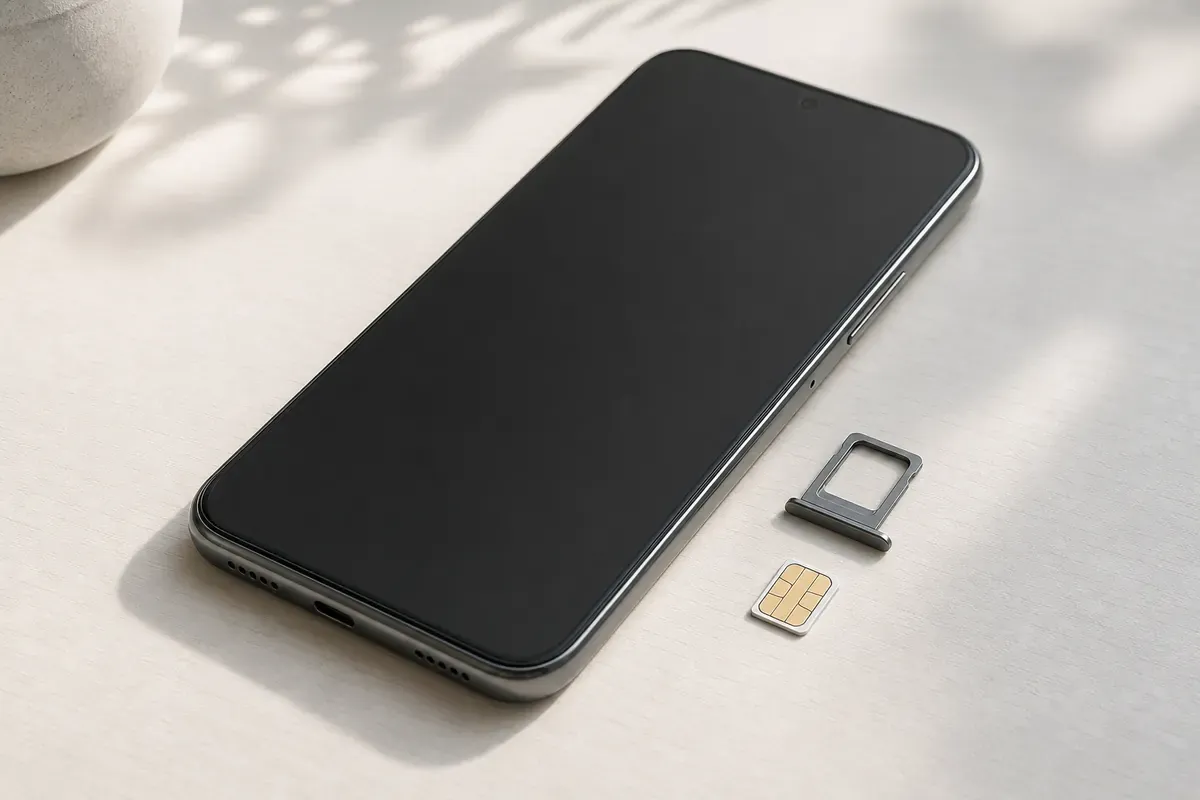
Schalte das Gerät aus, öffne das SIM-Fach nur so weit wie vorgesehen und prüfe den richtigen Sitz der Karte. Die Schräge und die Kontakte müssen zur Markierung passen.
Werkzeug, Gerät vom Netz
Kontakte und Beschädigung ansehen
Achte auf verbogene Fächer, starke Abnutzung oder Korrosion. Eine beschädigte SIM ersetzt der Anbieter. Schneide keine Karten selbst zurecht.
Werkzeug, Gerät vom Netz
Tarif und Freischaltung klären
Prüfe mit dem Anbieter, ob der Vertrag aktiv ist, ob die SIM freigeschaltet wurde und ob eine Netzsperre oder ein Zahlungsproblem vorliegt.
Ohne Werkzeug
eSIM getrennt betrachten
Bei eSIM prüfst du in den Verbindungseinstellungen, ob die Leitung aktiv ist. Eine gelöschte oder nicht heruntergeladene eSIM ersetzt keine physische SIM-Prüfung.
Bleiben Flugmodus, Neustart, Standort und aktive SIM ohne Erfolg, prüfst du gerätenahe Einstellungen. Samsung nennt unter anderem das Zurücksetzen der Netzwerkeinstellungen und den abgesicherten Modus, wenn Drittanbieter-Apps den Funk stören. Menüpfade variieren je nach Hersteller und Android-Version.
Sichere Prüfungen
Netzwerkeinstellungen zurücksetzen
Nutze die Systemfunktion zum Zurücksetzen von WLAN, Mobilfunk und Bluetooth nur, wenn du gespeicherte WLAN-Passwörter neu eingeben kannst.
Werkzeug, Gerät vom Netz
Softwarestand prüfen
Installiere verfügbare Systemupdates über ein stabiles WLAN und teste die Mobilfunkverbindung danach erneut.
Ohne Werkzeug
Abgesicherten Modus testen
Startet das Gerät im abgesicherten Modus wieder ins Netz, deinstallierst du kürzlich hinzugefügte Apps nacheinander. Die genaue Aktivierung steht in der Hilfe deines Herstellers.
Bestätigt der Anbieter einen aktiven Tarif und eine intakte SIM und bleibt das Gerät an mehreren Standorten ohne Netz, endet die Selbstprüfung. Dasselbe gilt bei SIM-Erkennungsfehlern trotz korrektem Sitz und bei Geräten mit Sturz- oder Feuchtigkeitsschaden im Antennen- oder SIM-Bereich.
Dokumentation
Modell und Anbieter notieren
Halte Gerätename, ungefähre Softwareversion und Mobilfunkanbieter fest.
Ohne Werkzeug
Statusmeldung exakt nennen
Schreibe Kein Netz, Suchen, Nicht im Netz registriert oder eine andere Anzeige wörtlich auf.
Ohne Werkzeug
Kreuztest-Ergebnis melden
Sage, ob dieselbe SIM in einem zweiten Gerät funktioniert hat und ob eine Ersatz-SIM getestet wurde.
Ohne Werkzeug
Bereits geprüfte Schritte listen
Flugmodus, Neustart, Standort, Netzreset und Update gehören in die Servicebeschreibung.
Der Beitrag stützt sich auf die offizielle Android-Hilfe zu Verbindungsproblemen und auf die Samsung-Fehlerhilfe zu Telefonie und Netzanmeldung. Er trennt Funkstatus, SIM, Tarif und Gerätefehler ohne markenspezifische Tastenkombinationen für alle Hersteller. Die Apple-Hilfe zu Kein Netz dient nur der Abgrenzung zur eigenen iPhone-Seite.
Smartphone: FehlerbehebungSamsung Offizielle Samsung-Hilfe zu Flugmodus, Nicht im Netz registriert, SIM-Kreuztest, Netzanbieteranzeige, Standorttest, Anbieterstörung und Zurücksetzen der Netzwerkeinstellungen. Geprüft am 26. Juli 2026.
 Fehlerheld