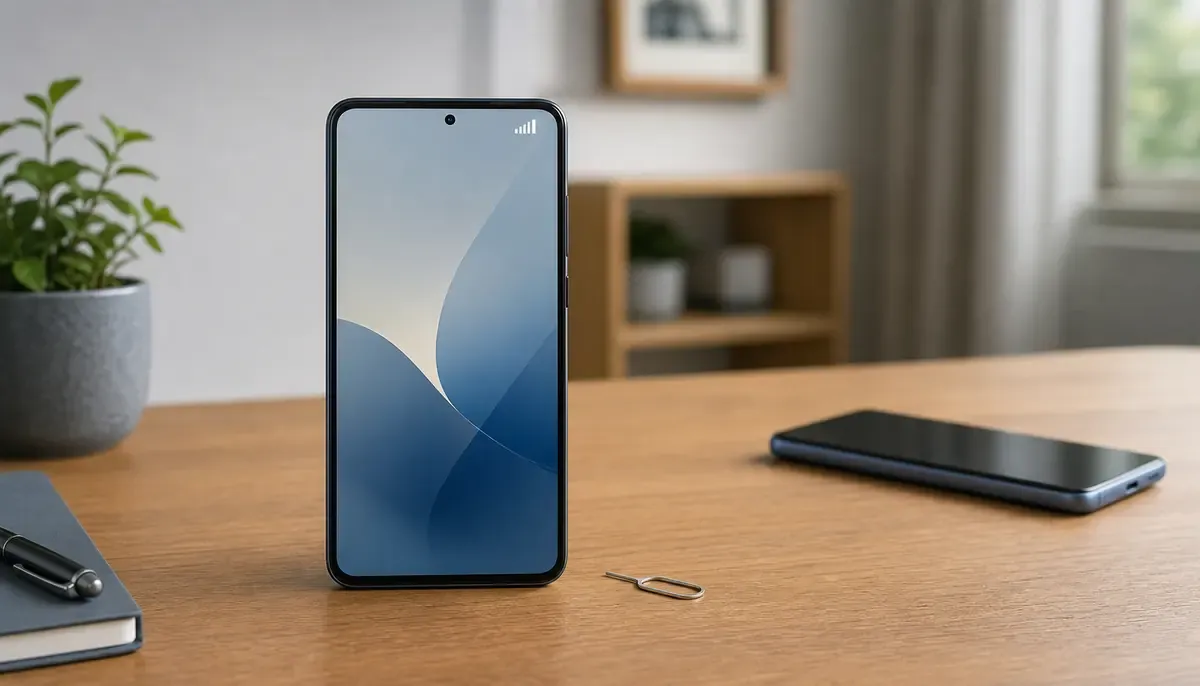
Markenfreies Smartphone mit Mobilfunksymbol neben SIM-Werkzeug und einem zweiten Telefon

iPhone ohne Netz. Status, SIM und Anbieter prüfen

Dein iPhone zeigt Kein Netz, Suchen oder SOS. Prüfe Verbindung, Anbieter, Updates und SIM in der Reihenfolge, die Apple vorgibt.

iPhoneAktualisiert: 7 Min. Lesezeit

Das solltest du wissen

Kein Netz und Suchen bedeuten, dass das iPhone nicht mit einem Mobilfunknetz verbunden ist. Nur SOS weist auf eingeschränkten Dienst mit möglichen Notrufen hin.

  • Apple beginnt mit mindestens 15 Sekunden Flugmodus und einem Neustart. Danach folgen Anbieter, Software und SIM.
  • Nur der Mobilfunkanbieter kann Account, Tarif, örtliche Störung und eine nötige IMEI-Registrierung verbindlich klären.
  • Bei Dual-SIM prüfst du jede Leitung einzeln. Eine beschädigte oder unpassende physische SIM ersetzt der Anbieter.

Was die Statusleiste wirklich anzeigt

Quelle 1Quelle 6

Kein Netz und Suchen bedeuten laut Apple, dass das iPhone nicht mit einem Mobilfunknetz verbunden ist. Nur SOS ist genauer. Der volle Dienst deines Anbieters fehlt, Notrufe können je nach Land und verfügbarem Fremdnetz trotzdem möglich sein. WLAN kann unabhängig davon funktionieren.

  • Erscheint Kein Netz dauerhaft, nur an bestimmten Orten oder erst nach SIM- oder eSIM-Wechsel.
  • Hast du eine oder zwei Leitungen, physische SIM, eSIM oder beides.
  • Begann der Fehler nach Update, Tarifwechsel, Auslandsreise oder Gerätewechsel.
  • Zeigt ein zweites Gerät desselben Anbieters am selben Ort Empfang.

Flugmodus und Neustart als erste Trennung

Quelle 1Quelle 2Quelle 5

Apple setzt Flugmodus und Neustart an den Anfang. Damit wird die Mobilfunkverbindung neu aufgebaut, bevor du Tarif, SIM oder Hardware verdächtigst. Beide Schritte löschen keine persönlichen Daten.

Vorgehen

  1. Flugmodus gezielt umschalten

    Öffne die Einstellungen, aktiviere den Flugmodus und warte mindestens 15 Sekunden. Deaktiviere ihn danach wieder und prüfe die Statusleiste.

    Ohne Werkzeug
  2. iPhone neu starten

    Schalte das Gerät aus und wieder ein. Die genaue Tastenfolge hängt vom Modell ab und steht in der Apple-Hilfe zum Neustart. Warte nach dem Start, bis die Statusleiste vollständig geladen ist.

    Ohne Werkzeug
  3. Mobilfunk erneut beobachten

    Prüfe, ob Balken, Anbieternamen oder weiterhin Kein Netz erscheinen. Notiere den exakten Text und ob er nach wenigen Minuten wechselt.

    Ohne Werkzeug

Mobilfunkanbieter und Account prüfen

Quelle 1

Apple verweist ausdrücklich auf den Mobilfunkanbieter, weil Account, Netzstörung und Tarif außerhalb des Geräts liegen. Nur der Anbieter kann bestätigen, ob der Vertrag aktiv ist, ob Zahlungsrückstände den Dienst sperren und ob am Standort ein Ausfall besteht.

Sichere Prüfungen

  1. Account und Tarif klären

    Frage beim Anbieter, ob der Account aktiv ist, ob der Tarif mobile Dienste enthält und ob eine Sperre vorliegt.

    Ohne Werkzeug
  2. Netzstörung ausschließen

    Vergleiche mit einem zweiten Gerät desselben Netzes oder mit der Störungsmeldung des Anbieters. Liegt der Fehler am Standort, hilft kein Geräte-Reset.

    Ohne Werkzeug
  3. IMEI und Geräteregistrierung

    In manchen Ländern verlangen Behörden eine IMEI-Registrierung für Geräte aus dem Ausland. Apple nennt diesen Punkt ausdrücklich. Kläre das nur mit dem Anbieter vor Ort.

    Ohne Werkzeug

iOS und Netzbetreiber-Einstellungen aktualisieren

Quelle 1Quelle 3Quelle 4

Apple setzt danach ein aktuelles iOS und aktuelle Netzbetreiber-Einstellungen voraus. Letztere können Netzkonnektivität und Leistung verbessern oder neue Funktionen des Anbieters freischalten.

Vorgehen

  1. iOS über WLAN aktualisieren

    Erstelle nach Möglichkeit ein Backup. Verbinde das iPhone mit Strom und einem funktionierenden WLAN. Öffne Allgemein und Softwareupdate, installiere ein verfügbares Update und prüfe danach den Empfang.

    Ohne Werkzeug
  2. Netzbetreiber-Einstellungen prüfen

    Öffne Einstellungen, dann Allgemein und Info. Ist ein Update der Netzbetreiber-Einstellungen verfügbar, installiere es. Nach einem SIM-Wechsel kann dieses Update erneut nötig sein.

    Ohne Werkzeug
  3. Version notieren

    Unter Allgemein und Info steht die Versionsnummer neben Netzbetreiber. Tippe darauf, um weitere Anbieterinformationen zu sehen, und notiere die Version für den Support.

    Ohne Werkzeug

Dual-SIM, eSIM und physische SIM trennen

Quelle 1Quelle 5

Bei Dual-SIM prüft Apple jede Leitung getrennt. Eine deaktivierte Leitung wirkt wie fehlendes Netz, obwohl die zweite Leitung funktioniert. eSIM und physische SIM teilen sich denselben Diagnoseweg, aber nicht denselben Austauschweg.

Sichere Prüfungen

  1. Leitung aktivieren

    Öffne Einstellungen und Mobilfunk. Wähle die betroffene Leitung und aktiviere sie, falls sie ausgeschaltet ist. Prüfe danach den Empfang.

    Ohne Werkzeug
  2. Physische SIM nur vorsichtig setzen

    Apple beschreibt das Entfernen und Wiedereinsetzen der SIM. Nutze ein SIM-Werkzeug oder eine gerade Büroklammer und drücke vorsichtig. Passt die Karte nicht oder ist sie beschädigt, holst du eine neue beim Anbieter.

    Werkzeug, Gerät vom Netz
  3. eSIM über den Anbieter klären

    Wird die betroffene Leitung nicht angezeigt, kontaktierst du den Anbieter. Er kann die eSIM-Einrichtung prüfen oder den vorgesehenen Weg für eine physische SIM nennen.

    Ohne Werkzeug

Ausland, Roaming und ältere Netze

Quelle 1

Auf Reisen kann fehlendes Netz an deaktiviertem Datenroaming, am Tarif oder am lokalen Netz liegen. Apple beschreibt den Weg über Mobilfunk oder Mobile Daten, dann Datenoptionen und die Aktivierung von Datenroaming. Sprache und SMS hängen weiterhin vom Tarif ab.

Bei iPhone 5s, iPhone 5c und älteren Modellen verweist Apple wegen abgeschalteter 3G-Netze direkt an den Anbieter. Ab iPhone 6 sollst du zusätzlich prüfen, ob LTE in den Datenoptionen aktiviert ist. Nur für 5G-fähige iPhone-Modelle sagt Apple ausdrücklich, dass sie von der 3G-Abschaltung nicht betroffen sind.

  • Roaming im Tarif freigeschaltet und im Gerät aktiviert.
  • Richtige Leitung für mobile Daten bei Dual-SIM gewählt.
  • Sehr altes Gerät mit dem Anbieter auf Netzoptionen abgestimmt.

Wann Apple Support oder Service nötig wird

Quelle 1

Bleibt der Empfang nach Flugmodus, Neustart, Anbieterprüfung, Updates und korrekter SIM-Einrichtung aus, endet die Selbsthilfe. Vermutet der Anbieter ein Geräteproblem, führt der nächste Schritt zum Apple Support.

  • Modell, iOS-Version und exakter Statustext stehen fest.
  • Anbieter hat Account und Netzstörung ausgeschlossen.
  • Netzbetreiber-Einstellungen und iOS sind aktuell.

Quellen und Einordnung

Der Beitrag folgt der aktuellen Apple-Prüfreihenfolge für Kein Netz, Suchen und SOS. Ergänzt werden die Apple-Hilfen zu Statussymbolen, Neustart, Netzbetreiber-Einstellungen, Systemupdates und physischer SIM. Android-Schritte und unbelegte Empfangstricks bleiben außen vor. Geprüft am 26. Juli 2026.

  1. Wenn auf deinem iPhone oder iPad SOS, Kein Netz oder Suchen angezeigt wirdApple Offizielle Prüfreihenfolge zu Flugmodus, Neustart, Anbieter, iOS, Netzbetreiber-Einstellungen, Dual-SIM, Roaming und 3G. Geprüft 2026-07-26.
  2. Dein iPhone neu startenApple Modellabhängige Neustartfolgen ohne erzwungenen Hardwareeingriff. Geprüft 2026-07-26.
  3. Informationen zu Updates der Netzbetreiber-EinstellungenApple Offizielle Hilfe zur Installation und Bedeutung von Netzbetreiber-Einstellungen. Geprüft 2026-07-26.
  4. iOS aktualisierenApple Aktueller iOS-Stand als Voraussetzung für stabile Mobilfunksoftware. Geprüft 2026-07-26.
  5. SIM-Karte des iPhone entfernenApple Offizielle Hinweise zum Umgang mit der physischen SIM ohne Gewalt. Geprüft 2026-07-26.
  6. Bedeutung der iPhone-StatussymboleApple Offizielle Bedeutung von Kein Dienst und Nur SOS. Geprüft 2026-07-26.

Veröffentlicht am , zuletzt inhaltlich geprüft am .