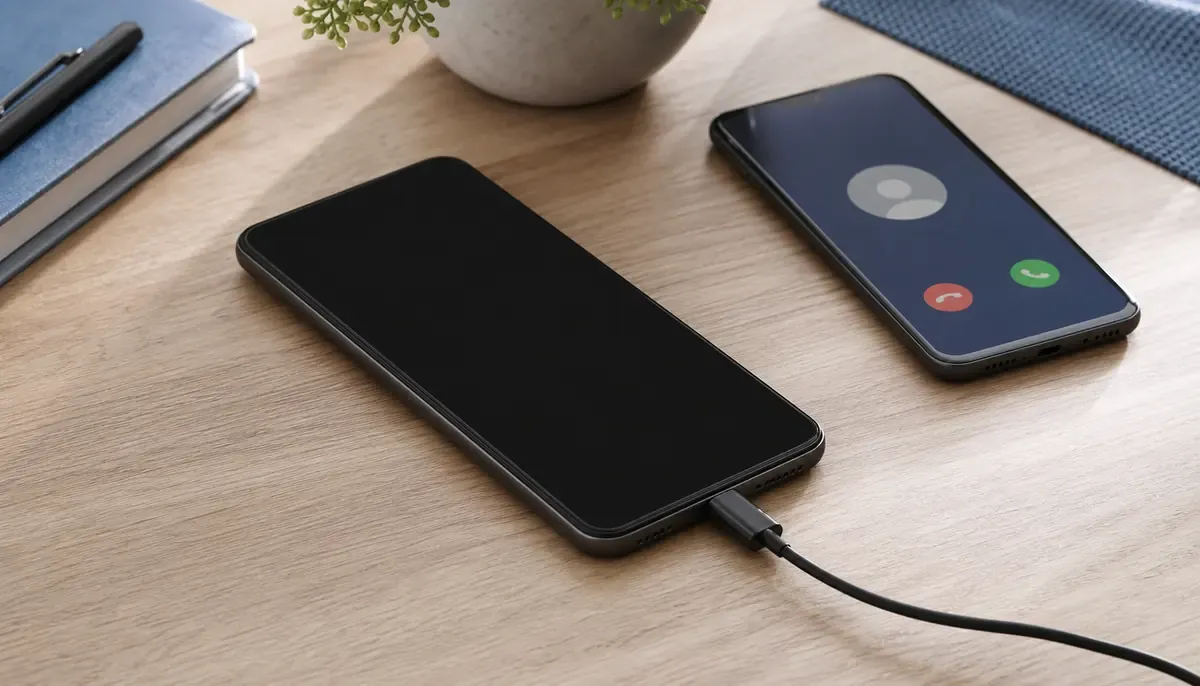
Markenfreies Smartphone mit schwarzem Display am Ladekabel neben einem zweiten Telefon mit Anrufanzeige

Handy geht nicht mehr an. Akku, Display und Start trennen

Dein Handy bleibt schwarz. Prüfe erst Sicherheitszeichen, dann Taste, Ladezubehör und Klingeltest, bevor du einen Defekt annimmst.

SmartphoneAktualisiert: 7 Min. Lesezeit

Das solltest du wissen

Ein schwarzer Bildschirm kann einen leeren Akku, fehlendes Laden oder einen Displayfehler bedeuten. Diese Fälle sehen zunächst gleich aus.

  • Google beginnt bei Android mit 5 bis 7 Sekunden auf der Ein- und Aus-Taste. Danach folgen Kabel, Netzteil, Steckdose und Ladeanzeige.
  • Ein Batteriesymbol oder rotes Licht spricht für einen sehr leeren, aber ladenden Akku. Die Anzeigen unterscheiden sich je nach Hersteller.
  • Klingelt das Handy trotz schwarzem Bildschirm, ist der Displaypfad wahrscheinlicher. Markenspezifische Tastenkombinationen gehören in die Hilfe des Herstellers.

Drei Situationen, die gleich aussehen

Quelle 1

Wenn das Handy nicht angeht, vermischen sich oft drei Lagen. Der Akku ist leer und das Gerät braucht längeres Laden. Das Gerät läuft, das Display bleibt aber dunkel. Oder der Start scheitert trotz Strom. Google trennt diese Fälle über Ladehinweise, Klingeltests und kontrolliertes Laden.

  • War das Gerät zuletzt bei niedrigem Akkustand oder lange unbenutzt.
  • Erscheint beim Anschließen irgendein Batteriesymbol, Licht oder Vibrationsimpuls.
  • Ist das Gehäuse verformt, nass geworden oder stark erhitzt.
  • Funktioniert dasselbe Kabel und Netzteil an einem anderen Gerät.
  • Handelt es sich um Android, iPhone oder ein anderes System.

Sicherheit vor dem ersten Ladeversuch

Quelle 4Quelle 5Quelle 6

Sicherheitsmaßnahmen

  1. Verformung und Geruch prüfen

    Ist das Gehäuse verformt, sichtbar beschädigt, ungewöhnlich heiß oder geruchsauffällig, lädst und benutzt du das Gerät nicht. Kontaktiere den Hersteller oder einen autorisierten Service.

    Werkzeug, Gerät vom Netz
  2. Nässe und Korrosion erkennen

    Bei sichtbarer Feuchtigkeit oder einer Flüssigkeitswarnung trennst du das Kabel. Schalte das Gerät aus und lasse den Anschluss bei Raumtemperatur trocknen. Stecke nichts hinein.

    Werkzeug, Gerät vom Netz
  3. Beschädigtes Zubehör aussortieren

    Kabel mit freiliegenden Adern, beschädigten Steckern oder auffälliger Erwärmung verwendest du nicht weiter. Nimm unbeschädigtes, passendes Zubehör.

    Werkzeug, Gerät vom Netz

Ein- und Aus-Taste sowie erstes Laden

Quelle 1Quelle 5

Google empfiehlt zuerst, die Ein- und Aus-Taste etwa 5 bis 7 Sekunden lang zu halten. Danach prüfst du Ladegerät, Kabel und Steckdose. Ein fest sitzendes Kabel und ein freier Anschluss ohne groben Schmutz gehören zu den äußeren Checks.

Vorgehen

  1. Taste kontrolliert halten

    Halte die Ein- und Aus-Taste 5 bis 7 Sekunden. Manche Geräte starten oder zeigen erst dann ein Menü. Drücke nicht wahllos alle Tasten gleichzeitig ohne Herstellerbeleg.

    Ohne Werkzeug
  2. Zubehör an einem anderen Gerät testen

    Lade mit demselben Netzteil und Kabel ein zweites Gerät. Scheitert das, liegt der Fehler am Zubehör oder an der Steckdose.

    Ohne Werkzeug
  3. Anschluss nur äußerlich freimachen

    Sieh nach, ob der Anschluss sichtbar blockiert ist. Stecke keine Nadel, Bürste oder andere Gegenstände hinein. Bei Feuchtigkeit lässt du den Port bei Raumtemperatur trocknen.

    Werkzeug, Gerät vom Netz
  4. Anderes Kabel und Netzteil nutzen

    Teste ein zweites, unbeschädigtes Kabel und ein geeignetes Netzteil. Google nennt auch die Meldung, dass Ladezubehör geprüft werden soll, als Hinweis auf inkompatibles oder defektes Zubehör.

    Ohne Werkzeug

Ladehinweise lesen und ausreichend warten

Quelle 1

Google beschreibt, das Smartphone an ein funktionierendes Ladegerät und eine funktionierende Steckdose anzuschließen und eine Minute zu warten. Ein Akkusymbol deutet auf ein ausgeschaltetes, ladendes Gerät hin. Ein rotes Licht kann einen sehr leeren Akku bedeuten. Blinkt ein rotes Licht, kann die Ladung noch nicht zum Start reichen. Dann lädst du mindestens 30 Minuten, bevor du erneut startest.

Vorgehen

  1. Eine Minute beobachten

    Schließe das Gerät an und warte ruhig. Notiere Symbol, Lichtfarbe, Vibration oder komplette Stille.

    Ohne Werkzeug
  2. Mindestens 30 Minuten laden

    Bei Hinweisen auf tiefen Entladezustand lädst du mindestens 30 Minuten durch. Unterbrich den Versuch nicht nach wenigen Sekunden.

    Ohne Werkzeug
  3. Danach erneut starten

    Halte die Ein- und Aus-Taste erneut einige Sekunden. Erscheint ein Startlogo, warte den vollständigen Boot ab.

    Ohne Werkzeug

Schwarzes Display vom Startproblem trennen

Quelle 1

Google schlägt vor, das Smartphone klingeln zu lassen, etwa über ein zweites Telefon oder den Gerätesuchdienst des Herstellers. Klingelt das Gerät, bleibt der Bildschirm aber leer, liegt ein Displayproblem näher als ein reiner Startausfall. In dem Fall verweist Google auf autorisierte Reparatur und Displayhilfe.

Sichere Prüfungen

  1. Klingeltest ausführen

    Rufe die Nummer des Geräts an oder nutze die offizielle Gerätesuche des Herstellers. Achte auf Klingeln, Vibration und Benachrichtigungstöne.

    Ohne Werkzeug
  2. Helligkeit nicht ausschließen

    Google nennt auch eine extrem niedrige Displayhelligkeit als mögliche Ursache für ein scheinbar leeres Display. Prüfe bei schwachem Umgebungslicht, ob doch etwas sichtbar ist.

    Ohne Werkzeug
  3. Längeres Halten nur nach Herstellerhilfe

    Google nennt im Displaytest etwa 35 Sekunden auf der Ein- und Aus-Taste. Prüfe vor längeren oder kombinierten Tastenfolgen trotzdem die offizielle Hilfe deines Herstellers.

    Werkzeug, Gerät vom Netz

Computer-Anschluss und modellgenaue Folge

Quelle 1Quelle 2Quelle 3

Google beschreibt optional den Anschluss an einen eingeschalteten Computer mit Stromversorgung. Nach etwa 10 bis 15 Minuten trennst du kurz und schließt innerhalb von 10 Sekunden wieder an. Erscheint ein Akkusymbol, lädst du mindestens 30 Minuten und startest danach. Diese Folge ersetzt keinen Marken-Support, kann aber leere Geräte von reinen Zubehörproblemen trennen.

Nutzt du ein iPhone, folgst du der Apple-Hilfe zum schwarzen Bildschirm und zum Laden. Apple beschreibt dort eigene erzwungene Neustarts und Ladezeiten. Android-Nutzer übernehmen diese iPhone-Folgen nicht. Samsung-, Google-Pixel- und andere Marken bleiben bei ihrer eigenen offiziellen Hilfe.

  • Modellnummer und ungefähren Softwarestand notieren.
  • Ergebnis von Zubehörtest, Ladehinweis und Klingeltest festhalten.
  • Offizielle Supportseite des Herstellers mit exaktem Modell öffnen.
  • Keine Foren-Tastenkombination ohne Herstellerbeleg ausführen.

Wann der Service übernimmt

Quelle 1Quelle 4Quelle 6

Bleibt jedes Ladesignal aus, klingelt das Gerät bei schwarzem Display oder schaltet es direkt nach dem Start wieder ab, endet die Selbsthilfe. Notiere Modell, Sturz- oder Flüssigkeitskontakt und das geprüfte Zubehör für den Support.

  • Kein Symbol und kein Licht trotz geprüftem Zubehör und längerer Ladezeit.
  • Gerät klingelt, Display bleibt dauerhaft schwarz.
  • Gerät startet und schaltet sich sofort wieder aus.
  • Gehäuse verformt, nass oder mit Brandgeruch.

Quellen und Einordnung

Der Beitrag folgt der offiziellen Android-Hilfe von Google. Apples Lade- und Startseiten grenzen den iPhone-Pfad ab. Sicherheitsgrenzen werden mit den offiziellen Gerätehinweisen von Google und Apple belegt. Universelle Tastenkombinationen, Gehäuseöffnung und Akkuausbau bleiben außen vor. Geprüft am 26. Juli 2026.

  1. Android-Gerät lädt nicht oder lässt sich nicht einschaltenGoogle Offizielle Android-Hilfe zu Start, Laden, Ladehinweisen, Klingeltest, Computer-Anschluss und Displayabgrenzung. Geprüft 2026-07-26.
  2. Wenn sich dein iPhone nicht einschalten lässt oder der Bildschirm schwarz istApple Nur zur Abgrenzung für iPhone-Nutzer. Keine universelle Tastenfolge für Android. Geprüft 2026-07-26.
  3. iPhone oder iPod touch lässt sich nicht ladenApple Offizielle Apple-Ladeprüfungen und erzwungene Neustarts modellbezogen für iPhone. Geprüft 2026-07-26.
  4. Safety and regulatory guide for Pixel 10, Pixel 10 Pro and Pixel 10 Pro XLGoogle Offizielle Google-Grenzen bei beschädigten Geräten, Flüssigkeit, Hitze und nicht fachgerechten Reparaturen. Geprüft 2026-07-26.
  5. Fix Unplug charger or Liquid or debris messageGoogle Offizielle Google-Schritte bei Hitze, Flüssigkeit, Fremdkörpern und beschädigtem USB-C-Anschluss. Geprüft 2026-07-26.
  6. Wichtige Informationen zur Sicherheit des iPhoneApple Offizielle Grenzen für mutmaßlich beschädigte Geräte, feuchte Ladeumgebung, beschädigtes Zubehör und Batteriearbeiten. Geprüft 2026-07-26.

Veröffentlicht am , zuletzt inhaltlich geprüft am .