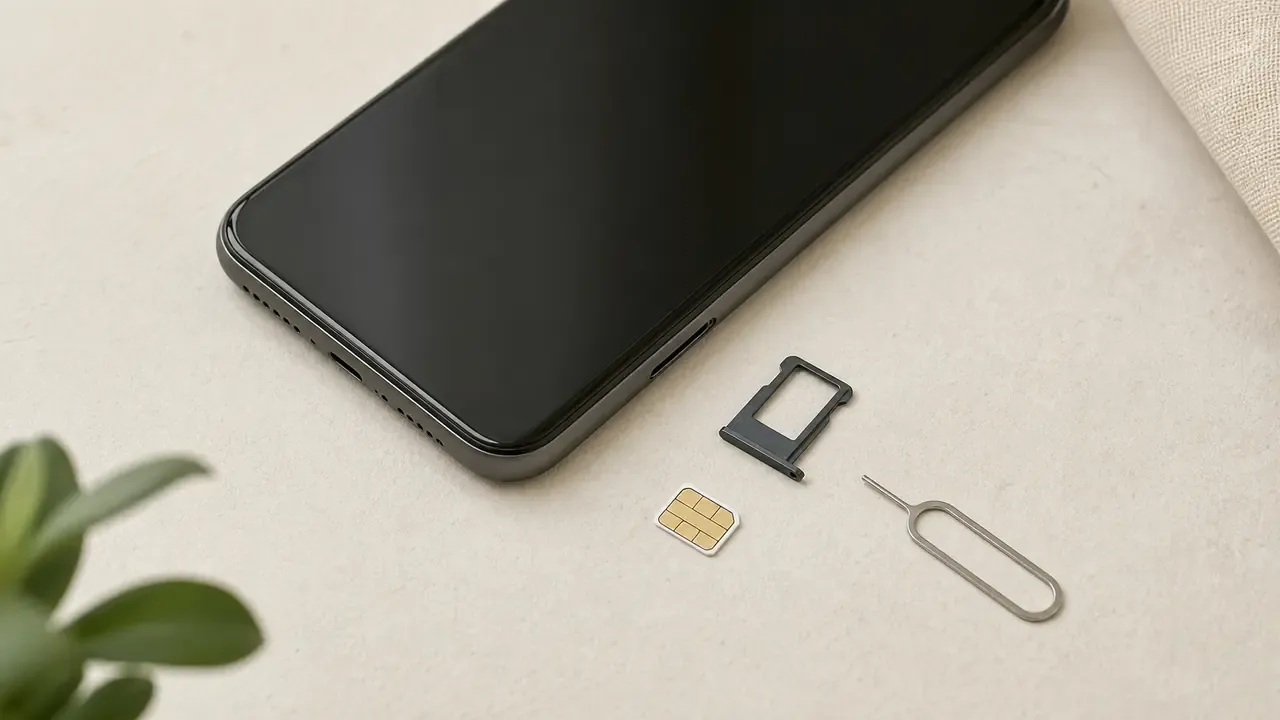
Markenfreies Smartphone neben SIM-Fach, Nano-SIM und Auswerferwerkzeug

Handy erkennt SIM-Karte nicht. Karte, Tarif und Gerät prüfen

Das Handy meldet keine SIM oder erkennt die Karte nur zeitweise. So trennst du Tarif, eSIM, Karte und Gerät, ohne das Gehäuse zu öffnen.

SmartphoneAktualisiert: 7 Min. Lesezeit

Das solltest du wissen

Zuerst klären, ob die Meldung „keine SIM“, „ungültige SIM“, „kein Netz“ oder nur fehlende mobile Daten betrifft. Das sind unterschiedliche Prüfpfade.

  • Bei einer eSIM klärst du Tarif und Profil mit dem Mobilfunkanbieter. Bei einer physischen SIM prüfst du zusätzlich Karte und Fach.
  • Apple und Samsung nennen Neustart, korrekte Einlage, eine andere Test-SIM und das Zurücksetzen der Mobilnetzeinstellungen als getrennte Prüfschritte.
  • Eine zugeschnittene Micro-SIM oder ein Fach aus einem anderen Gerät kann die Erkennung verhindern.
  • Das Gehäuse, der SIM-Leser und innere Kontakte werden nicht geöffnet und nicht freigeschabt.

Zuerst die Meldung und den SIM-Typ einordnen

Quelle 1Quelle 2Quelle 3

Wenn das Handy die SIM-Karte nicht erkennt, brauchst du zuerst die genaue Anzeige. Eine Meldung, dass keine SIM eingelegt ist, meint etwas anderes als „ungültige SIM“, „kein Netz“ oder nur ausfallende mobile Daten. Ohne diese Trennung vermischt du Anbieterprobleme, Software und einen echten Lesefehler.

  • Erscheint „Keine SIM“, „SIM fehlt“ oder „Keine SIM-Karte erkannt“, obwohl eine Karte im Fach liegt.
  • Erscheint „Ungültige SIM“ oder eine Sperrmeldung des Anbieters.
  • Ist das Gerät eSIM-only, Dual-SIM mit eSIM oder mit physischem Fach.
  • Funktioniert dieselbe Karte in einem anderen Handy, falls ein Test möglich ist.
  • Tritt der Fehler nach einem Update, einem Gerätewechsel, einem Sturz oder nur bei Bewegung auf.
  • Sind Anrufe, SMS und mobile Daten alle betroffen oder nur ein Dienst.

Tarif, Sperre und eSIM vor dem Fach prüfen

Quelle 1Quelle 3

Apple verlangt zuerst einen aktiven Tarif beim Mobilfunkanbieter. Bei iPhone-Modellen mit SIM-Sperre muss das Gerät für den genutzten Anbieter freigeschaltet sein. Unter Einstellungen, Allgemein und Info erscheint bei entsperrten Geräten der Hinweis, dass keine SIM-Beschränkungen bestehen.

Sichere Prüfungen

  1. Tarif und Vertrag bestätigen

    Prüfe in der Kunden-App oder beim Anbieter, ob die Rufnummer und der Tarif aktiv sind. Kläre dort auch eine laufende Portierung oder eine noch nicht freigeschaltete Ersatzkarte.

    Ohne Werkzeug
  2. eSIM vom Anbieter prüfen lassen

    Apple verweist bei eSIM-Problemen direkt an den Mobilfunkanbieter. Lösche das Profil nicht auf Verdacht. Lass zuerst prüfen, ob die Leitung aktiv ist und wie sie bei Bedarf erneut eingerichtet wird.

    Ohne Werkzeug
  3. Dual-SIM-Zuordnung kontrollieren

    Bei zwei Linien prüfst du in den Mobilfunk- oder SIM-Einstellungen, ob die gewünschte Leitung eingeschaltet ist und welche Leitung für Anrufe und Daten gilt. Eine deaktivierte Leitung wirkt wie eine fehlende SIM.

    Ohne Werkzeug

Physische SIM nur ausgeschaltet und vorsichtig prüfen

Quelle 1Quelle 2Quelle 3

Samsung lässt die physische Karte nach dem Ausschalten entnehmen und wieder einsetzen. Apple verlangt, dass das Fach vollständig schließt und nicht locker sitzt. Ein Fach aus einem anderen Modell oder Hersteller kann die Karte falsch positionieren.

Vorgehen

  1. Gerät vollständig ausschalten

    Schalte das Handy aus, bevor du das Fach öffnest. Zwinge das Fach nicht auf, wenn der Auswerferstift hakt oder das Fach verkantet.

    Ohne Werkzeug
  2. Karte und Fach äußerlich prüfen

    Suche nach Kratzern, Flecken, verbogenen Ecken und Korrosion am Metallkontakt. Reinige Karte und Fach nur mit einem sauberen, trockenen Tuch. Verwende keine Flüssigkeit und bearbeite die Kontakte nicht.

    Werkzeug, Gerät vom Netz
  3. Ausrichtung exakt einhalten

    Die abgeschrägte Ecke und die Metallseite müssen zur Markierung im Fach passen. Samsung betont, dass die Einbaurichtung modellabhängig ist. Eine falsch herum liegende Karte wird oft gar nicht erkannt.

    Ohne Werkzeug
  4. Fach vollständig schließen

    Setze das Fach gerade und vollständig ein. Ein lockeres Fach kann intermittierende Ausfälle erzeugen. Apple warnt ausdrücklich vor Fächern aus anderen Geräten.

    Ohne Werkzeug
  5. Gerät neu starten und Status prüfen

    Schalte das Handy ein und prüfe, ob die Rufnummer, die Netzleiste und die SIM-Einstellungen die Karte anzeigen. Notiere, ob der Fehler sofort, nach Minuten oder nur bei Bewegung zurückkehrt.

    Ohne Werkzeug

Software und Netz zurücksetzen, ohne alles zu löschen

Quelle 1Quelle 2Quelle 3

Nach dem erneuten Einsetzen prüfst du die Softwareseite. Apple nennt einen Neustart und, falls angeboten, ein Update der Netzbetreiber-Einstellungen unter Einstellungen, Allgemein und Info. Samsung nennt das Zurücksetzen der Mobilnetzeinstellungen. Dieser Schritt setzt die Einstellungen für das mobile Netzwerk zurück und lässt sich nicht rückgängig machen. Lies deshalb die Hinweise auf dem Gerät, bevor du bestätigst.

  • Starte das Handy neu, bevor du Einstellungen zurücksetzt.
  • Setze nur die Netz- oder Mobilnetzeinstellungen zurück, nicht den gesamten Werkszustand.
  • Prüfe nach dem Reset, ob die Leitung wieder erscheint und ob Anrufe möglich sind.
  • Bei Samsung Dual-SIM kontrollierst du im SIM-Manager, welche Karte für mobile Daten aktiv ist.

Wann Anbieter und wann Geräte-Service zuständig sind

Quelle 1Quelle 2

Bleibt die Meldung trotz aktivem Tarif, korrekter Einlage, Neustart und Netzrücksetzung bestehen, trennst du die Zuständigkeit an einem klaren Punkt. Funktioniert die Karte in einem anderen Gerät nicht, ersetzt der Anbieter die SIM. Funktioniert die Karte anderswo und dein Handy erkennt gar keine Karte, brauchst du Geräte-Support.

  • Anbieter. Inaktive Leitung, Portierung, gesperrte Karte, defekte SIM, eSIM-Profil.
  • Gerät. Fach schließt nicht, keine Karte wird erkannt, Fehler nur an diesem Handy, Fach aus anderem Modell.
  • Beide. Intermittierendes Erkennen bei Hitze, Sturz oder Feuchtigkeit. Dann stoppst du weitere Selbstversuche.

Für Support und Filiale vorbereiten

Quelle 1Quelle 2

Dokumentation

  1. Meldung wörtlich notieren

    Schreibe den exakten Text von Statusleiste und Warnfenster auf. „Keine SIM“ und „Ungültige SIM“ führen zu unterschiedlichen Fragen.

    Ohne Werkzeug
  2. Modell und Systemstand notieren

    Halte Marke, Modellbezeichnung und installierte Softwareversion fest, soweit das Gerät sie noch anzeigt.

    Ohne Werkzeug
  3. Bereits erledigte Schritte listen

    Tarifcheck, eSIM-Status, Fachprüfung, Test-SIM und Mobilnetz-Reset gehören in die Meldung. So vermeidest du unnötige Wiederholungen.

    Ohne Werkzeug
  4. Zeitpunkt des Fehlers beschreiben

    Nach Update, Gerätewechsel, Wasser, Sturz oder plötzlich im Alltag. Das hilft Anbieter und Service bei der Einordnung.

    Ohne Werkzeug

Quellen und Einordnung

Der Beitrag vergleicht die offizielle Apple-Hilfe zu „Ungültige SIM-Karte“ und „SIM fehlt“ mit den Samsung-Hilfen zur nicht erkannten SIM und zu mobilen Daten. Aussagen zu Tarif, eSIM, Kartenfach und Mobilnetzeinstellungen bleiben an den jeweiligen Herstellerbeleg gebunden. Markenspezifische Tastenkombinationen sind bewusst ausgeschlossen. Geprüft am 26. Juli 2026.

  1. Auf deinem iPhone oder iPad wird „Ungültige SIM-Karte“ oder „SIM fehlt“ angezeigtApple Offizielle Reihenfolge zu Tarif, SIM-Sperre, Neustart, Netzbetreiber-Update, eSIM, physischem Fach und Test-SIM. Veröffentlicht am 22. Dezember 2025. Geprüft am 26. Juli 2026.
  2. Wie man den Fehler „Keine SIM-Karte erkannt“ auf Samsung Galaxy-Geräten behebtSamsung Offizielle Samsung-Hilfe zu Neustart, ausgeschalteter SIM-Prüfung, Mobilnetzeinstellungen und Test in einem anderen Gerät. Aktualisiert am 23. Oktober 2025. Geprüft am 26. Juli 2026.
  3. Mobile Daten nicht verfügbar – Lösungen für Galaxy SmartphonesSamsung Deutsche Samsung-Hilfe mit SIM-Einlage, Verschleiß, zugeschnittenen Karten, Dual-SIM und Trennung von Netz- und Datenproblem. Aktualisiert am 27. November 2025. Geprüft am 26. Juli 2026.

Veröffentlicht am , zuletzt inhaltlich geprüft am .