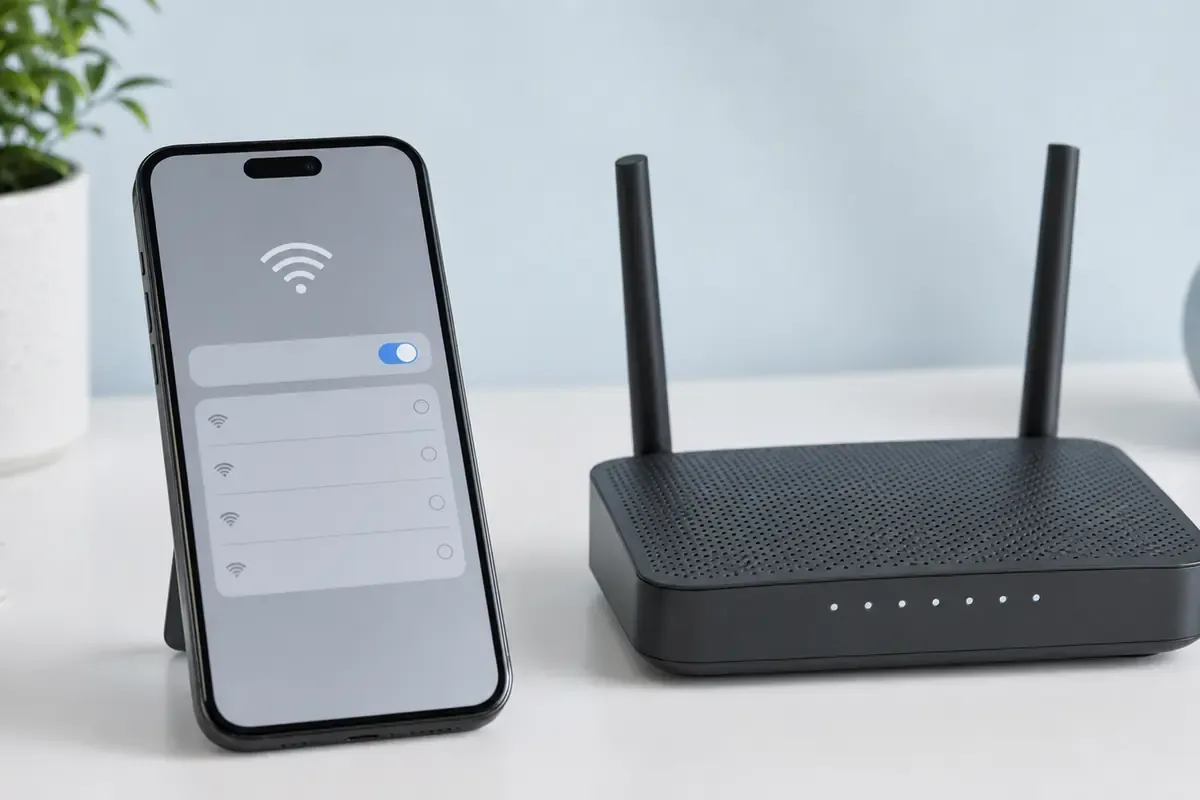
Smartphone mit geöffneter WLAN-Ansicht neben einem schwarzen Heimrouter

Handy verbindet sich nicht mit WLAN. Gerät und Netz trennen

Findet dein Handy das WLAN nicht oder bleibt trotz Verbindung offline, trennst du Smartphone, Router und Internetanschluss mit wenigen Vergleichstests.

SmartphoneAktualisiert: 6 Min. Lesezeit

Das solltest du wissen

Kläre zuerst, ob das Netz fehlt, die Anmeldung scheitert oder nur der Internetzugang ausbleibt.

  • Ein zweites Gerät im selben WLAN trennt ein Handyproblem schnell von Router und Anschluss.
  • Neustart, Reichweite und erneutes Anmelden kommen vor dem Zurücksetzen der Netzwerkeinstellungen.
  • Ein Netzwerk-Reset löscht gespeicherte Zugänge. Er ist ein später Schritt und kein Ersatz für die Eingrenzung.

Drei Fehlerbilder, drei verschiedene Wege

Quelle 1Quelle 3Quelle 4

Die Aussage, ein Handy verbinde sich nicht mit WLAN, ist noch keine Diagnose. Vielleicht erscheint das Netz nicht. Vielleicht wird das Passwort abgelehnt. Vielleicht zeigt das Handy eine WLAN-Verbindung, erreicht aber keine Webseite. Diese Unterschiede entscheiden, ob du zuerst am Smartphone, am Funknetz oder am Internetanschluss suchst.

  • Das Netz fehlt in der Liste. Prüfe Reichweite, WLAN-Status und Router.
  • Das Netz ist sichtbar, die Anmeldung scheitert. Prüfe Passwort und den gespeicherten Zugang.
  • Das WLAN-Symbol erscheint, Webseiten bleiben leer. Prüfe den Internetzugang mit einem zweiten Gerät.
  • Nur eine App bleibt offline. Prüfe zuerst die App, nicht das gesamte WLAN.
  • Kein WLAN funktioniert an diesem Handy. Dann bleibt nach den Vergleichstests die Geräteseite übrig.

Mit zwei Vergleichen den Fehlerort finden

Quelle 1Quelle 3Quelle 4

Google, Apple und Samsung beginnen nicht mit einem Reset. Sie prüfen, ob das Gerät in Reichweite ist und ob andere Geräte dasselbe Netz nutzen können. Daraus entsteht eine einfache Kreuzprobe.

Sichere Prüfungen

  1. Zweites Gerät im selben WLAN testen

    Öffne auf einem anderen Smartphone oder Laptop eine Webseite. Bleibt auch dort alles offline, liegt der nächste Schritt bei Router oder Internetanbieter.

    Ohne Werkzeug
  2. Betroffenes Handy an einem anderen WLAN testen

    Verbinde das Handy mit einem anderen vertrauten Netz. Funktioniert es dort, ist das erste WLAN oder dessen Konfiguration der wahrscheinlichere Ort des Problems.

    Ohne Werkzeug
  3. Nur eine App ausschließen

    Öffne zusätzlich eine bekannte Webseite im Browser. Lädt sie, während nur eine App scheitert, funktioniert die Grundverbindung.

    Ohne Werkzeug

Reichweite, Router und öffentlicher Zugang

Quelle 1Quelle 3Quelle 4

Sichere Prüfungen

  1. Näher an den Router gehen

    Prüfe das Netz in kurzer Entfernung zum Router. Google und Apple nennen Reichweite ausdrücklich als ersten Faktor.

    Ohne Werkzeug
  2. Router kontrolliert neu starten

    Folge möglichst der Anleitung des Routerherstellers. Google nennt häufig 30 Sekunden ohne Strom und danach eine weitere Wartezeit, bis die Anzeigen wieder normal leuchten.

    Ohne Werkzeug
  3. Andere Frequenz testen

    Bietet der Router getrennte Netze für 2,4 und 5 Gigahertz an, empfiehlt Apple den Versuch mit der jeweils anderen Frequenz.

    Ohne Werkzeug
  4. Anmeldeseite im Browser suchen

    Bei einem öffentlichen WLAN kann laut Samsung erst eine Seite mit Nutzungsbedingungen oder Anmeldung bestätigt werden müssen.

    Ohne Werkzeug

Android und iPhone ohne blinden Reset prüfen

Quelle 1Quelle 2Quelle 3Quelle 4

Menünamen unterscheiden sich nach Hersteller und Systemversion. Der Prüfgedanke bleibt gleich. WLAN muss aktiv sein, der Flugmodus darf die Verbindung nicht blockieren und ein veralteter gespeicherter Zugang kann neu angelegt werden.

Sichere Prüfungen

  1. Smartphone neu starten

    Starte das Gerät einmal vollständig neu und teste das WLAN, bevor du Einstellungen löschst.

    Ohne Werkzeug
  2. WLAN und Flugmodus prüfen

    Schalte WLAN ein. Google nennt zusätzlich einen Flugmodus-Test mit etwa zehn Sekunden Wartezeit. Apple verlangt, dass der Flugmodus ausgeschaltet ist.

    Ohne Werkzeug
  3. Gespeichertes Netz entfernen

    Entferne nur das betroffene WLAN und verbinde dich mit dem aktuellen Passwort neu. Google und Samsung dokumentieren diesen Schritt in ihren WLAN-Hilfen.

    Ohne Werkzeug
  4. VPN und Sicherheitssoftware einordnen

    Apple nennt installierte VPN- oder Sicherheitssoftware als möglichen Störfaktor und empfiehlt Deinstallation, Neustart und erneuten Test. Sichere benötigte Konfigurationen vorher oder frage die zuständige IT.

    Werkzeug, Gerät vom Netz

Netzwerkeinstellungen erst am Ende zurücksetzen

Quelle 3Quelle 4

Apple warnt, dass ein Netzwerk-Reset gespeicherte WLANs und Passwörter sowie Mobilfunk-, VPN- und APN-Einstellungen entfernt. Samsung bietet bei Galaxy-Geräten getrennte Rücksetzungen für WLAN und Bluetooth sowie für Mobilfunk. Beides ist deutlich kleiner als ein vollständiger Werksreset.

Vorgehen

  1. Zugangsdaten sichern

    Halte WLAN-Passwort und benötigte VPN- oder APN-Angaben bereit. Frage bei einem verwalteten Netz vorher die IT.

    Ohne Werkzeug
  2. Nur Netzwerkeinstellungen wählen

    Nutze den offiziellen Menüpfad für dein Modell und prüfe genau, dass du keinen vollständigen Werksreset auswählst.

    Werkzeug, Gerät vom Netz
  3. Erst die Basisverbindung testen

    Verbinde dich danach neu mit dem WLAN und öffne eine Webseite. Richte Zusatzsoftware erst wieder ein, wenn diese Grundverbindung stabil ist.

    Ohne Werkzeug

Wann Anbieter oder Geräteservice übernehmen

Quelle 1Quelle 3Quelle 4

Sind alle Geräte im Heimnetz offline, ist der Internetanbieter der richtige nächste Kontakt. Scheitert nur dieses Handy an mehreren funktionierenden WLANs, führt der Weg zum Gerätehersteller oder Service. Eine Gehäuseöffnung liefert für diese Entscheidung keinen sicheren Zusatznutzen.

Dokumentation

  1. Fehlerbild benennen

    Notiere, ob das Netz fehlt, die Anmeldung scheitert oder die Verbindung ohne Internet bleibt.

    Ohne Werkzeug
  2. Vergleiche dokumentieren

    Halte fest, welche anderen Geräte und welche anderen WLANs funktioniert haben.

    Ohne Werkzeug
  3. Modell und Systemstand ergänzen

    Nenne Smartphone-Modell, Systemversion und die bereits erledigten Schritte.

    Ohne Werkzeug

Quellen und Einordnung

Der Beitrag folgt den aktuellen Hilfen von Google für Android, Apple für iPhone und iPad sowie Samsung für Galaxy-Geräte. Die Quellen wurden am 26. Juli 2026 geprüft. Aufgenommen wurden nur sichere Prüfungen, die Gerät, Funknetz und Internetanschluss voneinander trennen. Ein vollständiger Werksreset und Eingriffe in Smartphone oder Router bleiben außen vor.

  1. Internetverbindungsprobleme auf Android-Geräten behebenGoogle Offizielle Android-Hilfe zu Neustart, Flugmodus, Reichweite, Router-Neustart und der Trennung von WLAN und mobilen Daten.
  2. WLAN-Verbindung auf einem Android-Gerät herstellenGoogle Offizielle Android-Hilfe zum Verbinden, Entfernen gespeicherter Netze und zur Einordnung der Signalstärke.
  3. Wenn sich dein iPhone oder iPad nicht mit WLAN verbinden kannApple Offizielle Apple-Hilfe zu WLAN-Status, VPN- und Sicherheitssoftware, Routervergleich, Frequenzwechsel und Netzwerk-Reset.
  4. Galaxy phone or tablet Wi-Fi connection issuesSamsung Offizielle Galaxy-Hilfe zu Reichweite, Netz entfernen, öffentlicher Anmeldung und getrennten Netzwerk-Rücksetzungen.

Veröffentlicht am , zuletzt inhaltlich geprüft am .