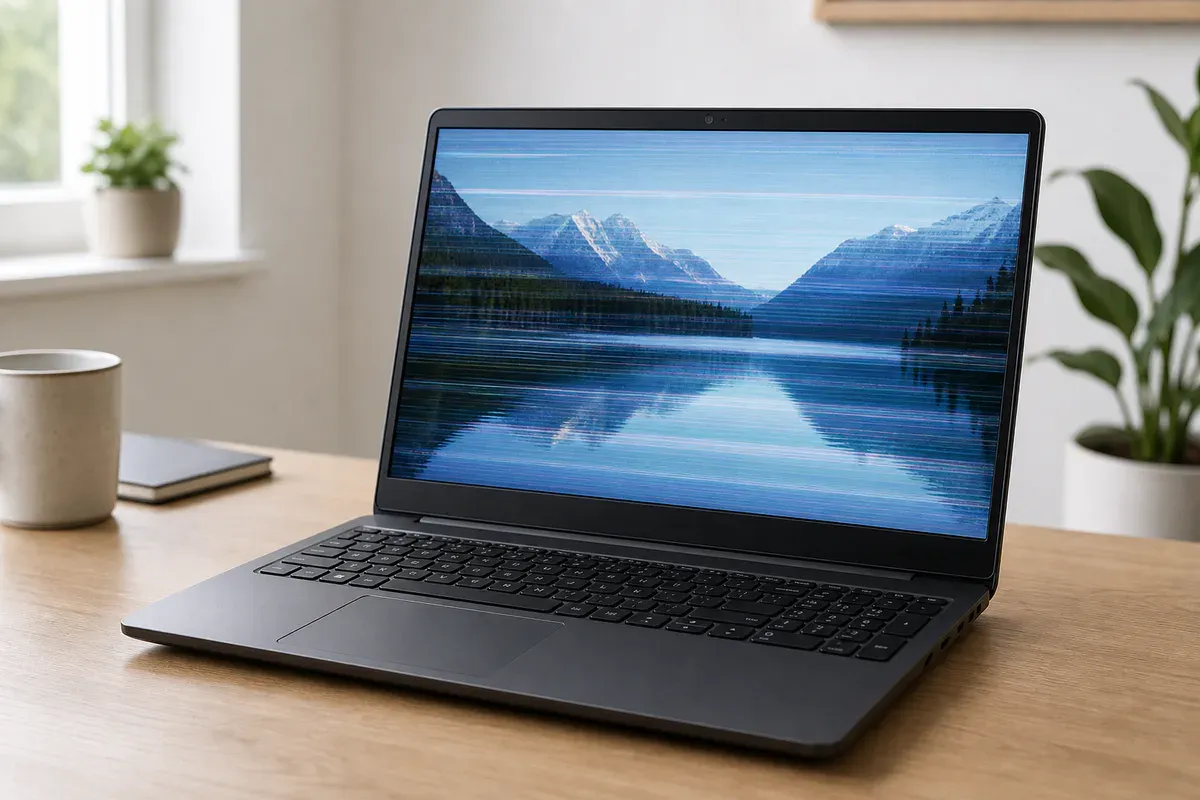
Offener Laptop mit waagerechten Störlinien auf dem eingebauten Bildschirm

Laptop-Bildschirm flackert. Anzeige und System eingrenzen

Flackert der Laptop-Bildschirm, trennt der Task-Manager-Test Treiber und Apps. Ein externes Display grenzt danach den Anzeigepfad ein.

LaptopAktualisiert: 7 Min. Lesezeit

Das solltest du wissen

Microsoft ordnet Bildschirmflimmern in Windows vor allem Anzeigetreibern oder inkompatiblen Apps zu.

  • Der Task-Manager-Test trennt Treiberpfad und App-Pfad, ohne das Notebook zu öffnen.
  • Ein externes Display und bei Bedarf der abgesicherte Modus liefern weitere Hinweise auf Software oder den internen Anzeigepfad.
  • Die Bildrate wird nur auf einen von Windows angebotenen Wert gesetzt. Panel, Displaykabel und Hauptplatine bleiben Facharbeit.

Flackern ist nicht dasselbe wie ein schwarzes Display

Quelle 1Quelle 2

Dieser Prüfpfad gilt, wenn der Laptop ein Bild zeigt, das Bild aber zuckt, flackert, reißt oder unruhig wirkt. Ein komplett schwarzer Schirm, ein Gerät ohne jegliche Lebenszeichen und ein externer Monitor mit Flimmern sind andere Ausgangslagen und brauchen eigene Wege.

Microsoft nennt als typische Ursachen in Windows einen Anzeigetreiber oder eine inkompatible App. Das heißt nicht, dass jedes Flimmern softwarebedingt ist. Es heißt, dass die sichere erste Trennung bei Windows-Laptops dort beginnt.

Task-Manager trennt Treiber und App

Quelle 1

Microsoft empfiehlt, den Task-Manager zu öffnen und zu prüfen, ob er mitflimmert. Flackert der Task-Manager mit dem restlichen Bild mit, liegt der nächste Fokus auf dem Anzeigetreiber. Bleibt der Task-Manager ruhig, während der Rest flimmert, deutet Microsoft eher auf eine App.

Sichere Prüfungen

  1. Task-Manager öffnen

    Drücke STRG, ALT und ENTF und wähle den Task-Manager. Erscheint er nicht, nutze STRG, UMSCHALT und ESC.

    Ohne Werkzeug
  2. Mitflimmern beobachten

    Lass den Task-Manager einige Sekunden sichtbar. Entscheide nur, ob sein Fenster ebenfalls flimmert oder ruhig bleibt.

    Ohne Werkzeug
  3. Grafiktreiber kurz zurücksetzen

    Microsoft nennt die Tastenkombination Windows-Logo-Taste zusammen mit STRG, UMSCHALT und B. Beobachte danach, ob das Flimmern sofort endet.

    Ohne Werkzeug
  4. Einmal neu starten

    Hilft der Treiber-Reset nicht, starte den Laptop einmal kontrolliert neu und prüfe das Bild vor dem Öffnen zusätzlicher Programme.

    Ohne Werkzeug

Treiberpfad und App-Pfad getrennt verfolgen

Quelle 1

Flackert auch der Task-Manager, arbeitet Microsoft den Anzeigetreiber ab. Nach einem kürzlichen Windows-Update kann der vorherige Treiber zurückgesetzt werden. Andernfalls folgt die Aktualisierung über den Geräte-Manager oder die Supportseite des Laptop-Herstellers. Als weiterer Schritt nennt Microsoft die Deinstallation des Anzeigegeräts, damit Windows den Treiber neu einrichtet.

Bleibt der Task-Manager ruhig, suchst du nach einer App, die das Flimmern auslöst. Aktualisiere verdächtige Programme zuerst. Microsoft beschreibt auch das gezielte Deinstallieren und anschließende erneute Prüfen nach jedem Neustart. Arbeite dabei nur mit Programmen, die du sicher wiederherstellen kannst.

  • Flimmern im gesamten Desktop inklusive Task-Manager. Treiberpfad zuerst.
  • Flimmern nur außerhalb des Task-Managers. App-Pfad zuerst.
  • Flimmern erst nach dem Start einer bestimmten Anwendung. Diese App aktualisieren oder testweise beenden.
  • Flimmern erst nach einem Windows-Update. Vorherigen Anzeigetreiber prüfen, falls die Option verfügbar ist.
  • Abgesicherter Modus. Microsoft nennt ihn, wenn das Bild so unruhig ist, dass normale Einstellungen kaum bedienbar sind.

Laptop-Display und externes Signal trennen

Quelle 1Quelle 2Quelle 3

Software erklärt nicht jedes Flimmern. Bei Notebooks liefert ein externes Display einen Vergleich, ohne das Gehäuse zu öffnen. Microsoft empfiehlt bei externen Anzeigen unter anderem den direkten Anschluss ohne Dock, das Prüfen der Kabel und die Gegenprobe an einem anderen System.

Sichere Prüfungen

  1. Zubehör und Adapterketten trennen

    Entferne vorübergehend Docks, Dongles, USB-C-Hubs und unnötige Adapter. Schließe den Laptop möglichst direkt an ein bekannt gutes externes Display an.

    Ohne Werkzeug
  2. Externes Bild beobachten

    Bleibt das externe Bild ruhig und flackert nur das interne, ist der interne Anzeigepfad stärker verdächtig. Flackern beide Anzeigen, sind Treiber, App oder Grafiksystem wahrscheinlicher. Beides sind Hinweise und noch keine Bauteildiagnose.

    Ohne Werkzeug
  3. Windows-Projektion prüfen

    Bei mehreren Anzeigen nennt Microsoft die Tastenkombination Windows-Logo-Taste und P. Stelle sicher, dass die gewünschte Projektionsart gewählt ist, bevor du Hardware verdächtigst.

    Ohne Werkzeug

Bildrate, Helligkeit und Energieoptionen einordnen

Quelle 1Quelle 4

Windows zeigt unter den erweiterten Anzeigeoptionen nur die für die gewählte Auflösung verfügbaren Aktualisierungsraten an. Begann das Flackern nach einer Änderung, wähle dort wieder einen angebotenen Standardwert. Nutze keine Übertaktungsprofile und keine undokumentierten Servicemenüs.

  • Flimmern begann nach einer geänderten Bildrate. Einen von Windows angebotenen Standardwert wählen.
  • Flimmern tritt nur in einer Anwendung auf. Zuerst den App-Pfad aus dem Task-Manager-Test verfolgen.
  • Flimmern bleibt auch im abgesicherten Modus sichtbar. Herstellerdiagnose oder Support mit diesem Ergebnis fortsetzen.

Andere Systeme und Herstellerhilfe

Quelle 1Quelle 3

Ein Windows-Pfad ist kein universeller Laptop-Pfad. Bei macOS und ChromeOS gelten die jeweiligen Herstellerhilfen und keine Windows-Tastenkombinationen. Auch bei Windows-Laptops bleiben modellgenaue Supportseiten von Dell, HP, Lenovo, Asus, Acer oder Microsoft Surface die nächste Instanz, sobald der generische Windows-Pfad ausgeschöpft ist.

  • Notiere exakte Modellbezeichnung und Service-Tag oder Seriennummer vom Typenschild oder der Unterseite.
  • Notiere Windows-Version, Zeitpunkt des letzten Anzeigetreiber-Updates und betroffene Apps.
  • Beschreibe, ob externes Display, Netzteil und abgesicherter Modus das Bild ändern.
  • Lade Treiber und Firmware nur von der offiziellen Herstellerseite deines Modells.

Wann der Fachservice übernimmt

Quelle 1Quelle 3Quelle 5

Bleibt das Flimmern nach Task-Manager-Trennung, Treiber- oder App-Pfad, fester Verkabelung und Test an einem externen Display bestehen, dokumentierst du die Beobachtungen für Support oder Fachbetrieb.

Dokumentation

  1. Geräte und Anschlüsse nennen

    Notiere Laptop-Modell, genutztes Netzteil, Dock oder Adapter und ob ein externes Display ruhig bleibt.

    Ohne Werkzeug
  2. Softwarestand festhalten

    Halte Windows-Version, Zeitpunkt des letzten Anzeigetreiber-Updates und betroffene Apps fest.

    Ohne Werkzeug
  3. Vergleichstest beschreiben

    Schreibe auf, ob das Flimmern im abgesicherten Modus, nur intern oder auch extern auftritt.

    Ohne Werkzeug

Quellen und Einordnung

Der Beitrag folgt den Microsoft-Hilfen zu Bildschirmflimmern, leeren Bildschirmen, externen Monitorverbindungen und unterstützten Aktualisierungsraten. Der Test mit einem externen Display wird als diagnostischer Hinweis eingeordnet und nicht als Beweis für ein bestimmtes Bauteil. Windows-Schritte werden nicht auf macOS oder ChromeOS übertragen. Geprüft am 26. Juli 2026.

  1. Problembehandlung beim Bildschirmflimmern in WindowsMicrosoft Offizielle Windows-Hilfe mit Task-Manager-Test, Grafiktreiber-Reset, Treiberpfad, App-Pfad und Hinweis auf den abgesicherten Modus. Geprüft am 26. Juli 2026.
  2. Problembehandlung bei leeren Bildschirmen in WindowsMicrosoft Grenzt leere und schwarze Bildschirme vom reinen Flimmern ab und nennt den Grafiktreiber-Reset sowie den Projektionswechsel. Geprüft am 26. Juli 2026.
  3. Troubleshoot external monitor connections in WindowsMicrosoft Offizielle Prüfung externer Anzeigen mit direktem Anschluss ohne Dock, Kabelprüfung, anderem Videoausgang und Gegenprobe an einem zweiten System. Geprüft am 26. Juli 2026.
  4. Change the refresh rate on your monitor in WindowsMicrosoft Offizielle Einstellung der Aktualisierungsrate unter den erweiterten Anzeigeoptionen. Verfügbare Raten hängen vom Display und von der gewählten Auflösung ab. Geprüft am 26. Juli 2026.
  5. Swollen Battery Information and GuidanceDell Offizielle Sicherheitsgrenzen bei aufgeblähten Akkus. Keine Weiterbenutzung, kein Druck, kein Durchstechen, fachgerechter Austausch und Entsorgung. Geprüft am 26. Juli 2026.

Veröffentlicht am , zuletzt inhaltlich geprüft am .