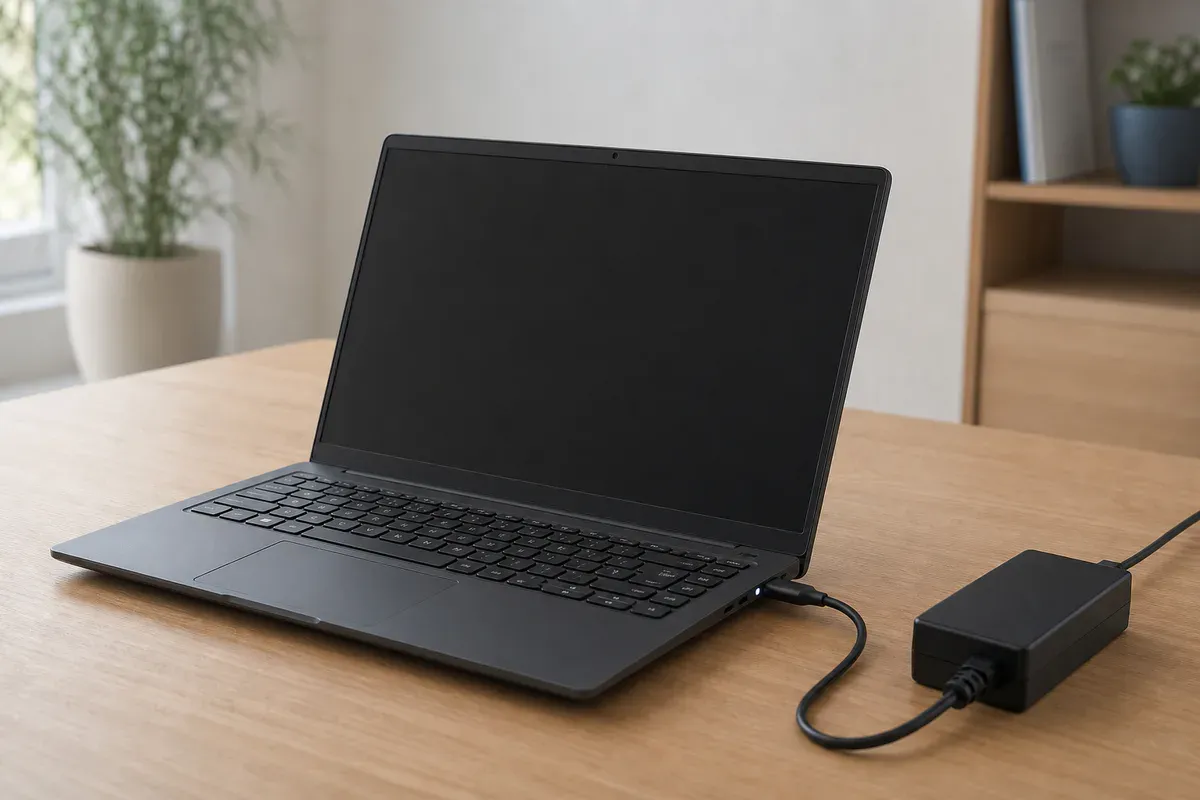
Laptop mit dunklem Bildschirm und angeschlossenem Netzteil auf einem Schreibtisch

Laptop geht nicht an. Stromversorgung und Start prüfen

Zeigt der Laptop keine Lebenszeichen, prüfst du Steckdose, Netzteil und Zubehör. Reagiert er hörbar, gehört das dunkle Display in einen anderen Pfad.

LaptopAktualisiert: 7 Min. Lesezeit

Das solltest du wissen

Microsoft Surface trennt Zubehör, Laden, Grafiktreiber-Reset und einen erzwungenen Neustart von etwa 20 Sekunden am Netzschalter.

  • Die Dauer und Reihenfolge eines erzwungenen Neustarts sind modellgebunden. Ein interner Akku wird dafür nicht abgeklemmt.
  • Kein Start, schwarzes Bild bei laufendem Lüfter und Hängen am Logo sind unterschiedliche Zustände.
  • Aufgeblähter Akku, Brandgeruch, Funken oder starke Hitze beenden die Selbsthilfe sofort.

Drei Zustände nicht vermischen

Quelle 1Quelle 2Quelle 3

Hier passt dein Problem, wenn der Laptop nach dem Drücken des Netzschalters keine Lebenszeichen zeigt, sich kurz meldet und wieder ausgeht oder gar nicht erst startet. Ein Gerät, das anspringt, aber ein schwarzes Bild liefert, und ein Gerät, das am Logo oder in der Windows-Wiederherstellung hängen bleibt, brauchen eigene Wege.

  • Keine LEDs, kein Lüfter, kein Display. Zuerst Stromweg und erzwungener Neustart.
  • Lüfter oder Tastaturbeleuchtung laufen, Display bleibt dunkel. Eher Anzeigepfad als reiner No-Power-Fall.
  • Logo, BitLocker oder Wiederherstellungsmenü erscheinen. Startvorgang ist vorhanden, Software- oder Startkonfiguration prüfen.
  • Gerät schaltet sich nach Sekunden wieder aus. Temperatur, Akku und herstellerspezifische Diagnosen notieren, ohne zu öffnen.

Sicherheit vor dem ersten Stromversuch

Quelle 1Quelle 6

Sicherheitsmaßnahmen

  1. Geruch, Hitze und Verformung prüfen

    Riecht es verbrannt oder chemisch, wird das Gehäuse heiß oder wölben sich Touchpad, Tastaturdeckel oder Bodenplatte, stoppst du Nutzung und Laden.

    Werkzeug, Gerät vom Netz
  2. Flüssigkeit und Steckdose trennen

    Bei Nässe oder sichtbarer Flüssigkeit am Anschluss nutzt du das Gerät nicht weiter und ziehst den Stecker nur gefahrlos und trocken.

    Werkzeug, Gerät vom Netz
  3. Nur erreichbare äußere Verbindungen anfassen

    Arbeite nur an Netzteil und von außen gestecktem Zubehör. Interne Akkus, Platinen und Schraubverbindungen bleiben geschlossen.

    Werkzeug, Gerät vom Netz

Stromquelle und Zubehör von außen prüfen

Quelle 1Quelle 3Quelle 5

Microsoft beginnt bei Surface damit, Zubehör zu trennen und mit dem passenden Netzteil zu laden. Dell prüft Netzteil, Kabel, Anschlüsse und die Ladeanzeige. Diese äußeren Prüfungen lassen sich übertragen. Die Bedeutung von LED-Farben und Blinkmustern bleibt modellgebunden.

Sichere Prüfungen

  1. Zubehör entfernen

    Trenne USB-Geräte, SD-Karten, externe Monitore, Dockingstationen und abnehmbare Tastaturabdeckungen. Versuche danach den Start erneut.

    Ohne Werkzeug
  2. Originales oder freigegebenes Netzteil nutzen

    Schließe das für dein Modell vorgesehene Netzteil fest an. Vermeide unbekannte Billigadapter und lose Adapterketten.

    Werkzeug, Gerät vom Netz
  3. Steckdose und Ladeanzeige prüfen

    Teste die Steckdose mit einem anderen Gerät. Beobachte, ob am Netzteil oder am Laptop eine Lade-LED leuchtet. Die Bedeutung der Farben und Blinkmuster ist modellgebunden.

    Werkzeug, Gerät vom Netz
  4. Mindestens kurz laden lassen

    Microsoft empfiehlt bei Surface nach dem Anschließen mindestens etwa 15 Minuten Ladezeit, bevor du den Start erneut versuchst. Ein völlig leerer Akku kann sich verzögert melden.

    Werkzeug, Gerät vom Netz

Erzwungenen Neustart und Display-Reset trennen

Quelle 1Quelle 2Quelle 4

Hersteller beschreiben unterschiedliche Folgen für einen erzwungenen Neustart oder einen Hard Reset. Surface nennt rund 20 Sekunden am Netzschalter. Dell nennt 15 bis 20 Sekunden nur in einer Folge für Geräte mit abnehmbarem Akku und verweist bei fest eingebautem Akku auf modellgebundene Verfahren. Deshalb gibt es hier keine universelle Sekundenfolge.

Sichere Prüfungen

  1. Grafiktreiber-Reset versuchen

    Wenn Tastatur oder externe Tastatur erreichbar sind, nennt Microsoft die Kombination Windows-Logo-Taste mit STRG, UMSCHALT und B. Hilft das nur bei dunklem Bild mit laufendem System, ist der Fall eher Anzeige als reiner No-Power.

    Ohne Werkzeug
  2. Erzwungenen Neustart modellgenau ausführen

    Suche mit der exakten Modellnummer nach der offiziellen Herstellerfolge. Bei unterstützten Surface-Geräten nennt Microsoft rund 20 Sekunden am Netzschalter. Übertrage diese Dauer nicht ungeprüft auf andere Laptops.

    Werkzeug, Gerät vom Netz
  3. Nur mit Netzteil erneut starten

    Schließe nach dem Reset zuerst nur das freigegebene Netzteil an und versuche den Start. So trennst du leeren Akku und reine Stromversorgung voneinander, ohne innere Teile zu lösen.

    Werkzeug, Gerät vom Netz
  4. Startbild und Geräusche notieren

    Beobachte Logo, Lüfter, Tastaturbeleuchtung und Fehlertöne. Ein hörbarer Start mit dunklem Bild ist ein anderer Pfad als absolute Stille.

    Ohne Werkzeug

Wenn der Laptop startet, aber hängen bleibt

Quelle 1Quelle 2

Microsoft trennt bei Surface mehrere Folgezustände, sobald das Gerät Strom hat. Hängen am Logo, automatische Reparatur, BitLocker-Wiederherstellung und leerer Bildschirm mit Cursor sind nicht dasselbe wie ein totes Gerät. Wähle in der Herstellerhilfe den Zustand, den du siehst, statt alle Startpfade nacheinander zu erzwingen.

  • Logo bleibt stehen. Das Gerät hat Strom und gehört in den herstellerspezifischen Startpfad.
  • BitLocker verlangt einen Schlüssel. Ohne den Wiederherstellungsschlüssel endet die Selbsthilfe an dieser Stelle.
  • Windows-Wiederherstellung erscheint. Nutze nur Optionen, die du verstehst, und sichere Daten vorher, wenn möglich.
  • Leerer Bildschirm mit Mauszeiger. Microsoft nennt unter anderem Neustart des Windows-Explorers und abgesicherten Modus als Softwareschritte.

Wann der Fachservice übernimmt

Quelle 1Quelle 3Quelle 6

Bleibt der Laptop nach Zubehörtrennung, geprüftem Netzteil, Ladezeit und äußerem Hard Reset ohne Lebenszeichen, endet die sichere Selbsthilfe. Dasselbe gilt bei Geruch, Hitze, Verformung oder wiederholtem Sofort-Abschalten.

Dokumentation

  1. Modell und Netzteil notieren

    Schreibe Laptop-Modell, Service-Tag oder Seriennummer und die Watt- oder Typangabe des Netzteils auf.

    Ohne Werkzeug
  2. LED und Geräusche beschreiben

    Halte fest, ob Lade-LED, Power-LED, Lüfter oder Tastaturbeleuchtung reagieren und ob Töne zu hören sind.

    Ohne Werkzeug
  3. Bereits geprüfte Schritte listen

    Nenne getestete Steckdose, getrenntes Zubehör, Ladezeit und Dauer des erzwungenen Neustarts. Das verkürzt den Serviceweg.

    Ohne Werkzeug

Quellen und Einordnung

Der Beitrag gleicht die offiziellen Hilfen von Microsoft Surface und Dell zu fehlender Stromversorgung, Netzteilen und erzwungenen Neustarts ab. Verallgemeinert werden nur äußere Prüfungen. Sekundenangaben, LED-Codes, RTC-Reset und eingebaute Diagnosen bleiben an Hersteller und Modell gebunden. Die Dell-Sicherheitsregeln für aufgeblähte Akkus bilden die sofortige Abbruchgrenze. Geprüft am 26. Juli 2026.

  1. Surface wird nicht eingeschaltet oder gestartetMicrosoft Offizielle Surface-Hilfe mit Zubehörtrennung, 15 Minuten Laden, Grafiktreiber-Reset, erzwungenem Neustart von etwa 20 Sekunden und getrennten Folgepfaden. Geprüft am 26. Juli 2026.
  2. Problembehandlung bei leeren Bildschirmen in WindowsMicrosoft Trennt leere Bildschirme vom reinen Fall ohne Lebenszeichen und nennt den Grafiktreiber-Reset sowie weitere Softwareschritte. Geprüft am 26. Juli 2026.
  3. Troubleshoot Power Issues on a Dell LaptopDell Offizielle Dell-Hilfe zu fehlender Stromversorgung, Ladeanzeigen, externem Display, Überhitzung, Schäden und Servicegrenzen. Geprüft am 26. Juli 2026.
  4. How to Perform a Hard Reset on a ComputerDell Dell Hard Reset mit 15 bis 20 Sekunden am Netzschalter für Geräte mit abnehmbarem Akku. Bei fest eingebautem Akku verweist Dell auf modellgebundene Verfahren. Geprüft am 26. Juli 2026.
  5. How to Troubleshoot AC Adapter Issues on a Dell LaptopDell Offizielle Prüfung von Netzteil, Kabel, Anschlüssen und Ladeanzeige. Geprüft am 26. Juli 2026.
  6. Swollen Battery Information and GuidanceDell Sicherheitsgrenzen bei aufgeblähten Akkus. Keine Weiterbenutzung, kein Druck, kein Durchstechen, fachgerechter Austausch. Geprüft am 26. Juli 2026.

Veröffentlicht am , zuletzt inhaltlich geprüft am .