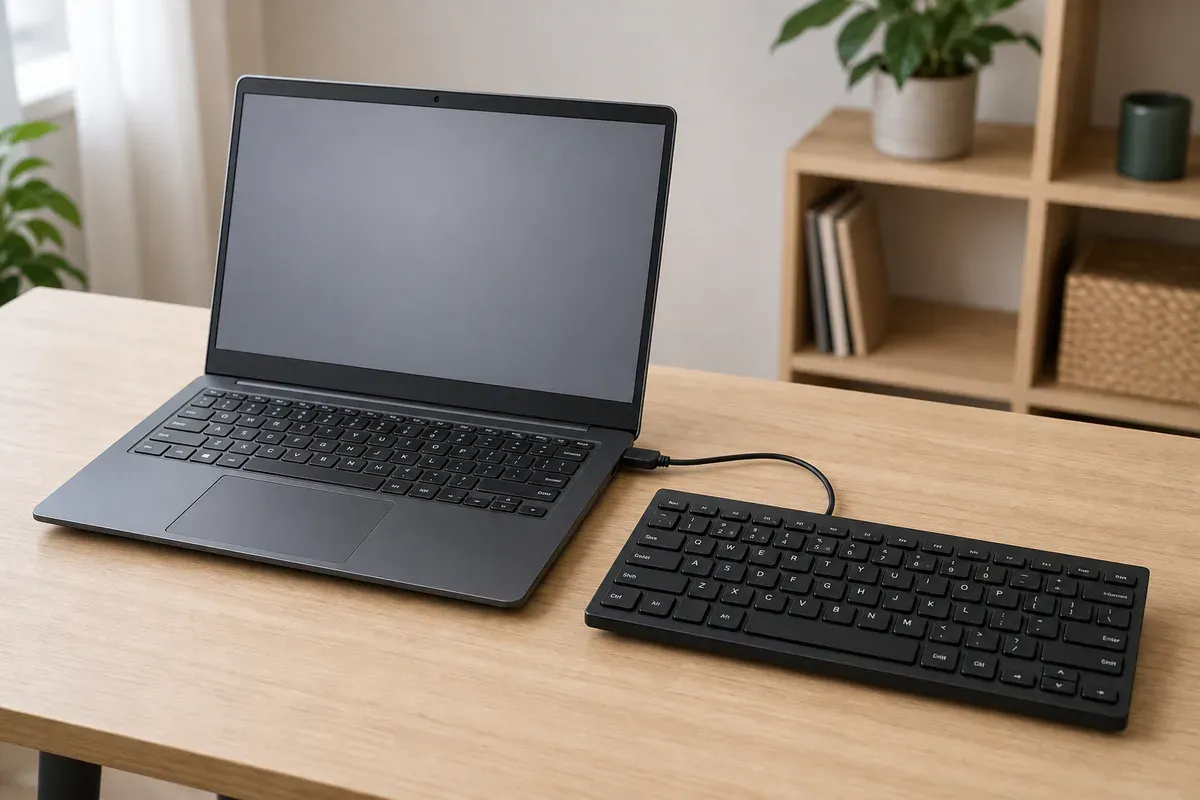
Laptop neben einer direkt angeschlossenen externen USB-Tastatur

Laptop-Tastatur geht nicht. Eingabe und System trennen

Reagiert die Laptop-Tastatur nicht, prüfst du zuerst Filtertasten und Apps. Eine externe Tastatur grenzt Windows und die eingebaute Einheit ein.

LaptopAktualisiert: 6 Min. Lesezeit

Das solltest du wissen

Microsoft zeigt, dass Filtertasten, Einrastfunktion und andere Eingabehilfen eine defekte Tastatur vortäuschen können.

  • Bildschirmtastatur und externe Tastatur halten das System bedienbar und liefern Vergleichswerte zur eingebauten Einheit.
  • Surface und Lenovo nennen zusätzlich abnehmbare Cover, erzwungenen Neustart und modellgebundene Fn-Einstellungen.
  • Beschädigte, fehlende oder mechanisch blockierte Tasten sowie Gehäuseöffnung gehören in den Service.

Welche Tastaturstörung du wirklich hast

Quelle 1Quelle 3Quelle 4

Dieser Prüfpfad gilt, wenn die eingebaute Laptop-Tastatur gar nicht, nur in Teilen oder mit verzögerten und doppelten Anschlägen reagiert. Ein totes Touchpad, ein reiner Mausfehler und ein Gerät, das überhaupt nicht startet, sind andere Ausgangslagen.

  • Keine Taste reagiert, der Rest des Laptops läuft. Zuerst Software und externe Eingabe prüfen.
  • Nur einzelne Tasten oder nur die obere Funktionsreihe fallen aus. Mechanik, Verschmutzung oder Fn-Zustand einordnen.
  • Tasten wiederholen sich oder werden scheinbar ignoriert. Filtertasten und Einrastfunktion zuerst.
  • Abnehmbare Cover-Tastatur an Surface oder vergleichbaren Geräten. Kontakte und erneutes Aufsetzen vor Treiberverdacht.

Eingabehilfen und Software zuerst prüfen

Quelle 1Quelle 2Quelle 3

Microsoft weist darauf hin, dass Einrastfunktion, Filtertasten und verwandte Einstellungen das Tastaturverhalten stark verändern können. Dann wirkt die Tastatur defekt, obwohl die Hardware intakt ist. Surface nennt dasselbe Muster, wenn Töne bei STRG oder ALT auftreten oder Anschläge scheinbar verschluckt werden.

Sichere Prüfungen

  1. Eingabehilfe-Tastatur öffnen

    Unter Windows 11 gehst du zu Einstellungen, Barrierefreiheit und Tastatur. Unter Windows 10 liegt der Weg bei Einstellungen, Erleichterte Bedienung und Tastatur.

    Ohne Werkzeug
  2. Einrastfunktion und Filtertasten prüfen

    Schalte Einrastfunktion und Filtertasten testweise aus, falls sie aktiv sind. Microsoft beschreibt Filtertasten so, dass kurze oder wiederholte Anschläge ignoriert werden können.

    Werkzeug, Gerät vom Netz
  3. Bildschirmtastatur testen

    Microsoft nennt unter anderem Windows-Logo-Taste mit STRG und O für die Bildschirmtastatur. Funktioniert sie, ist das System grundsätzlich eingabefähig.

    Ohne Werkzeug
  4. Einmal neu starten

    Starte den Laptop kontrolliert neu und teste die Tastatur vor dem Öffnen zusätzlicher Programme oder Makro-Tools.

    Ohne Werkzeug

Externe Tastatur als Vergleich nutzen

Quelle 3Quelle 4

Eine bekannte gute USB-Tastatur liefert einen Vergleich zur eingebauten Einheit. Funktioniert sie in denselben Programmen, ist Windows weiterhin bedienbar und der Verdacht auf die interne Tastatur wird stärker. Bewiesen ist ein Hardwaredefekt damit noch nicht.

Sichere Prüfungen

  1. Externe Tastatur anschließen

    Nutze wenn möglich eine kabelgebundene USB-Tastatur ohne Hub. Teste Eingaben in Editor oder Browser.

    Ohne Werkzeug
  2. In zwei Anwendungen testen

    Teste einige Buchstaben und Sondertasten in einem einfachen Editor und in einem zweiten Programm. Fällt die Eingabe nur in einer Anwendung aus, prüfe zuerst deren Einstellungen und Updates.

    Ohne Werkzeug
  3. Windows und Herstellerupdates prüfen

    Surface empfiehlt die Surface-App und Windows Update. Bei anderen Marken nutzt du ausschließlich die Supportseite für dein exaktes Modell. Vermeide Treiberportale von Drittanbietern.

    Ohne Werkzeug
  4. Herstellerdiagnose nur modellgenau nutzen

    Einige Hersteller beschreiben einen Tastaturtest außerhalb von Windows. Surface nutzt dafür das UEFI. Rufe solche Menüs nur nach der Anleitung für dein Modell auf und ändere dort keine fremden Einstellungen.

    Ohne Werkzeug

Abnehmbare Cover, Schmutz und Fn-Zustand

Quelle 3Quelle 5Quelle 6

Bei Surface Pro und Surface Go mit passender Cover-Tastatur nennt Microsoft Abnehmen, Sichtprüfung, erzwungenen Neustart und erneutes Aufsetzen. Die LED von Feststell- und Fn-Taste dient dort als Verbindungshinweis. Bei klassischen Notebooks prüfst du nur von außen auf Fremdkörper und liest Fn-Sperren in der Hilfe des genauen Modells nach.

Sichere Prüfungen

  1. Sichtprüfung ohne Zerlegen

    Schalte den Laptop aus. Entferne nur lose Krümel und Flusen von oben. Surface und vergleichbare Cover darfst du abnehmen und die Kontaktkante auf Schmutz prüfen. Keine Flüssigkeiten in den Spalt gießen.

    Ohne Werkzeug
  2. Cover neu aufsetzen oder erzwungen neu starten

    Surface beschreibt einen erzwungenen Neustart mit etwa 20 Sekunden am Netzschalter und das erneute magnetische Aufsetzen. Andere abnehmbare Tastaturen folgen der jeweiligen Herstellerfolge.

    Werkzeug, Gerät vom Netz
  3. Fn- und Sondertasten modellgenau lesen

    Lenovo beschreibt Fn-Lock und Hotkey-Modi modellabhängig, teils über Fn und ESC, teils über BIOS-Optionen. Übertrage keine Fn-Kombination von einem Fremdgerät auf dein Modell.

    Ohne Werkzeug
  4. UEFI-Test nur wenn dokumentiert

    Surface nennt einen Test der Pfeiltasten im UEFI, um Software und Hardware zu trennen. Nutze diesen Schritt nur, wenn deine Herstellerhilfe den Einstieg beschreibt.

    Ohne Werkzeug

Wann der Fachservice übernimmt

Quelle 3Quelle 4Quelle 7

Bleibt die interne Tastatur nach Eingabehilfen, Neustart, Updates und erfolgreichem Test mit externer Tastatur tot, während der Laptop sonst läuft, ist ein Hardware- oder Anschlussdefekt wahrscheinlich. Dasselbe gilt bei Teilausfällen nach Sturz oder Flüssigkeit.

Dokumentation

  1. Ausfallbild beschreiben

    Notiere, ob alle Tasten, nur Buchstaben, nur Zahlenblock oder nur Funktionstasten betroffen sind.

    Ohne Werkzeug
  2. Softwarestand festhalten

    Halte Windows-Version, letzte Updates und ob die Bildschirmtastatur sowie eine externe Tastatur funktionieren fest.

    Ohne Werkzeug
  3. Physische Hinweise nennen

    Schreibe Flüssigkeit, Sturz, Verformung, Geruch oder fehlende Tasten auf. Das steuert den Serviceweg.

    Werkzeug, Gerät vom Netz

Quellen und Einordnung

Der Beitrag folgt den Microsoft-Hilfen zu Windows-Eingabehilfen und zur Surface-Tastatur sowie den Lenovo-Hilfen zu ausgefallenen Tasten und Funktionstasten. Externe Eingabe, App-Test und herstellerseitige Diagnose werden als Hinweise eingeordnet und nicht als Beweis für ein bestimmtes Bauteil. UEFI-Menüs und Fn-Sperren bleiben modellgebunden. Geprüft am 26. Juli 2026.

  1. Make your mouse, keyboard, and other input devices easier to useMicrosoft Offizielle Windows-Hilfe zu Einrastfunktion, Filtertasten und Bildschirmtastatur. Filtertasten können kurze oder wiederholte Anschläge ignorieren. Geprüft am 26. Juli 2026.
  2. Windows keyboard shortcuts for accessibilityMicrosoft Offizielle Kurzbefehle für Windows-Bedienungshilfen. Geprüft am 26. Juli 2026.
  3. Troubleshoot Surface Pro Keyboard or Type CoverMicrosoft Surface-Hilfe mit Updates, Abnehmen und Aufsetzen, erzwungenem Neustart, LED-Test, UEFI-Test, Eingabehilfen und Servicegrenze bei beschädigten Tasten. Geprüft am 26. Juli 2026.
  4. Keyboard keys do not work on Lenovo PCLenovo Lenovo-Hilfe zu einzelnen nicht arbeitenden Tasten, App-Gegenprobe und Servicegrenze. Zuletzt geändert am 15. Januar 2026. Geprüft am 26. Juli 2026.
  5. Function keys are not workingLenovo Modellgebundene Fn- und UEFI-Einstellungen. Nur als Hinweis auf die Herstellerbindung genutzt. Geprüft am 26. Juli 2026.
  6. How to use the function keys without pressing FnLenovo Zeigt, dass Hotkey-Modus und Fn-Lock je nach Serie über UEFI oder eine Tastenkombination laufen und nicht markenübergreifend gleich sind. Geprüft am 26. Juli 2026.
  7. Swollen Battery Information and GuidanceDell Sicherheitsgrenze bei aufgeblähtem Gehäuse und Akku vor jeder inneren Arbeit an der Tastatur. Geprüft am 26. Juli 2026.

Veröffentlicht am , zuletzt inhaltlich geprüft am .