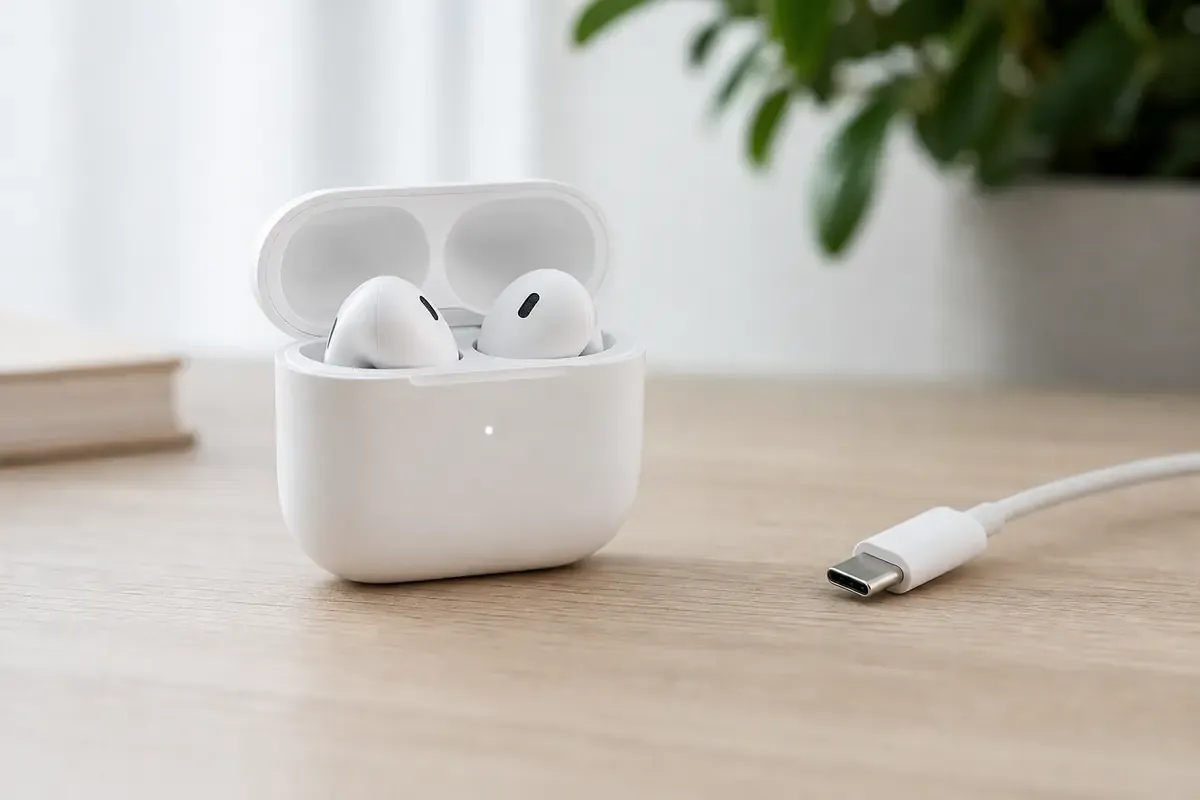
AirPods im geöffneten Ladecase neben Kabel und Statusanzeige

AirPods laden nicht. Hörer und Case getrennt prüfen

Deine AirPods oder das Ladecase laden nicht. Trenne Hörer und Case, prüfe Statusanzeige, Kabel und Kontakte und setze erst danach modellgenau zurück.

AirPodsAktualisiert: 8 Min. Lesezeit

Das solltest du wissen

Zuerst trennen, ob nur ein Hörer, beide Hörer oder das Case selbst nicht laden.

  • Apple empfiehlt für AirPods und AirPods Pro mindestens 15 Minuten Laden im geschlossenen Case an einer Stromquelle.
  • Grün und Gelb an der Statusanzeige bedeuten unterschiedliche Ladezustände. Kein Licht heißt oft, dass erst geladen werden muss.
  • Reset kommt erst nach Stromweg, Zubehörtest und äußerer Reinigung der Ladekontakte. Die Folge hängt von der Generation ab.

Hörer und Case nicht in einen Fehler mischen

Quelle 1Quelle 2

Hinter dem Satz „AirPods laden nicht“ können drei verschiedene Zustände stecken. Entweder laden die Hörer im Case nicht, das Case nimmt keinen Strom auf oder nur ein Hörer bleibt leer. Prüfe deshalb zuerst Stromweg und Ladestatus. Reinigung und Zurücksetzen folgen erst danach.

  • Beide Hörer im Case und Deckel zu, Case an Stromquelle, Statusanzeige sichtbar oder unsichtbar.
  • Nur der linke oder nur der rechte Hörer steigt im Akku nicht.
  • Case lädt am Kabel oder kabellos nicht, obwohl die Steckdose und das Zubehör an anderen Geräten funktionieren.
  • iPhone oder iPad zeigt für Hörer und Case unterschiedliche Prozentwerte.
  • Das Problem begann nach Sturz, Feuchtigkeit, starker Verschmutzung oder einem neuen Kabel.

Sicher laden und den Status lesen

Quelle 1Quelle 2

Apple empfiehlt bei AirPods und AirPods Pro, die Hörer ins Ladecase zu legen, den Deckel zu schließen und das passende Lightning- oder USB-C-Kabel am Case anzuschließen. Danach sollen AirPods und Case mindestens 15 Minuten laden. Bei AirPods Max gilt eine eigene Kabelzeit von mindestens fünf Minuten mit dem mitgelieferten Kabel.

Sichere Prüfungen

  1. Hörer korrekt einlegen

    Setze beide AirPods fest in die Aussparungen und schließe den Deckel. Ein schief sitzender Hörer lädt oft nicht, obwohl das Case Strom bekommt.

    Ohne Werkzeug
  2. Kabel und Steckdose prüfen

    Stecke das Kabel fest ins Case und ins USB-Netzteil. Nutze eine bekannte funktionierende Steckdose. Bei kabellosem Laden muss die Statusanzeige nach oben zeigen.

    Ohne Werkzeug
  3. Statusanzeige deuten

    Grün steht für vollständig geladen. Gelb bedeutet, dass weniger als eine volle Ladung verbleibt. Liegen die Hörer im Case und du öffnest den Deckel, zeigt das Licht den Hörerstatus. Ohne Hörer im Case zeigt es den Case-Status.

    Ohne Werkzeug
  4. Keine Anzeige einordnen

    Erscheint keine Statusanzeige, müssen die AirPods nach Apple oft erst geladen werden, bevor sie wieder nutzbar sind. Warte die freigegebene Mindestladezeit ab, bevor du defekte Hardware vermutest.

    Ohne Werkzeug

Kabel, kabelloses Laden und alternatives Zubehör

Quelle 1

Apple trennt den Stromweg vom eigentlichen Reset. Zuerst müssen Kabel, Netzteil und bei kabellosem Laden die Position auf der Matte stimmen. Scheitert das kabellose Laden, empfiehlt Apple den direkten Kabelanschluss an eine Steckdose.

Sichere Prüfungen

  1. Feste Steckverbindungen

    Prüfe, ob das Kabel im Case und im Netzteil spürbar sitzt und das Netzteil korrekt in der Steckdose steckt.

    Ohne Werkzeug
  2. Kabellos neu positionieren

    Lege das Case mit nach oben zeigender Statusanzeige und geschlossenem Deckel auf die Qi- oder MagSafe-Fläche. Die Anzeige sollte kurz leuchten. Bleibt sie dunkel, verschiebe das Case und teste danach das Kabel.

    Ohne Werkzeug
  3. Anderes Apple-taugliches Zubehör

    Teste ein anderes kompatibles Kabel und ein anderes USB-Netzteil. Beschädigte Kabel mit Brüchen oder verbogenen Kontakten bleiben unbenutzt.

    Ohne Werkzeug
  4. Ladestatus am iPhone ablesen

    Öffne den Deckel nahe am iPhone oder iPad und prüfe den Batteriestand der Hörer und des Case in den Bluetooth-Infos. So siehst du, ob überhaupt ein Anstieg stattfindet.

    Ohne Werkzeug

Ladekontakte und Case äußerlich reinigen

Quelle 1Quelle 3

Apple nennt die Reinigung des Ladecase ausdrücklich, wenn AirPods nicht laden. Entfernt werden dürfen nur sichtbare Fremdkörper an den Ladeanschlüssen. Die Reinigung bleibt äußerlich. In Öffnungen und an Metallkontakten wird nicht mit Werkzeug gearbeitet.

Sichere Prüfungen

  1. Nur freigegebene Hilfsmittel

    Entferne sichtbare Fremdkörper mit einem sauberen, trockenen Pinsel mit weichen Borsten. Lege nichts Hartes oder Metallenes in die Ladeanschlüsse.

    Werkzeug, Gerät vom Netz
  2. Case außen säubern

    Wische das Case mit einem weichen, trockenen und fusselfreien Tuch ab. Bei Bedarf darf das Tuch leicht mit Isopropylalkohol angefeuchtet sein. Keine Flüssigkeit darf in die Ladeanschlüsse laufen.

    Werkzeug, Gerät vom Netz
  3. Vollständig trocknen lassen

    Lasse das Case trocknen, bevor du die Hörer wieder einlegst oder lädst. Apple warnt vor Scheuermitteln und vor Flüssigkeit in den Anschlüssen.

    Werkzeug, Gerät vom Netz
  4. Erneut 15 Minuten laden

    Lege beide Hörer ein, schließe den Deckel und lade erneut mindestens 15 Minuten an einer Stromquelle. Prüfe danach Statusanzeige und iPhone-Batteriewerte.

    Ohne Werkzeug

Ein Hörer lädt nicht

Quelle 1Quelle 5

Lädt nur ein AirPod, prüft Apple zuerst den Case-Ladestand und lässt beide Hörer kurz im Case. Danach wird der Ladestatus am iPhone oder iPad für jeden Hörer einzeln gelesen. So erkennst du, ob der Kontakt im Case oder der einzelne Hörer betroffen ist.

Vorgehen

  1. Case-Ladestand sichern

    Vergewissere dich, dass das Ladecase selbst geladen ist. Ein leeres Case kann beide oder einen Hörer nicht versorgen.

    Ohne Werkzeug
  2. Beide Hörer 30 Sekunden im Case

    Lege beide AirPods ins Case und lasse sie kurz laden. Öffne das Case nahe am iPhone und prüfe, ob beide Seiten steigen.

    Ohne Werkzeug
  3. Sitz und Schmutz am betroffenen Hörer

    Nimm den nicht ladenden Hörer heraus und setze ihn erneut fest in die richtige Aussparung. Bei sichtbarem Schmutz folgst du nur der Reinigungshilfe für dein AirPods-Modell.

    Werkzeug, Gerät vom Netz

Zurücksetzen erst nach den äußeren Prüfungen

Quelle 1Quelle 4

Apple listet das Zurücksetzen, wenn AirPods nicht geladen werden. Es ist kein erster Schritt. Ein Reset löscht benutzerdefinierte Einstellungen. Danach musst du die AirPods neu verbinden. Die Tastenfolge hängt von der Generation ab.

Vorgehen

  1. Vorbereitung

    Lege die AirPods ins Case, schließe den Deckel und warte 30 Sekunden. Ignoriere die AirPods unter Bluetooth am iPhone oder iPad, falls sie dort noch gelistet sind.

    Ohne Werkzeug
  2. AirPods 1 bis 3 und Pro 1 sowie Pro 2

    Öffne den Deckel. Halte die Setup-Taste an der Rückseite des Case etwa 15 Sekunden, bis die Statusanzeige erst gelb und dann weiß blinkt.

    Werkzeug, Gerät vom Netz
  3. AirPods 4 und AirPods Pro 3

    Öffne den Deckel. Doppeltippe einmal, während die Anzeige leuchtet, erneut bei weißem Blinken und ein drittes Mal bei schnellerem Blinken. Erfolgreich war der Reset, wenn die Anzeige erst gelb und dann weiß blinkt.

    Werkzeug, Gerät vom Netz
  4. Neu verbinden und laden

    Halte das geöffnete Case mit den Hörern nahe an das iPhone und folge der Einrichtungsanzeige. Lade danach erneut und prüfe den Batteriestand.

    Ohne Werkzeug

Wann Apple Support oder Service nötig ist

Quelle 1

Bleiben Hörer oder Case nach Stromweg, alternativem Zubehör, äußerer Reinigung und modellgenauem Reset ohne Ladefortschritt, ist eine Serviceanfrage der nächste Schritt. Notiere Modell, Case-Typ, ob ein oder beide Hörer betroffen sind und welche Anzeige du gesehen hast.

  • Statusanzeige bleibt trotz Kabel und funktionierender Steckdose dauerhaft aus.
  • Nur ein Hörer lädt über mehrere Ladezyklen nicht.
  • Case oder Hörer sind verformt, riechen verbrannt oder wurden nass.
  • Nach Reset und Neuverbindung steigt kein Batteriewert am iPhone.

Quellen und Einordnung

Der Beitrag folgt den aktuellen Apple-Hilfen zum Laden, zur Statusanzeige, zur Case-Reinigung und zum Zurücksetzen. Die Resetfolgen werden nach Generation getrennt. AirPods Max erscheinen nur als eigene Ladevariante und werden nicht mit dem Ladecase der In-Ear-Modelle vermischt. Geprüft am 26. Juli 2026.

  1. AirPods werden nicht geladenApple Offizielle Prüfreihenfolge mit Mindestladezeit, Kabel, Status, Reinigung und Reset-Verweis. Veröffentlichung am 19. September 2025. Geprüft am 26. Juli 2026.
  2. AirPods ladenApple Statusanzeige Grün und Gelb, Position der Leuchte je Case, optimiertes Laden und Ladelimit. Veröffentlichung am 27. Mai 2026. Geprüft am 26. Juli 2026.
  3. So reinigst du deine AirPodsApple Freigegebene Case-Reinigung mit weichem Pinsel an den Ladeanschlüssen und ohne Flüssigkeit in den Kontakten. Veröffentlichung am 23. September 2025. Geprüft am 26. Juli 2026.
  4. AirPods und AirPods Pro zurücksetzenApple Generationstrennung zwischen Setup-Taste und drei zeitlich abgestimmten Doppeltipps bei AirPods 4 und AirPods Pro 3. Veröffentlichung am 27. Mai 2026. Geprüft am 26. Juli 2026.
  5. Wenn der linke oder rechte AirPod nicht funktioniertApple Case-Ladestand, 30 Sekunden Laden beider Hörer und getrennte Statusprüfung am iPhone bei einseitigen Problemen. Geprüft am 26. Juli 2026.

Veröffentlicht am , zuletzt inhaltlich geprüft am .