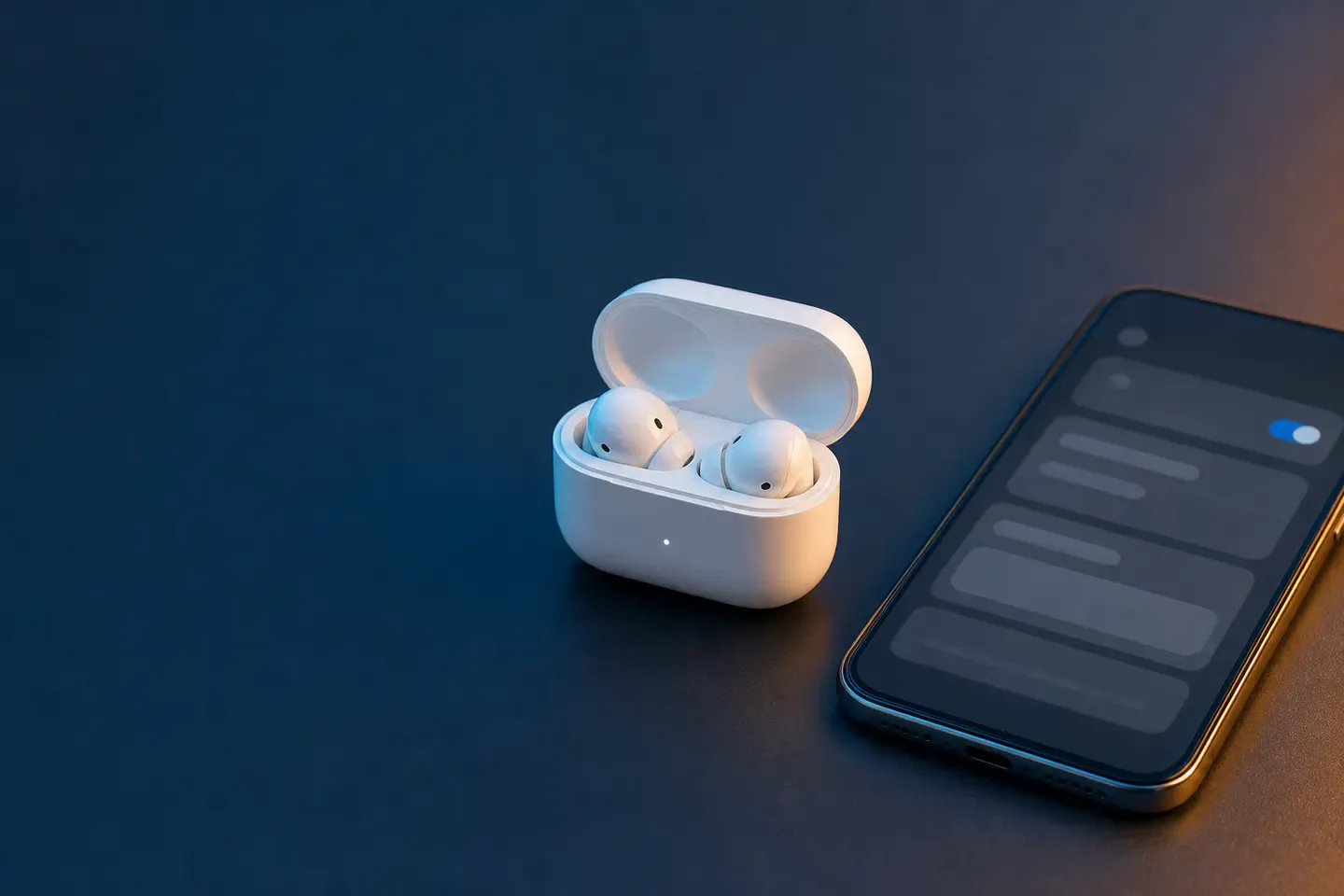
Apple verwendet drei verschiedene Resetabläufe. Dieser Beitrag nennt sie Tastenmodelle, Tippmodelle und Over-Ear-Modell. Die Form des Case allein reicht nicht immer zur sicheren Zuordnung. Verlässlicher ist die Modellnummer in den Bluetooth-Informationen oder auf der Unterseite jedes Ohrhörers.
Zur Bediengruppe der Tastenmodelle gehören AirPods 1, 2 oder 3 und AirPods Pro 1 oder 2.
Die Bediengruppe der Tippmodelle umfasst AirPods 4 in beiden Varianten und AirPods Pro 3.
Das Over-Ear-Modell AirPods Max wird direkt am rechten Kopfhörer zurückgesetzt.
Bei einem Ersatzhörer oder Ersatzcase prüfst du zusätzlich, ob die Teile laut Apple zusammengehören.
Diese Bediengruppe umfasst nur Tastenmodelle mit Setup-Taste auf der Rückseite des Ladecase. Beide Ohrhörer bleiben während des gesamten Vorgangs im Case.
Vorgehen
Beide Hörer ins Case legen
Lege beide Hörer vollständig ins Ladecase, schließe den Deckel und warte 30 Sekunden.
Ohne Werkzeug
Bluetooth-Eintrag entfernen
Öffne auf dem bisher gekoppelten iPhone oder iPad die Bluetooth-Einstellungen. Tippe neben dem Kopfhörer-Eintrag auf die Infotaste und danach auf „Dieses Gerät ignorieren“. Fehlt der Eintrag, gehst du direkt weiter.
Ohne Werkzeug
Setup-Taste halten
Öffne den Deckel und halte die Setup-Taste an der Rückseite etwa 15 Sekunden gedrückt.
Ohne Werkzeug
Lichtfolge abwarten
Lass die Taste los, sobald die Statusanzeige erst gelb und dann weiß blinkt.
Ohne Werkzeug
Tastenmodell neu verbinden
Halte das geöffnete Case neben dein Gerät und folge den Schritten auf dem Bildschirm.
Bei der Bediengruppe der Tippmodelle ersetzt die Vorderseite des Case die frühere Setup-Taste. Entscheidend ist nicht nur die Zahl der Doppeltipps. Apple bindet den zweiten und dritten Doppeltipp an das Blinktempo der Statusanzeige.
Vorgehen
Tippmodell vorbereiten
Lege beide Hörer ins Case, schließe den Deckel und warte 30 Sekunden. Entferne den vorhandenen Bluetooth-Eintrag wie im vorherigen Ablauf und öffne den Deckel.
Ohne Werkzeug
Ersten Doppeltipp ausführen
Doppeltippe auf die Vorderseite des Case, während die Statusanzeige leuchtet.
Ohne Werkzeug
Zweiten Doppeltipp abpassen
Doppeltippe erneut, sobald die Statusanzeige weiß blinkt.
Ohne Werkzeug
Dritten Doppeltipp abpassen
Doppeltippe ein drittes Mal, wenn die Statusanzeige schneller blinkt.
Ohne Werkzeug
Erfolg prüfen
Der Reset ist abgeschlossen, wenn die Anzeige erst gelb und dann weiß blinkt. Halte das Case danach neben dein Gerät und richte das Tippmodell neu ein.
Das Over-Ear-Modell bildet die dritte Bediengruppe und hat kein Ladecase mit Setup-Taste. Apple unterscheidet hier besonders klar zwischen Neustart und Zurücksetzen. Bei etwa zehn Sekunden blinkt die Anzeige orange. Hältst du beide Tasten weiter, beginnt der vollständige Reset.
Vorgehen
Ladezustand absichern
Lade das Over-Ear-Modell einige Minuten, wenn der Ladestand unklar oder die Statusanzeige ohne Reaktion ist.
Ohne Werkzeug
Beide Tasten halten
Halte am rechten Kopfhörer die Digital Crown und die Taste „Hörmodus“ gleichzeitig gedrückt.
Ohne Werkzeug
Bis zum weißen Blinken warten
Halte beide Tasten weiter, wenn die Anzeige nach etwa zehn Sekunden orange blinkt. Lass erst los, wenn die Anzeige nach ungefähr 15 Sekunden weiß blinkt.
Ohne Werkzeug
Neu koppeln
Bringe das Over-Ear-Modell in die Nähe des Zielgeräts und folge der Kopplungsanzeige.
Ohne Werkzeug
Reset und Besitzerwechsel sind zwei verschiedene Dinge
Ein Reset löscht die Kopplung und persönliche Einstellungen. Er entfernt das Kopfhörerpaar aber nicht automatisch aus dem Apple Account des bisherigen Besitzers. Das ist vor Verkauf, Rückgabe oder Übernahme eines gebrauchten Paars ein eigener Schritt.
Vorgehen
Bisherigen Besitzer handeln lassen
Der bisherige Besitzer öffnet die App „Wo ist?“, wählt unter „Geräte“ das Kopfhörerpaar und tippt auf „Dieses Gerät entfernen“. Laut Apple genügt das auf einem verbundenen iPhone, iPad oder Mac.
Ohne Werkzeug
Erst danach zurücksetzen
Führe anschließend den Reset für das konkrete Modell aus. Der Account-Schritt ersetzt die Tasten- oder Tippfolge nicht.
Ohne Werkzeug
Mit dem neuen Account koppeln
Richte das Kopfhörerpaar am Gerät des neuen Besitzers ein. Bleibt die frühere Account-Zuordnung sichtbar, helfen weitere Resetversuche nicht. Dann muss der bisherige Besitzer die Entfernung prüfen.
Apple beschreibt für beide In-Ear-Bediengruppen einen zweiten Versuch. Lege beide Hörer erneut ins Case, schließe den Deckel für 20 Sekunden und wiederhole danach nur den Ablauf deines Modells.
Entscheidung
Ladeanzeige fehlt
Verbinde das Case mit einem kompatiblen Kabel und USB-Netzteil. Prüfe eine funktionierende Steckdose und gib Case und Ohrhörern Zeit zum Laden.
Ohne Werkzeug
Weißes Blinken bleibt aus
Wiederhole den modellrichtigen Reset nach 20 Sekunden mit geschlossenem Deckel. Mische Setup-Taste und Doppeltipp nicht.
Ohne Werkzeug
Zweiter Versuch scheitert
Notiere die Modellnummern von Ohrhörern und Case. Prüfe mit Apple, ob die Teile zusammenpassen und ob Service nötig ist.
Der Beitrag folgt den aktuellen Apple-Anleitungen zum Zurücksetzen, Identifizieren und Laden. Die Abläufe werden nach Bedienelement und Modellfamilie getrennt. Die Anleitung für das Over-Ear-Modell stammt aus dem aktuellen AirPods-Benutzerhandbuch. Apples eigener Übergabehinweis klärt zusätzlich, warum ein Reset die Zuordnung zum Apple Account nicht ersetzt. Alle Quellen wurden am 26. Juli 2026 geöffnet und inhaltlich geprüft.
AirPods und AirPods Pro zurücksetzenApple Offizielle Resetfolgen für AirPods 1 bis 4 sowie AirPods Pro 1 bis 3. Veröffentlichung am 27. Mai 2026. Geprüft am 26. Juli 2026.
 Fehlerheld