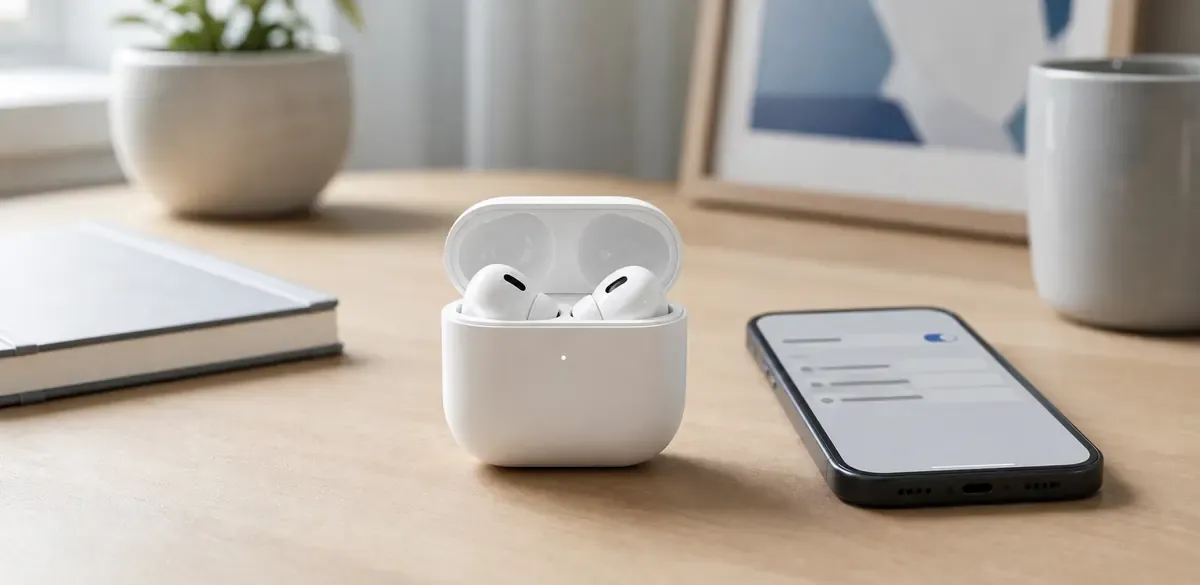
Markenfreie In-Ear-Kopfhörer im geöffneten Ladecase neben einem Smartphone mit Bluetooth-Einstellungen

AirPods Pro zurücksetzen. Die richtige Generation wählen

AirPods Pro 1 und 2 werden per Setup-Taste zurückgesetzt, AirPods Pro 3 per Tippfolge am Case. So vermeidest du den falschen Ablauf.

AirPods ProAktualisiert: 6 Min. Lesezeit

Das solltest du wissen

AirPods Pro 1 und 2 nutzen die Setup-Taste auf der Rückseite. AirPods Pro 3 nutzen drei zeitlich geführte Doppeltipps auf die Case-Vorderseite.

  • Vor dem Reset liegen beide Hörer 30 Sekunden im geschlossenen Case. Danach ignorierst du den Bluetooth-Eintrag, falls er angezeigt wird.
  • Der Reset ist abgeschlossen, wenn die Statusanzeige erst gelb und dann weiß blinkt.
  • Bestimme die Generation über die Modellnummer in den Einstellungen oder auf der Unterseite eines Hörers. Die Case-Form allein reicht nicht.

Zuerst die Generation und das Symptom klären

Quelle 1Quelle 3

Apple trennt die Reset-Folgen nach Generation. AirPods Pro 1 und 2 nutzen die Setup-Taste auf der Case-Rückseite. AirPods Pro 3 nutzen wie AirPods 4 eine Tippfolge auf der Vorderseite. Die Modellnummer entscheidet, nicht die Ähnlichkeit des Case.

  • Modellnummer in den Bluetooth-Einstellungen oder auf der Unterseite eines Hörers ablesen und mit Apples Modellliste vergleichen.
  • Ob beide Hörer betroffen sind oder nur einer.
  • Ob das Case lädt, die Statusanzeige leuchtet und die Hörer im Case sitzen.
  • Ob du Standard-AirPods, AirPods Pro oder AirPods Max meinst.

Vorbereitung für alle AirPods Pro

Quelle 1Quelle 4

Unabhängig von der Generation startet Apple den Reset gleich. Die Hörer gehören ins Ladecase, der Deckel wird geschlossen und du wartest 30 Sekunden. Danach entkoppelst du die AirPods am iPhone oder iPad, falls sie in der Geräteliste stehen.

Vorgehen

  1. Hörer ins Case legen

    Lege beide AirPods Pro in das zugehörige Ladecase. Schließe den Deckel und warte 30 Sekunden.

    Ohne Werkzeug
  2. Bluetooth-Gerät ignorieren

    Öffne auf dem gekoppelten iPhone oder iPad die Einstellungen und Bluetooth. Tippe neben den AirPods auf die Info-Taste, dann auf Dieses Gerät ignorieren und bestätige. Fehlen die AirPods in der Liste, fährst du mit dem nächsten Schritt fort.

    Ohne Werkzeug
  3. Deckel öffnen

    Öffne den Deckel des Ladecase. Die Statusanzeige sollte sichtbar sein, bevor du die generationsabhängige Reset-Geste startest.

    Ohne Werkzeug

AirPods Pro 1 und AirPods Pro 2 zurücksetzen

Quelle 1

Für AirPods Pro 1 und AirPods Pro 2 beschreibt Apple denselben Ablauf wie für AirPods 1, 2 und 3. Zentral ist die Setup-Taste an der Rückseite des Ladecase.

Vorgehen

  1. Setup-Taste halten

    Halte die Setup-Taste an der Rückseite des Case etwa 15 Sekunden lang gedrückt. Der Deckel bleibt geöffnet.

    Ohne Werkzeug
  2. Statusanzeige beobachten

    Die Statusanzeige an der Vorderseite blinkt zuerst gelb und danach weiß. Das signalisiert den erfolgreichen Reset-Stand für die erneute Verbindung.

    Ohne Werkzeug
  3. Am iPhone neu verbinden

    Folge den Schritten auf dem Display deines iPhone oder iPad, um die AirPods Pro erneut zu koppeln. Halte Case und Gerät nahe beieinander.

    Ohne Werkzeug

AirPods Pro 3 zurücksetzen

Quelle 1

AirPods Pro 3 folgen laut Apple dem neueren Ablauf gemeinsam mit AirPods 4. Statt einer langen Setup-Taste nutzt du dreimal ein Doppeltippen auf die Vorderseite des Case, während die Statusanzeige leuchtet und ihren Blinkrhythmus ändert.

Vorgehen

  1. Erstes Doppeltippen

    Doppeltippe auf die Vorderseite des Case, während die Statusanzeige leuchtet.

    Ohne Werkzeug
  2. Zweites Doppeltippen

    Wenn die Statusanzeige weiß blinkt, doppeltippe erneut auf die Vorderseite.

    Ohne Werkzeug
  3. Drittes Doppeltippen

    Wenn die Statusanzeige schneller blinkt, doppeltippe ein drittes Mal. Danach sollte die Anzeige erst gelb und dann weiß blinken.

    Ohne Werkzeug
  4. Neu verbinden

    Platziere die AirPods Pro im geöffneten Case nahe am iPhone oder iPad und folge den Anweisungen auf dem Display.

    Ohne Werkzeug

Wenn die Statusanzeige nicht weiß blinkt

Quelle 1Quelle 5

Blinkt die Anzeige nicht weiß, schließt du den Deckel mit beiden Hörern für 20 Sekunden und wiederholst danach exakt die Geste deiner Generation. Bleibt die Anzeige aus, lädt Apple Case und Hörer zunächst mindestens 15 Minuten.

Vorgehen

  1. 20 Sekunden im geschlossenen Case

    Lege die AirPods in das Ladecase und schließe den Deckel 20 Sekunden lang.

    Ohne Werkzeug
  2. Geste der eigenen Generation wiederholen

    Öffne den Deckel. Bei Pro 1 und 2 hältst du die Setup-Taste erneut etwa 15 Sekunden. Bei Pro 3 wiederholst du das dreifache Doppeltippen wie oben.

    Ohne Werkzeug
  3. Erneut koppeln

    Wenn gelb und danach weiß erscheint, verbindest du die AirPods Pro erneut über das geöffnete Case in Gerätenähe.

    Ohne Werkzeug
  • Lade Case und Hörer bei ausbleibender Anzeige mindestens 15 Minuten mit einem passenden Kabel an einer funktionierenden Stromquelle.
  • Prüfe den Ladestatus am iPhone, iPad, Mac oder Case. Für die Reinigung des Ladecase folgst du ausschließlich Apples Reinigungshinweisen.
  • Ein fremdes Case oder ein Ersatz-Hörer braucht die Apple-Einrichtung für Ersatzteile, nicht nur denselben Reset.

Wann Support oder Ersatz sinnvoll wird

Quelle 1Quelle 2Quelle 5

Scheitert der Reset trotz richtiger Generation, geladenem Case und ignoriertem Bluetooth-Eintrag, führt der nächste Schritt zum Apple Support. Wurde ein Hörer oder das Case ersetzt, gilt Apples eigener Einrichtungsweg für Ersatzteile.

  • Statusanzeige bleibt dauerhaft aus, obwohl das Case am Strom hängt.
  • Nur ein Hörer verbindet sich nach dem Reset.
  • Case ist verformt, stark erhitzt oder zeigt Flüssigkeitsschäden.
  • Nach erfolgreichem Reset kehrt dasselbe Verbindungsproblem sofort zurück.

Quellen und Einordnung

Der Beitrag folgt Apples aktueller Reset-Hilfe und gleicht die Generation über die offizielle Modellliste ab. Ergänzend werden die Apple-Seiten zum Laden und zur Einrichtung von Ersatzteilen genutzt. AirPods Max und fremde Kopfhörerfamilien bleiben außen vor. Geprüft am 26. Juli 2026.

  1. AirPods und AirPods Pro zurücksetzenApple Offizielle, generationsgetrennte Reset-Folgen inklusive Statusanzeige gelb dann weiß und Wiederholungsweg. Geprüft 2026-07-26.
  2. Ersatz-AirPods oder Ersatz-Ladecase einrichtenApple Offizielle Einrichtung nach Hörer- oder Case-Tausch, getrennt vom reinen Reset. Geprüft 2026-07-26.
  3. AirPods identifizierenApple Offizielle Modellnummern und Fundstellen für AirPods Pro 1, 2 und 3 sowie die zugehörigen Ladecases. Geprüft 2026-07-26.
  4. AirPods neu starten, entkoppeln oder zurücksetzenApple Offizielles Handbuch zu Entkopplung über den Apple Account und zurückgesetzten persönlichen Einstellungen. Geprüft 2026-07-26.
  5. AirPods werden nicht geladenApple Offizielle Ladezeit von mindestens 15 Minuten, Ladestatusprüfung und Verweis auf die Case-Reinigung. Geprüft 2026-07-26.

Veröffentlicht am , zuletzt inhaltlich geprüft am .