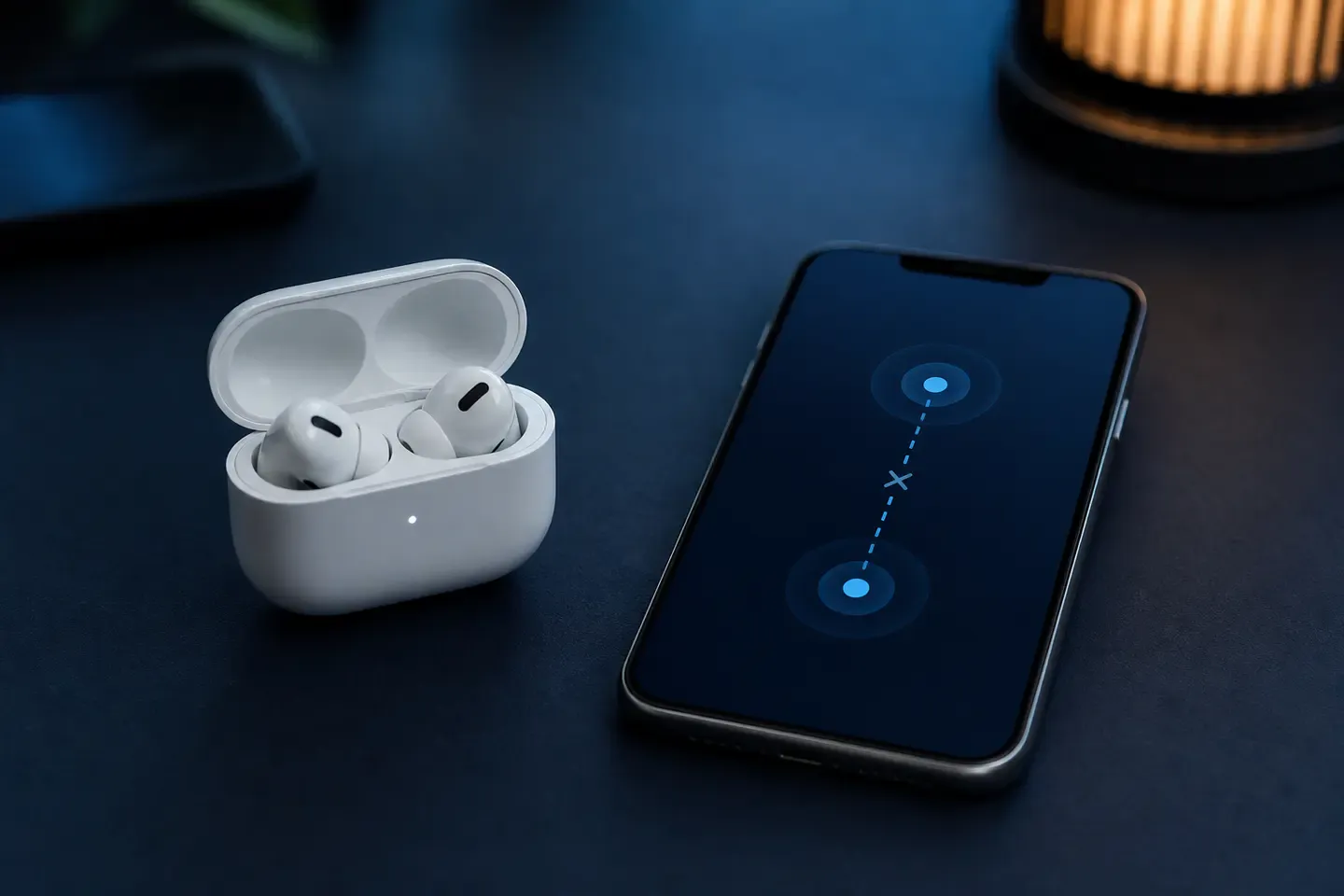
Weiße In-Ear-Kopfhörer im offenen Ladecase neben einem Smartphone

AirPods verbinden sich nicht. Kopplung gezielt prüfen

Prüfe Ladezustand, Bluetooth und Audioausgabe, bevor du AirPods neu koppelst. Der Kopplungsmodus hängt vom Modell ab.

AirPodsAktualisiert: 6 Min. Lesezeit

Das solltest du wissen

Eine falsche Audioausgabe kann wie ein Verbindungsfehler wirken. Prüfe zuerst AirPlay oder die Bluetooth-Ausgabe.

  • Beide AirPods müssen laden und das Zielgerät sollte den aktuellen Systemstand haben.
  • AirPods 4 und AirPods Pro 3 nutzen Doppeltipp. Ältere In-Ear-Modelle nutzen die Setup-Taste.
  • Der Reset ist der letzte Schritt. AirPods Max und Nicht-Apple-Geräte haben eigene Kopplungspfade.

Verbindung und Audioausgabe nicht verwechseln

Quelle 1Quelle 2

AirPods können verbunden sein und trotzdem stumm bleiben. Das passiert etwa, wenn iPhone, iPad oder Mac den Ton über Lautsprecher, ein anderes Headset oder ein früheres Ausgabegerät wiedergibt. Prüfe deshalb zuerst die Ausgabe, bevor du die Kopplung löschst.

Sichere Prüfungen

  1. Audioausgabe öffnen

    Öffne am Apple-Gerät das Kontrollzentrum und die AirPlay-Auswahl. Wähle die AirPods, wenn sie dort erscheinen.

    Ohne Werkzeug
  2. Testton mit moderater Lautstärke

    Spiele Audio ab und erhöhe die Lautstärke vorsichtig. Ein erreichbarer Eintrag ohne Ton ist ein anderer Fall als vollständig fehlende AirPods.

    Ohne Werkzeug
  3. Beide Seiten unterscheiden

    Prüfe, ob beide Ohrhörer ausfallen oder nur einer. Ein einseitiger Ausfall führt zunächst zum Lade- und Sitzcheck, nicht zum wiederholten Koppeln.

    Ohne Werkzeug

Die Apple-Prüfreihenfolge

Quelle 1Quelle 6

Apple setzt Aktualisierung, Ladung und aktiviertes Bluetooth vor den neuen Kopplungsversuch. Diese Reihenfolge verhindert, dass ein leeres Case oder ein Softwareproblem unnötig mit einem Reset beantwortet wird.

Sichere Prüfungen

  1. System aktualisieren

    Installiere die aktuelle Version von iOS, iPadOS oder macOS. Starte das Zielgerät danach normal neu, wenn das Update dies verlangt.

    Ohne Werkzeug
  2. Beide AirPods laden

    Lege beide Hörer ins Case und prüfe am Zielgerät oder an der Statusanzeige, ob beide laden. Verbinde ein leeres Case zunächst per Kabel.

    Ohne Werkzeug
  3. Bluetooth prüfen

    Öffne die Bluetooth-Einstellungen und stelle sicher, dass Bluetooth aktiv ist. Prüfe, ob die AirPods bereits unter den bekannten Geräten stehen.

    Ohne Werkzeug
  4. Case kurz schließen

    Schließe den Deckel für 15 Sekunden und öffne ihn wieder. Beide AirPods bleiben dabei im Case.

    Ohne Werkzeug

Kopplungsmodus nach Modell

Quelle 1Quelle 2Quelle 4

Für einen normalen Kopplungsversuch muss die Statusanzeige weiß blinken. Die Bedienung hängt von der Generation ab. Wenn du dein Modell nicht kennst, ermittle zuerst die Modellnummer in den Bluetooth-Informationen oder auf den AirPods.

Vorgehen

  1. AirPods 1 bis 3 und AirPods Pro 1 oder 2

    Öffne das Case mit eingelegten AirPods. Halte die Setup-Taste an der Rückseite gedrückt, bis die Statusanzeige weiß blinkt.

    Ohne Werkzeug
  2. AirPods 4 und AirPods Pro 3

    Öffne das Case mit eingelegten AirPods. Doppeltippe auf die Vorderseite, bis die Statusanzeige weiß blinkt.

    Ohne Werkzeug
  3. AirPods Max

    Nimm die AirPods Max aus dem Smart Case. Halte die Taste „Hörmodus“ etwa fünf Sekunden, bis die Anzeige weiß blinkt.

    Ohne Werkzeug
  4. Am Zielgerät auswählen

    Halte AirPods oder geöffnetes Ladecase in die Nähe des Geräts. Wähle sie in der Bluetooth-Liste oder folge der Einrichtungsanzeige.

    Ohne Werkzeug

Android und andere Nicht-Apple-Geräte

Quelle 3

Apple beschreibt AirPods auch als Bluetooth-Headset für Android und andere Geräte. Siri steht dort nicht zur Verfügung. Hören und Sprechen funktionieren über die normale Bluetooth-Verbindung.

Vorgehen

  1. Bluetooth am Zielgerät aktivieren

    Öffne die Bluetooth-Einstellungen des Geräts. Bei Android liegt der Bereich je nach Hersteller unter „Verbindungen“, „Verbundene Geräte“ oder „Bluetooth“.

    Ohne Werkzeug
  2. Weißen Kopplungsmodus starten

    Nutze Setup-Taste, Doppeltipp oder die Taste „Hörmodus“ genau wie im modellbezogenen Abschnitt.

    Ohne Werkzeug
  3. AirPods in der Liste wählen

    Warte, bis die AirPods unter den verfügbaren Geräten erscheinen, und wähle sie aus. Prüfe danach die Medien- und Anrufausgabe.

    Ohne Werkzeug

Reset und Servicegrenze

Quelle 1Quelle 5Quelle 6

Apple verweist erst nach dem erfolglosen normalen Kopplungsversuch auf das Zurücksetzen. Der Reset entfernt die bisherige Kopplung und setzt persönliche AirPods-Einstellungen zurück. Leere Akkus oder unpassende Ersatzteile werden dadurch nicht repariert.

Entscheidung

  1. Reset erst jetzt erwägen

    Setze die AirPods zurück, wenn Software, Ladung, Bluetooth, Audioausgabe und der modellrichtige Kopplungsmodus geprüft sind.

    Ohne Werkzeug
  2. Modell und Teile dokumentieren

    Notiere Modellnummern von beiden Hörern und dem Case. Unterschiedliche Generationen oder ein fremder Apple Account können eigene Meldungen auslösen.

    Ohne Werkzeug
  3. Support einschalten

    Bleibt die Verbindung nach einem korrekten Reset aus, kontaktiere Apple mit Modellnummern, Zielgerät und Systemversion.

    Ohne Werkzeug

Quellen und Einordnung

Der Artikel folgt der aktuellen Apple-Hilfe für nicht verbindbare AirPods und ergänzt sie um die offiziellen Handbuchseiten zur manuellen Kopplung mit Apple- und Nicht-Apple-Geräten. Modellfamilien und AirPods Max werden getrennt. Ein Reset folgt erst nach dem normalen Kopplungsversuch. Alle Quellen wurden am 26. Juli 2026 geöffnet und geprüft.

  1. Wenn sich deine AirPods oder AirPods Pro nicht verbinden lassenApple Offizielle Prüfreihenfolge mit Systemupdate, Ladung, Bluetooth, AirPlay, 15-Sekunden-Case-Zyklus und modellabhängigem Kopplungsmodus. Veröffentlichung am 26. Dezember 2025. Geprüft am 26. Juli 2026.
  2. AirPods mit einem Apple-Gerät koppelnApple Aktuelles Benutzerhandbuch für automatische und manuelle Kopplung einschließlich AirPods Max. Geprüft am 26. Juli 2026.
  3. AirPods mit einem nicht von Apple stammenden Gerät koppelnApple Offizielle Bluetooth-Kopplung für Android und andere Nicht-Apple-Geräte nach Modellfamilie. Geprüft am 26. Juli 2026.
  4. AirPods identifizierenApple Offizielle Modellnummern und Case-Zuordnungen für die Wahl des richtigen Kopplungsmodus. Geprüft am 26. Juli 2026.
  5. AirPods und AirPods Pro zurücksetzenApple Offizielle Resetfolge als letzter Schritt nach erfolgloser Verbindung. Veröffentlichung am 27. Mai 2026. Geprüft am 26. Juli 2026.
  6. AirPods werden nicht geladenApple Offizielle Ladeprüfung für Case, Kabel, Netzteil und Ladestatus. Geprüft am 26. Juli 2026.

Veröffentlicht am , zuletzt inhaltlich geprüft am .