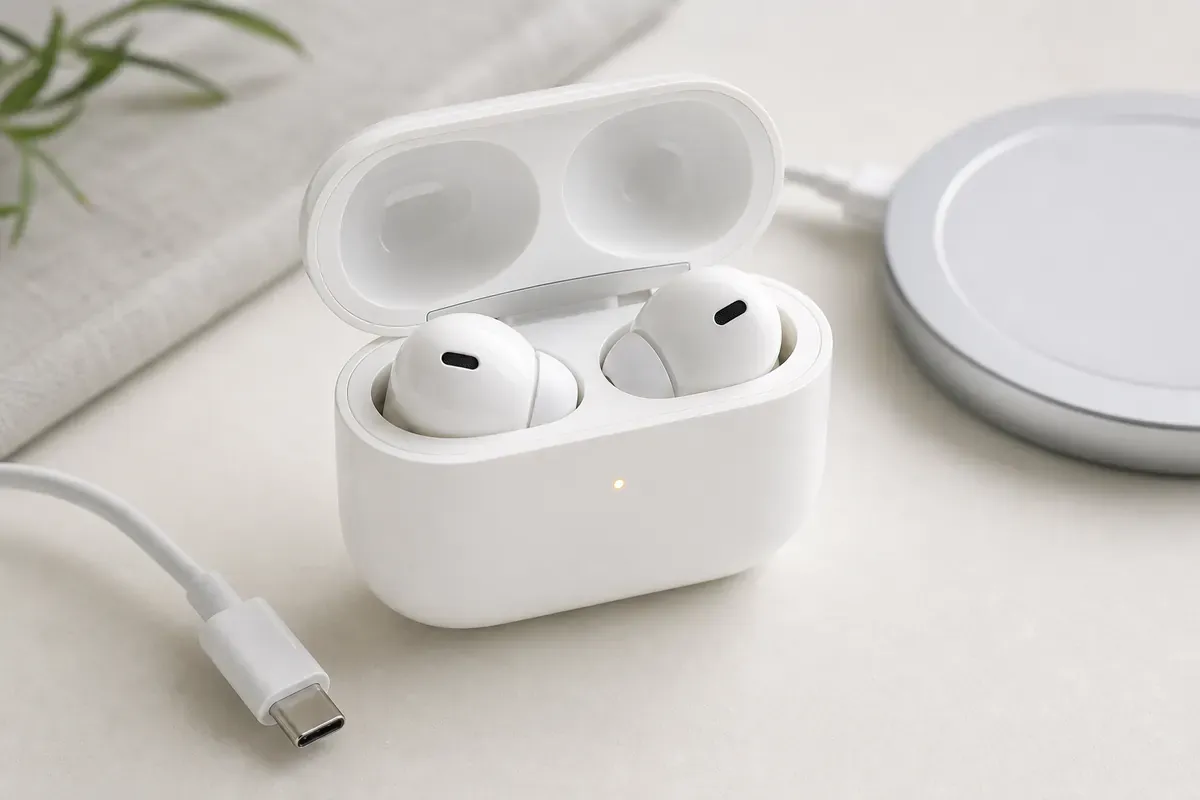
Viele Suchanfragen mischen zwei Probleme. Die Hörer laden in ihrer Hülle nicht, oder die Ladehülle selbst nimmt keine Energie an. Diese Seite prüft nur das Ladegehäuse. Die Hörer können danach trotzdem leer sein, wenn die Hülle selbst keinen Strom speichert.
Ladehülle an Strom, aber Statusanzeige bleibt aus.
Ladehülle zeigt Gelb oder Grün, die Hörer laden trotzdem nicht.
Kabelloses Pad reagiert nicht, Kabel laden dagegen.
Kabelanschluss wackelt oder erkennt das Netzteil nicht.
Ladecase anhand von Anschluss und Statuslicht bestimmen
Apple unterscheidet mehrere Ladehüllen. Die Statusanzeige sitzt je nach Generation vorne am Gehäuse oder innen zwischen den Hörerplätzen. Unten findest du Lightning oder USB-C. Bestimmte Varianten laden zusätzlich über MagSafe, Qi oder ein Apple-Watch-Ladegerät.
Lightning-Cases brauchen ein Lightning-Kabel.
USB-C-Cases brauchen ein USB-C-Kabel.
MagSafe- und kabellose Cases können auf einem passenden Pad liegen, Deckel zu und Statuslicht nach oben.
Nicht jedes Case passt zu jeder Hörer-Generation. Die Kompatibilität steht in der Apple-Identifikationshilfe.
Laut Apple bedeutet Grün an der Statusanzeige einen vollständigen Ladezustand. Gelb zeigt an, dass weniger als eine volle Ladung verbleibt. Liegen die Hörer in der geöffneten Ladehülle, bezieht sich das Licht auf die Hörer. Ohne eingesetzte Hörer zeigt es den Ladestand der Hülle.
Apple beginnt die Fehlerbehebung mit einer Stromquelle und festen Verbindungen. Für nicht ladende AirPods nennt Apple ausdrücklich ein Aufladen von mindestens 15 Minuten in der geschlossenen Ladehülle mit passendem Kabel.
Sichere Prüfungen
Passendes Kabel wählen
Nutze Lightning oder USB-C je nach Case-Modell. Stecke das Kabel fest ins Ladegehäuse und ins USB-Netzteil oder in einen bekannten USB-Anschluss.
Ohne Werkzeug
Netzteil und Steckdose testen
Prüfe eine andere Steckdose und nach Möglichkeit ein anderes kompatibles USB-Netzteil. So trennst du Zubehörfehler vom Ladecase.
Ohne Werkzeug
Kabellos nur bei geeigneter Ladehülle
Lege MagSafe- oder Qi-fähige Cases mit geschlossenem Deckel und nach oben zeigender Statusanzeige auf das Pad. Leuchtet nichts, verschiebe die Ladehülle leicht. Scheitert kabelloses Laden weiter, wechsle zum Kabel.
Ohne Werkzeug
Mindestens 15 Minuten laden
Lass Case und Hörer die von Apple genannte Wartezeit laufen, bevor du einen Defekt vermutest.
Ohne Werkzeug
Ladestatus am iPhone prüfen
Öffne den Deckel nahe am iPhone und prüfe den Batteriestand in den Einstellungen unter Bluetooth oder in der AirPods-Batterieansicht.
Apple nennt Schmutz am Ladeanschluss als eigenen Prüfpunkt. Die Reinigung bleibt äußerlich und trocken. Flüssigkeit darf nicht in die Buchse laufen.
Sichere Prüfungen
Fremdkörper mit trockenem Pinsel
Löse erreichbare Fremdkörper nur mit einem sauberen, trockenen Pinsel mit weichen Borsten. Führe nichts in die Ladeanschlüsse ein und berühre die Metallkontakte nicht mit Werkzeug.
Werkzeug, Gerät vom Netz
Gehäuse abwischen
Wische das Case mit einem weichen, trockenen und fusselfreien Tuch ab. Bei Bedarf darf das Tuch leicht mit Isopropylalkohol angefeuchtet sein.
Werkzeug, Gerät vom Netz
Vollständig trocknen lassen
Lass das Case trocken werden, bevor du erneut lädst. Feuchte Kontakte und nasse Hörer gehören nicht ins Case.
Bleibt das Case nach Kabelwechsel, Netzteiltest, korrekter Pad-Position, Wartezeit und äußerer Reinigung ohne Statuslicht und ohne steigenden Batteriewert, kann ein Reset der AirPods folgen. Apple verknüpft den Reset mit dem Verlust eigener Einstellungen. Die modellgenaue Resetfolge steht in der Apple-Reset-Hilfe und nicht pauschal für alle Generationen in einem Satz.
Dokumentation
Case- und Hörermodell notieren
Übernimm Modellnummern aus den Einstellungen oder von den Aufdrucken laut Apple-Identifikationshilfe.
Ohne Werkzeug
Anschlussweg beschreiben
Halte fest, ob Kabel, MagSafe, Qi oder Watch-Ladegerät getestet wurden und welches Zubehör reagierte.
Ohne Werkzeug
Statuslicht protokollieren
Notiere Farbe, Dauerleuchten, Blinken oder vollständiges Ausbleiben der Anzeige mit und ohne Hörer im Case.
Der Beitrag folgt den aktuellen Apple-Hilfen zum Laden der AirPods, zur Statusanzeige, zur Identifikation des Ladecase und zur Fehlerbehebung, wenn AirPods nicht laden. Generations- und Anschlussunterschiede stammen aus der offiziellen Case-Identifikation. Reinigungsschritte beschränken sich auf die von Apple beschriebenen trockenen und vorsichtigen Methoden am Ladegehäuse.
AirPods werden nicht geladenApple Offizielle Fehlerhilfe mit Stromquelle, 15-Minuten-Laden, Kabelcheck, Statusprüfung, Reinigung und Reset-Verweis. Veröffentlichung am 19. September 2025. Geprüft am 26. Juli 2026.
AirPods ladenApple Aktuelle offizielle Lade- und Statushilfe inklusive Grün und Gelb, Position der Statusanzeige, Qi, MagSafe und modellabhängigem Apple-Watch-Ladegerät. Geprüft am 26. Juli 2026.
AirPods identifizierenApple Offizielle Identifikation von Hörer- und Case-Generationen inklusive Lightning, USB-C und MagSafe. Veröffentlichung am 8. April 2026. Geprüft am 26. Juli 2026.
So reinigst du deine AirPodsApple Offizielle Reinigung des Ladecase mit trockenem Pinsel, fusselfreiem Tuch und dem Verbot von Flüssigkeit oder Gegenständen in den Ladeanschlüssen. Geprüft am 26. Juli 2026.
Veröffentlicht am , zuletzt inhaltlich geprüft am .
Dein Fall ist anders?Gerätetyp und Symptom sind schon ausgewählt. Nenne noch Marke und Modell.
 Fehlerheld