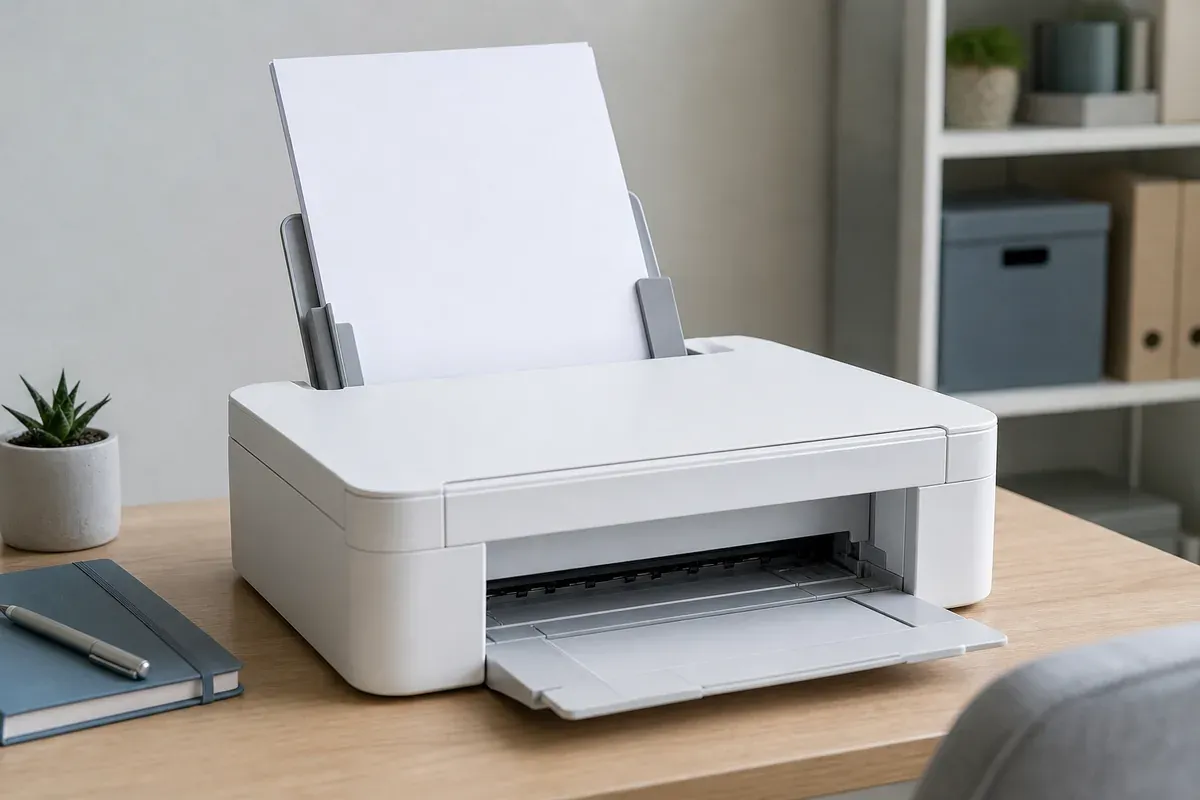
Weißer Drucker mit sauber eingelegtem Papier und leerem Ausgabefach

Drucker zieht Papier nicht ein. Papierweg sicher prüfen

Der Drucker läuft an, aber das Papier bleibt im Fach. Prüfe Papierzustand, Führungen, Fachwahl und Staumeldung, ohne in das laufende Gerät zu greifen.

DruckerAktualisiert: 5 Min. Lesezeit

Das solltest du wissen

Kläre zuerst, ob das Druckpapier aus dem Fach oder ein Original aus dem automatischen Vorlageneinzug nicht bewegt wird.

  • Entferne beschädigte, feuchte oder ungeeignete Blätter und richte die Papierführungen ohne Druck am Stapel aus.
  • Ein Supportcode oder eine Staumeldung wird nur nach der Anleitung des genauen Modells bearbeitet.
  • Walzenreinigung ist nicht markenübergreifend gleich. Nutze sie nur, wenn das Handbuch den Zugang und das Mittel ausdrücklich beschreibt.

Papierfach und Vorlageneinzug unterscheiden

Quelle 1Quelle 3

Beim Drucken kommt das leere Papier aus einem Zufuhrfach. Beim Scannen oder Kopieren transportiert der automatische Vorlageneinzug bereits bedruckte Originale. Beobachte, welcher Stapel liegen bleibt und welche Meldung erscheint. Dieser Artikel behandelt vor allem das Druckpapierfach.

  • Druckauftrag startet, Papier im Hauptfach bewegt sich nicht.
  • Manuelle Zufuhr oder ein anderes Fach wird am Display verlangt.
  • Mehrere Blätter werden gleichzeitig eingezogen.
  • Nur der Vorlageneinzug über dem Scanner ist betroffen.

Papierstapel neu vorbereiten

Quelle 2Quelle 3

Sichere Prüfungen

  1. Meldung und Fach notieren

    Lies den Wortlaut vollständig. Prüfe, ob der Drucker Papier in einem anderen Fach oder eine Bestätigung für manuelle Zufuhr erwartet.

    Ohne Werkzeug
  2. Stapel vollständig entnehmen

    Nimm das Papier aus dem betroffenen Fach. Entferne eingerissene, gewellte, feuchte, staubige oder bereits stark bedruckte Blätter.

    Ohne Werkzeug
  3. Papierdaten vergleichen

    Vergleiche Format, Sorte und Gewicht mit dem Modellhandbuch. Spezialmedien benötigen häufig einen bestimmten Einzug oder eine festgelegte Ausrichtung.

    Ohne Werkzeug
  4. Stapel gerade einlegen

    Richte die Kanten auf einer ebenen Fläche aus und bleibe unter der Füllmarke. Die Führungen sollen die Kanten berühren, den Stapel aber nicht biegen.

    Ohne Werkzeug
  5. Einstellungen abgleichen

    Wähle im Druckdialog dasselbe Format, denselben Medientyp und das tatsächlich bestückte Fach. Sende danach genau einen kleinen Testauftrag.

    Ohne Werkzeug

HP nennt bei Smart-Tank-Modellen beschädigtes oder feuchtes Papier, Fremdkörper, falsche Führungen und abweichende Format- oder Typeinstellungen als frühe Prüfstellen. Die genaue Einlegerichtung bleibt vom Modell abhängig.

Sichtbaren Papierweg ohne Gewalt prüfen

Quelle 3

Zeigt das Gerät einen Staucode, folge nur dessen Animation oder der offiziellen Anleitung. Schalte den Drucker so aus, wie es dort gefordert wird. Öffne ausschließlich vorgesehene Papierklappen und ziehe sichtbares Papier langsam in die angegebene Richtung.

Sicherheitsmaßnahmen

  1. Gerät sicher stoppen

    Beende den Auftrag und trenne die Stromversorgung nur, wenn die Modellanleitung dies für die Stauprüfung verlangt.

    Werkzeug, Gerät vom Netz
  2. Frei zugängliche Bereiche ansehen

    Prüfe Papierfach und ausdrücklich freigegebene Klappen auf sichtbare Papierreste oder Fremdkörper. Zerlege keine Abdeckung.

    Werkzeug, Gerät vom Netz
  3. Blatt mit beiden Händen führen

    Entferne ein frei greifbares Blatt langsam und gerade nach der Modellvorgabe. Reißt es, suche nicht blind mit Werkzeug im Gerät.

    Werkzeug, Gerät vom Netz
  4. Klappen vollständig schließen

    Setze Fächer wieder gerade ein und schließe alle Nutzerklappen. Starte erst danach einen einzelnen Test.

    Werkzeug, Gerät vom Netz

Walzen nur nach Modellanleitung reinigen

Quelle 1Quelle 2Quelle 4

Bleibt der Einzug trotz geeignetem Papier und freiem sichtbarem Weg erfolglos, können verschmutzte oder verschlissene Aufnahmewalzen beteiligt sein. Der Zugang unterscheidet sich stark. Einige HP-Modelle erlauben eine klar beschriebene Reinigung mit ausgeschaltetem und getrenntem Gerät. Andere Drucker sehen nur eine automatische Walzenreinigung oder direkt den Service vor.

Mehrfacheinzug und falsches Fach einordnen

Quelle 1Quelle 2Quelle 3

Zieht der Drucker mehrere Blätter, reduziere den Stapel und ersetze aneinanderhaftendes oder gewelltes Papier. Wird gar nichts eingezogen, obwohl ein anderes Fach am Display markiert ist, prüfe Fachauswahl und manuelle Zuführung. Ändere nicht gleichzeitig Papier, Fach und Treiber, damit das Ergebnis eindeutig bleibt.

  • Nur ein Papiertyp betroffen. Freigabe und richtigen Einzug im Handbuch prüfen.
  • Nur ein Fach betroffen. Fachwahl und korrekten Sitz des Fachs prüfen.
  • Alle Fächer betroffen. Meldung dokumentieren und Herstellerhilfe nutzen.
  • Knacken oder Schleifen hörbar. Test abbrechen und Service kontaktieren.

Wann der Service nötig ist

Quelle 1Quelle 2Quelle 3Quelle 4

Wenn geeignetes Papier korrekt eingelegt ist, der sichtbare Weg frei bleibt und ein modellbezogener Reinigungsversuch nicht hilft, können Einzugsrollen oder Sensorik verschlissen sein. Halte Modellnummer, betroffenes Fach, Papierdaten, Meldung und ein kurzes Video des Einzugsgeräuschs für den Herstellersupport bereit.

Quellen und Einordnung

Die Prüfreihenfolge stützt sich auf aktuelle Herstellerhilfen von HP, Canon und Epson. Gemeinsam sichere Außenprüfungen werden verallgemeinert. Zugänge, Walzenreinigung und Stauwege bleiben modellbezogen.

  1. LaserJet und PageWide Enterprise ziehen Papier nicht oder falsch einHP Offizielle Einordnung von Papierzustand, Führungen, Luftfeuchtigkeit, Stau, Mehrfacheinzug und verschmutzten oder verschlissenen Walzen.
  2. Smart Tank meldet kein Papier und zieht nicht einHP Modellbezogene Reihenfolge für Papierqualität, Fremdkörper, Füllhöhe, Führungen, Formateinstellungen und dokumentierte Walzenreinigung.
  3. G4070 Papier wird nicht ordnungsgemäß eingezogen oder ausgegebenCanon Modellhandbuch zur Fremdkörperprüfung, Einlegerichtung und Warnung vor Kippen oder Berühren innerer Komponenten.
  4. So beseitigen Sie einen PapierstauEpson Offizielle Sicherheitsgrenzen zu Stromtrennung, beschädigtem oder ungeeignetem Papier und gewaltfreier Entfernung für Epson Drucker.

Veröffentlicht am , zuletzt inhaltlich geprüft am .