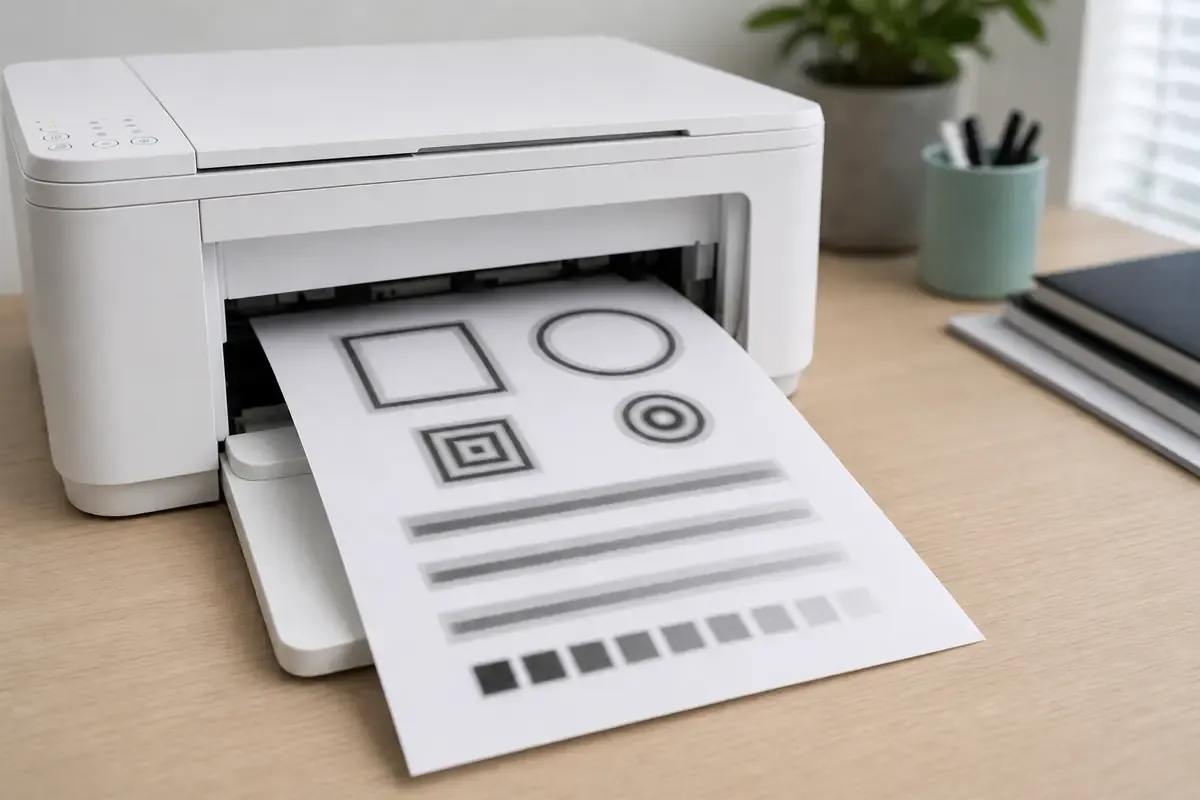
Drucker mit einem unscharfen Diagnosemuster auf dem ausgegebenen Blatt

Drucker druckt verschwommen. Druckbild sicher eingrenzen

Text und Bilder wirken unscharf oder verwischt. Trenne Datei, Papiereinstellung und Druckwerk, bevor du Reinigung oder Ausrichtung startest.

DruckerAktualisiert: 6 Min. Lesezeit

Das solltest du wissen

Verschwommen ist kein einheitlicher Defekt. Unscharfer Text, verwaschene Farben und weiche Fotos brauchen unterschiedliche Prüfwege.

  • Eine interne Testseite trennt Datei und Computer vom Druckwerk. Ohne diesen Vergleich rätst du oft an der falschen Stelle.
  • Papierart, Qualität und Entwurfsmodus prüfst du vor jeder Reinigung. Falsche Einstellungen erzeugen oft unscharfe Ergebnisse ohne Hardwarefehler.
  • Druckkopfreinigung und Ausrichtung gelten nur, wenn dein Modell sie im Menü oder Handbuch anbietet. Mehrere Zyklen auf Verdacht verbrauchen Tinte und helfen selten.

Was genau unscharf aussieht

Quelle 1

Mit verschwommen kann unscharfer Text, weiche Kanten, verwaschene Farben oder ein fleckig wirkendes Foto gemeint sein. Diese Beobachtungen haben unterschiedliche nächste Schritte. Fotografiere ein betroffenes Blatt bei gutem Licht und markiere, was unscharf ist.

  • Buchstaben wirken weich und ohne scharfe Kante.
  • Farbflächen laufen ineinander oder wirken wolkig.
  • Nur Fotos sind unscharf, während reiner Text lesbar bleibt.
  • Das Problem betrifft alle Dateien oder nur eine App.
  • Ein interner Testdruck ist bereits unscharf oder erst der Ausdruck vom Computer.

Datei und Computer vom Druckwerk trennen

Quelle 1

Microsoft empfiehlt bei unscharfen Ausdrucken zuerst Papier, Verbrauchsmaterial und einen Testdruck am Gerät. Ist die interne Seite sauber, liegt der Fehler eher bei Datei, App, Treiber oder Druckdialog. Ist sie ebenfalls unscharf, prüfst du Papier und die offiziellen Wartungsfunktionen des Modells. HP nutzt die interne Testseite ebenfalls, um Drucker-, Dokument- und Softwareprobleme zu trennen.

Sichere Prüfungen

  1. Verbrauchsmaterial und Papier prüfen

    Lies Tinten- oder Toneranzeige und jede Meldung am Gerät. Nutze trockenes, ebenes und für das Modell freigegebenes Papier. Entferne nur frei zugängliche Papierreste nach der Modellanleitung.

    Ohne Werkzeug
  2. Interne Testseite drucken

    Nutze nur die im Handbuch beschriebene Status-, Qualitäts- oder Diagnoseseite. Sie entsteht ohne das ursprüngliche Programm.

    Ohne Werkzeug
  3. Zweites Dokument testen

    Drucke eine kurze Textdatei aus einer anderen App. Ist nur eine Datei betroffen, prüfe deren Auflösung, Zoom und Export.

    Ohne Werkzeug
  4. Ergebnis zuordnen

    Interne Seite unscharf bedeutet Geräteseite prüfen. Interne Seite scharf und App-Ausdruck unscharf bedeutet Einstellung, Datei oder Software prüfen.

    Ohne Werkzeug

Papiertyp und Druckqualität abgleichen

Quelle 1Quelle 3

Falscher Medientyp und Entwurfsmodus erzeugen oft weiche Kanten, ohne dass der Druckkopf defekt ist. Canon nennt bei unzureichenden Druckergebnissen zuerst Seitenformat, Medientyp und Druckqualität. Microsoft nennt ebenfalls die Abschaltung von Entwurfs-, Spar- und Tonersparmodi sowie die Prüfung von Bildauflösung und Skalierung.

Sichere Prüfungen

  1. Papier und Medientyp abstimmen

    Wähle im Druckdialog genau die Papierart, die tatsächlich eingelegt ist. Fotopapier und Normalpapier brauchen unterschiedliche Einstellungen.

    Ohne Werkzeug
  2. Qualität anheben

    Teste einen normalen oder hohen Qualitätsmodus statt Entwurf oder Sparmodus. Ändere jeweils nur eine Einstellung und vergleiche mit demselben kurzen Testmotiv.

    Ohne Werkzeug
  3. Bildauflösung prüfen

    Stark vergrößerte Fotos mit geringer Auflösung bleiben unscharf. Microsoft nennt niedrige Bildauflösung und Skalierung ausdrücklich als Ursache weicher Ausdrucke.

    Ohne Werkzeug

Tintenstrahler nur modellgerecht reinigen und ausrichten

Quelle 1Quelle 2

Microsoft ordnet unscharfe und streifige Tintenstrahlausdrucke häufig verschmutzten oder dejustierten Druckköpfen zu. Reinigung und Ausrichtung starten aber erst nach dem internen Testdruck und nur über die dokumentierte Funktion deines Modells. Microsoft betont, Reinigungszyklen nur bei Bedarf zu wiederholen, weil sie zusätzliche Tinte verbrauchen.

Vorgehen

  1. Düsen- oder Qualitätsmuster lesen

    Vergleiche das Muster mit der Abbildung in der Modellanleitung. Lücken und unvollständige Linien bestimmen den nächsten Schritt, nicht das subjektive Gefühl, dass alles unscharf wirkt.

    Ohne Werkzeug
  2. Normale Reinigung einmal starten

    Nutze Gerätemenü oder offizielle Herstellersoftware. Schalte den Drucker während des Zyklus nicht aus. Wiederhole nur in den vom Hersteller genannten Grenzen.

    Werkzeug, Gerät vom Netz
  3. Ausrichtung nur bei versetzten Kanten

    Epson beschreibt für genannte EcoTank- und Expression-Modelle eine geführte vertikale und horizontale Druckkopfausrichtung. Wähle nur die für dein Modell dokumentierte Funktion und das am besten passende Muster.

    Werkzeug, Gerät vom Netz
  4. Einmal nachprüfen

    Drucke dasselbe kleine Testmotiv erneut. Bleibt das Muster trotz korrektem Papier und einmaliger Wartung unscharf, hilft weiteres Reinigen auf Verdacht selten.

    Ohne Werkzeug

Laserdrucker ohne Öffnen einordnen

Quelle 2Quelle 4

Bei Laserdruckern können unscharfe oder verwaschene Flächen mit Papierart, Feuchtigkeit, Tonersparmodus oder Verbrauchsmaterial zusammenhängen. HP trennt bei Qualitätsproblemen interne Testseiten von Dokument- und Softwarefehlern. Das ersetzt keine modellgenaue Diagnose.

  • Tonersparmodus und Entwurfsqualität ausschalten und erneut testen.
  • Ein freigegebenes, trockenes Papier aus einer frischen Packung verwenden.
  • Nur die im Handbuch vorgesehene Reinigungsseite nutzen, falls vorhanden.
  • Kartuschen nur nach der Modellanleitung entnehmen oder neu einsetzen.

Wann Support nötig ist

Quelle 4

Bleibt der interne Testdruck trotz korrektem Papier, ausreichendem Verbrauchsmaterial und den begrenzten offiziellen Wartungsschritten unscharf, braucht es eine modellbezogene Diagnose. Dasselbe gilt bei losem Toner, Brandgeruch, Schleifgeräusch oder ungewöhnlicher Hitze.

Dokumentation

  1. Druckmuster sichern

    Bewahre einen internen Testdruck und einen Ausdruck aus der betroffenen App auf. Markiere Papierart, Qualität und Datum am Rand.

    Ohne Werkzeug
  2. Rahmendaten notieren

    Halte Modellnummer, Verbrauchsmaterial, Verbindung, Betriebssystem und den Beginn des Fehlers fest.

    Ohne Werkzeug

Quellen und Einordnung

Die Prüfreihenfolge verbindet die Microsoft-Hilfe zu unscharfen, blassen und streifigen Ausdrucken mit modellgebundenen Qualitäts- und Ausrichtungshilfen von Epson, Canon und HP. Nur gemeinsame äußere Prüfungen werden verallgemeinert. Reinigung, Ausrichtung und Grenzwerte bleiben an die jeweilige Quelle und Modellfamilie gebunden.

  1. Fix poor print quality in Windows (Blurry, faded, or streaked prints)Microsoft Offizielle Windows-Hilfe zu unscharfen Ausdrucken, Papier, interner Testseite, Qualitätseinstellungen, Reinigung, Ausrichtung und App-Auflösung. Geprüft 2026-07-23.
  2. Wie verwende ich das Dienstprogramm für die DruckkopfausrichtungEpson Offizielle Anleitung für vertikale und horizontale Ausrichtung bei genannten EcoTank- und Expression-Modellen.
  3. TR4600 series. Druckergebnisse sind nicht zufriedenstellendCanon Offizielles Modellhandbuch zur Prüfung von Papierformat, Medientyp und Druckqualität bei unzureichenden Ergebnissen.
  4. HP LaserJet Drucker. Unleserlicher oder unverständlicher TextHP Offizielle Nutzung einer internen Testseite zur Trennung von Drucker-, Dokument- und Softwareproblemen.

Veröffentlicht am , zuletzt inhaltlich geprüft am .