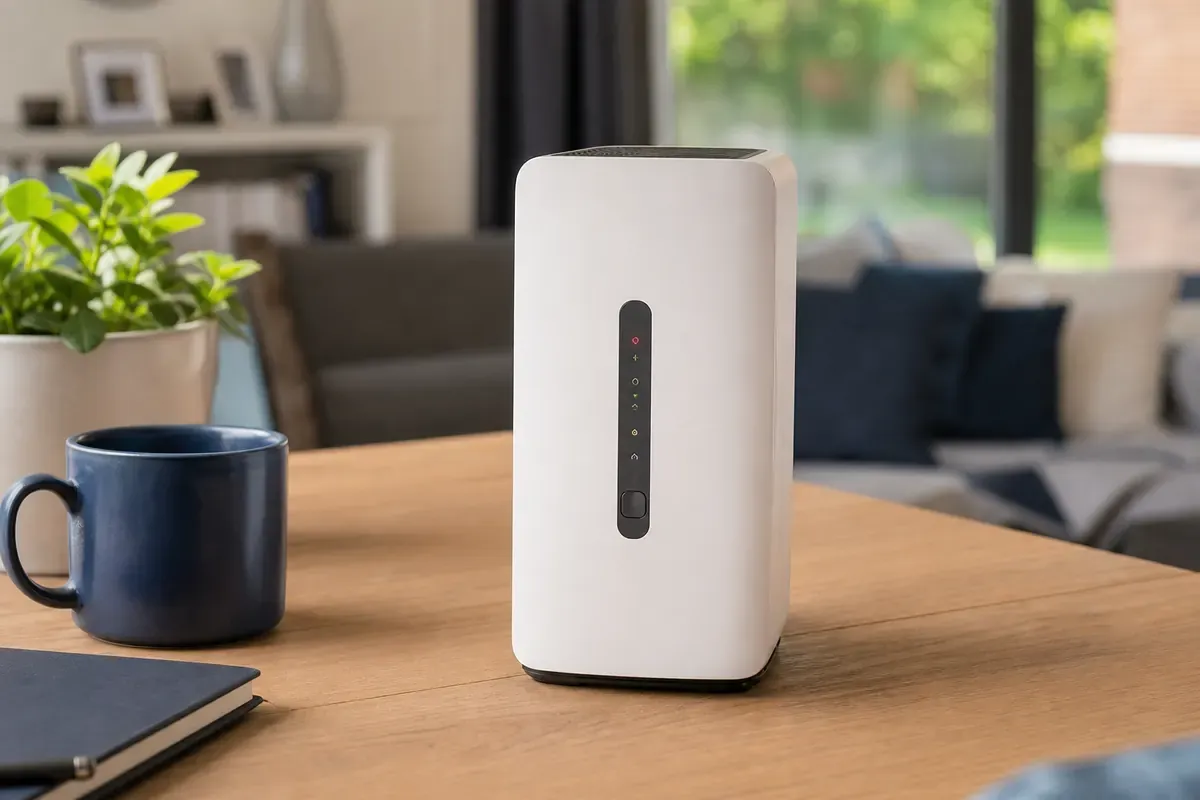
Ein Neustart fährt den Router neu hoch und behält deine Konfiguration. Ein Werksreset setzt das Gerät in den Auslieferungszustand zurück. Dabei verschwinden eigene WLAN-Namen, Kennwörter und weitere Einstellungen.
Neustart bei vorübergehendem Verbindungsfehler oder festgefahrener Oberfläche.
Werksreset bei vergessenem Gerätekennwort, falscher Konfiguration oder einer ausdrücklich so lautenden Supportanweisung.
Kein Werksreset während eines Firmwareupdates oder solange alle LEDs einen laufenden Updatevorgang anzeigen.
Kein Reset eines unbekannten Routermodells mit einer Anleitung für Vodafone Station oder EasyBox 805.
Für eine gewöhnliche Störung reicht meist ein Neustart. Gib dem Router danach genug Zeit, Kabel- oder DSL-Verbindung, Telefonie und WLAN neu aufzubauen.
Vorgehen
Update ausschließen
Prüfe die LED-Erklärung deines Modells. Wenn ein Firmwareupdate angezeigt wird, trennst du den Router nicht vom Strom.
Ohne Werkzeug
Router ausschalten
Nutze den Netzschalter, wenn dein Modell einen besitzt. Andernfalls ziehst du das Netzteil am Stecker aus der Steckdose und nicht am Kabel.
Werkzeug, Gerät vom Netz
Kurz warten
Warte etwa eine Minute. Schließe den Router danach wieder an und lasse ihn vollständig hochfahren.
Werkzeug, Gerät vom Netz
Verbindung getrennt prüfen
Kontrolliere zuerst die Internetanzeige und danach WLAN und Telefonie. Teste möglichst mit einem Gerät per LAN und einem zweiten per WLAN.
Die Vodafone Station erreichst du normalerweise über die lokale Adresse 192.168.0.1. Das Gerätekennwort steht auf dem Router oder auf der beiliegenden Karte, solange es nicht geändert wurde.
Vorgehen
Direkt mit dem Router verbinden
Verbinde einen Computer möglichst per LAN. So bricht die Bedienung nicht ab, sobald sich das WLAN neu startet.
Ohne Werkzeug
Oberfläche öffnen
Öffne 192.168.0.1 im Browser und melde dich mit dem Gerätekennwort an.
Ohne Werkzeug
Werkseinstellungen wählen
Öffne Status und Hilfe, danach Neustart und den Bereich Werkseinstellungen. Wähle Zurücksetzen und bestätige mit Anwenden.
Werkzeug, Gerät vom Netz
Vollständigen Start abwarten
Unterbrich den Vorgang nicht. Vodafone weist darauf hin, dass die Wiederherstellung bis zu einer Stunde dauern kann.
Die EasyBox 805 erreichst du über easy.box oder 192.168.2.1. Das Handbuch empfiehlt, die aktuelle Konfiguration vorher zu sichern. Beim Laden der Werkseinstellungen werden alle eigenen Einstellungen gelöscht.
Vorgehen
Konfiguration sichern
Melde dich an und sichere unter Einstellungen und Konfiguration die aktuelle Konfigurationsdatei mit einem eigenen Kennwort.
Ohne Werkzeug
Werkseinstellungen öffnen
Wähle unter Einstellungen den Bereich Konfiguration. Klicke bei Werkseinstellungen auf Zurücksetzen.
Werkzeug, Gerät vom Netz
Reset bestätigen
Bestätige mit Anwenden und warte, bis die EasyBox neu gestartet ist. Trenne währenddessen weder Strom noch DSL-Kabel.
Werkzeug, Gerät vom Netz
EasyBox erneut aktivieren
Richte das Gerät anschließend neu ein. Halte den Modem-Installationscode aus dem Vodafone Willkommensbrief bereit.
Bleibt die Internetanzeige nach dem vollständigen Neustart rot oder offline, ist nicht automatisch die Routerkonfiguration schuld. Prüfe die äußeren Kabel, den Vodafone Störungsstatus und ob ein zweites Gerät ebenfalls keine Verbindung erhält.
Dokumentation
Routermodell notieren
Übernimm die genaue Bezeichnung vom Typenschild und fotografiere die LED-Anzeige.
Ohne Werkzeug
Anschlussart festhalten
Notiere, ob du Kabel, DSL oder Glasfaser nutzt und ob Telefonie ebenfalls ausgefallen ist.
Ohne Werkzeug
Zeitpunkt und Dauer nennen
Halte fest, wann die Störung begann, ob ein Neustart oder Werksreset erfolgte und wie lange der Router danach online blieb.
Ohne Werkzeug
Passende Anleitungen
Diese Seiten vertiefen die im Artikel beschriebenen Symptome und Entscheidungen.
Der Beitrag gleicht die aktuellen Vodafone Hilfeseiten für Vodafone Station und EasyBox 805 mit dem offiziellen EasyBox Handbuch und dem Vodafone Magazinbeitrag vom August 2025 ab. Wegen unterschiedlicher offizieller Tastendauern wird für den Werksreset die Benutzeroberfläche bevorzugt. Geprüft am 28. Juli 2026.
Vodafone Router zurücksetzenVodafone Offizieller Vodafone Magazinbeitrag vom 14.08.2025. Trennt Vodafone Station, EasyBox 805 und HomeBox und beschreibt Datenverlust sowie Menüwege.
Hilfe für die Vodafone StationVodafone Aktuelle offizielle Gerätehilfe zu lokaler Oberfläche, Kennwort, LED-Zuständen, Neustart und Video zum Werksreset. Geprüft am 28.07.2026.
Hilfe für die EasyBox 805Vodafone Aktuelle offizielle Gerätehilfe zu easy.box, Menüweg für Werkseinstellungen, Datenverlust und erneuter Aktivierung. Geprüft am 28.07.2026.
Bedienungsanleitung EasyBox 805Vodafone Offizielles Handbuch. Kapitel 8.3 beschreibt Sicherung, Wiederherstellung und Werkseinstellungen samt vollständigem Verlust der Konfiguration.
Veröffentlicht am , zuletzt inhaltlich geprüft am .
 Fehlerheld