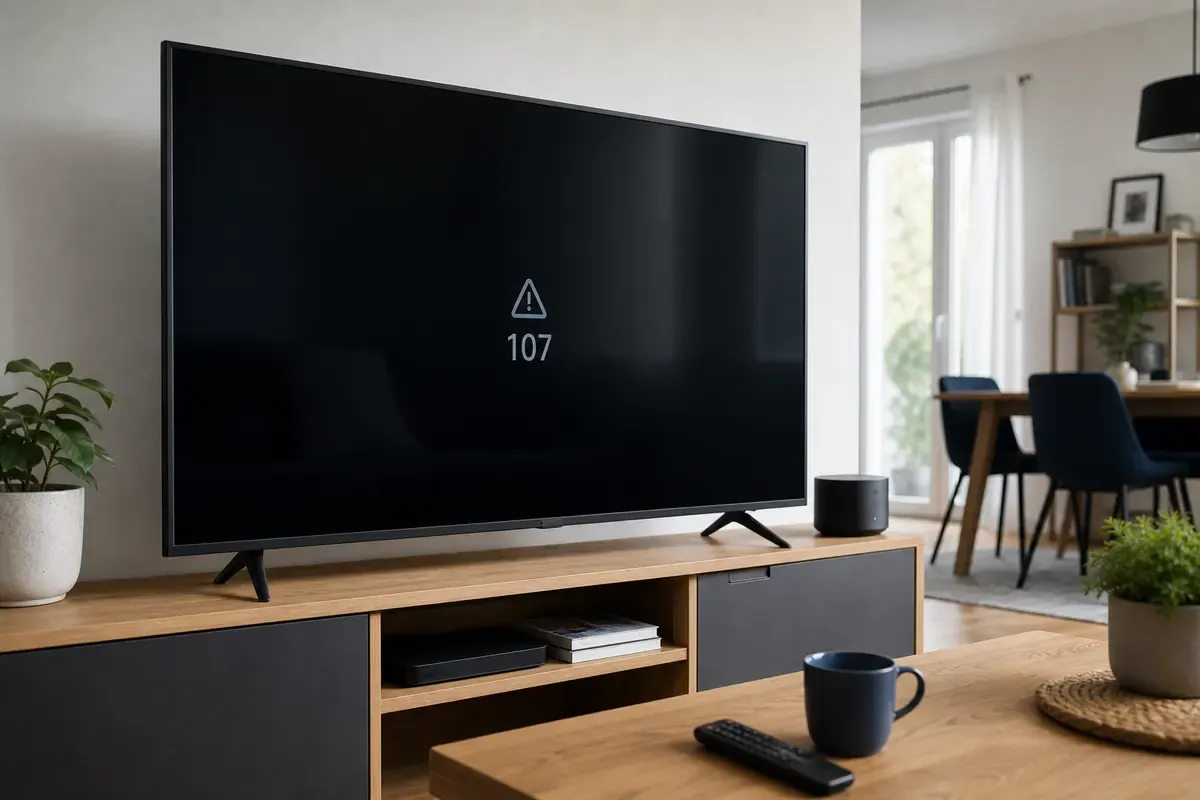
Redaktionelles Artikelbild zu Samsung TV Fehlercode 107. Netzwerkfehler sauber eingrenzen

Samsung TV Fehlercode 107. Netzwerkfehler sauber eingrenzen

Samsung Fehler 107 weist auf eine fehlende Internetverbindung hin. Prüfe erst Netzwerkstatus und andere Geräte, dann setze nur die TV-Netzwerkdaten zurück.

Samsung Smart TVAktualisiert: 5 Min. Lesezeit

Das solltest du wissen

Samsung ordnet Fehler 107 einem Internetproblem zu, durch das der Smart Hub nicht arbeiten kann.

  • Der Code beweist nicht, ob Fernseher, WLAN, Router oder Internetzugang die Verbindung unterbrechen.
  • Der Netzwerkstatus und ein Vergleich mit einem zweiten Gerät grenzen den Fehler ein, ohne Einstellungen zu löschen.
  • Ein Netzwerk-Reset löscht nur die gespeicherten Netzwerkparameter. Ein Werksreset ist dafür nicht der erste Schritt.
  • Menünamen unterscheiden sich nach Modelljahr und Softwarestand. Die modellgenaue Samsung-Anleitung hat Vorrang.

Was Fehler 107 bei Samsung bedeutet

Quelle 1Quelle 2

Ein Samsung-Moderator ordnet Fehlercode 107 einer fehlenden Internetverbindung zu. Ohne diese Verbindung kann der Smart Hub nicht arbeiten. Das ist eine Einordnung des betroffenen Bereichs, aber noch keine Diagnose des Routers oder des Fernsehers.

Samsung zeigt im Netzwerkstatus getrennt, ob der Fernseher das Heimnetz und das Internet erreicht. Genau dort beginnt die Fehlersuche. Ein App-Fehler allein und ein komplett fehlendes WLAN-Signal sind nicht dasselbe Problem.

Verbindung ohne Löschen prüfen

Quelle 2Quelle 3

Sichere Prüfungen

  1. Netzwerkstatus öffnen

    Öffne in den Einstellungen den Bereich Netzwerk und starte den Netzwerkstatus. Der genaue Pfad kann bei älteren Smart TVs abweichen.

    Ohne Werkzeug
  2. Zweites Gerät vergleichen

    Prüfe mit einem Handy oder Computer im selben WLAN, ob Webseiten laden. Fallen mehrere Geräte aus, liegt der nächste Prüfpunkt beim Netzwerk oder Internetanbieter.

    Ohne Werkzeug
  3. WLAN-Auswahl kontrollieren

    Prüfe, ob der Fernseher das richtige Netzwerk gewählt hat und ob das Kennwort stimmt. Ändere noch keine IP- oder DNS-Werte.

    Ohne Werkzeug
  4. Ergebnis eindeutig notieren

    Halte fest, ob bereits die Verbindung zum Router scheitert oder erst der Zugang vom Heimnetz zum Internet.

    Ohne Werkzeug

Netzwerkdaten des Fernsehers neu aufbauen

Quelle 2Quelle 3

Samsung beschreibt einen eigenen Netzwerk-Reset. Er setzt die Netzwerkparameter auf Standardwerte und erlaubt danach eine frische Verbindung. Das ist enger und verlustärmer als ein Werksreset des gesamten Fernsehers.

Vorgehen

  1. WLAN-Zugang bereithalten

    Lege Netzwerkname und Kennwort bereit. Nach dem Reset muss die Verbindung neu eingerichtet werden.

    Ohne Werkzeug
  2. Netzwerk zurücksetzen

    Wähle im Netzwerkmenü den Punkt Netzwerk zurücksetzen und bestätige nur diesen Vorgang.

    Ohne Werkzeug
  3. Verbindung neu einrichten

    Öffne die Netzwerkeinstellungen, wähle das richtige WLAN und gib das Kennwort erneut ein.

    Ohne Werkzeug
  4. Netzwerkstatus wiederholen

    Prüfe nach erfolgreicher Anmeldung erneut den Netzwerkstatus und anschließend die Funktion, bei der Code 107 erschien.

    Ohne Werkzeug

Software nur modellgenau aktualisieren

Quelle 4Quelle 5

Samsung empfiehlt bei TV-Problemen die Prüfung auf aktuelle Software. Ist der Fernseher online, nutzt du die Update-Funktion im Menü. Ohne Internetzugang kommt ein USB-Update infrage, aber nur mit der Datei für den vollständigen Modellcode.

  • Lies den vollständigen Modellcode am Gerät oder im Menü ab.
  • Öffne die Samsung-Supportseite genau dieses Modells.
  • Vergleiche die installierte Version mit der angebotenen Firmware.
  • Befolge die zum Download gehörende Samsung-Anleitung.
  • Unterbrich ein laufendes Update nicht und entferne den USB-Stick erst nach Abschluss.

Wann der Samsung-Support übernimmt

Quelle 5Quelle 6

Bleibt Code 107 nach funktionierendem Internet auf anderen Geräten, neu aufgebauter TV-Verbindung und aktuellem Softwarestand bestehen, ist die äußere Diagnose beendet. Das gilt auch, wenn der Fernseher kein einziges bekanntes WLAN mehr findet.

Dokumentation

  1. Modell und Software nennen

    Übermittle vollständigen Modellcode, Softwareversion und Seriennummer nur über den vorgesehenen Supportkanal.

    Ohne Werkzeug
  2. Netzwerkergebnis beschreiben

    Nenne das Ergebnis des Netzwerkstatus und ob andere Geräte im selben Netz online sind.

    Ohne Werkzeug
  3. Bisherige Schritte auflisten

    Dokumentiere Netzwerk-Reset, erneute WLAN-Anmeldung und die Prüfung auf ein Update.

    Ohne Werkzeug

Quellen und Einordnung

Für die Bedeutung wurde nur eine Antwort eines Samsung-Moderators in der Samsung Community verwendet. Die Diagnose- und Rücksetzschritte stammen aus den aktuellen deutschen Samsung-Hilfen zu WLAN und Netzwerkeinstellungen. Die Produktseite des TU7079 belegt den modellbezogenen Zugang zu Handbuch und Firmware. Ratschläge aus Nutzerantworten und Drittanbieter-Seiten wurden nicht übernommen.

  1. Error Code 107Samsung Community Moderierte Samsung-Supportantwort zur Bedeutung als Internetproblem und zur Abhängigkeit des Smart Hub. Nutzerbeiträge wurden nicht als Quelle verwendet. Geprüft am 28. Juli 2026.
  2. Smart TV mit WLAN verbindenSamsung Deutschland Aktuelle Herstellerhilfe zu WLAN-Einrichtung, Netzwerkstatus, Vergleich mit anderen Geräten und Netzwerk-Reset. Geprüft am 28. Juli 2026.
  3. Smart TV NetzwerkeinstellungenSamsung Deutschland Offizielle Erklärung von Netzwerkstatus, IP-Einstellungen und Netzwerk-Reset für verschiedene Modellgenerationen. Geprüft am 28. Juli 2026.
  4. Samsung Smart TV einrichtenSamsung Deutschland Offizieller Ablauf für modellbezogene Softwareupdates über das TV-Menü oder USB mit klarer Warnung vor Unterbrechungen. Geprüft am 28. Juli 2026.
  5. Support für Samsung TU7079Samsung Deutschland Modellbezogene Supportseite mit deutschem E-Manual und aktueller Firmware für die dokumentierte TU7079-Variante. Geprüft am 28. Juli 2026.
  6. Fernseher Reparatur und SelbsthilfeSamsung Deutschland Offizieller Einstieg in Netzwerk-Selbsthilfe und Samsung-Kundendienst. Geprüft am 28. Juli 2026.

Veröffentlicht am , zuletzt inhaltlich geprüft am .

Fehlerheld BlogWeitere Ratgeber entdeckenAlle Artikel zu Fehlercodes, sicheren Prüfungen und Reparaturentscheidungen.Alle Artikel ansehen